Employee Directory
はじめに
Employee Directory は、組織全体の従業員情報の管理と表示を効率化します。従業員の詳細ペインを幅広くカスタマイズできるため、従業員情報の表示方法をニーズに合わせて調整できます。
この記事では、Employee Directory の詳細ペインで利用できるカスタマイズ オプションの全体像を説明します。
サポートされる Web パーツ
詳細ペインのカスタマイズは、Employee Directory と Employee Directory (Entra ID) でサポートされています。
📝 注
New Employees Web パーツは詳細ペインをサポートしておらず、代わりに Microsoft 365 標準のプロファイル カードを使用します。このカードはカスタマイズできません。
詳細ペインのレイアウト
従業員の詳細ペインは 10 個のセクションで構成されており、そのうち 9 個はカスタマイズまたは非表示にできます。また、従業員名のすぐ下にはアクション バーが表示されます。レイアウトは次のとおりです。
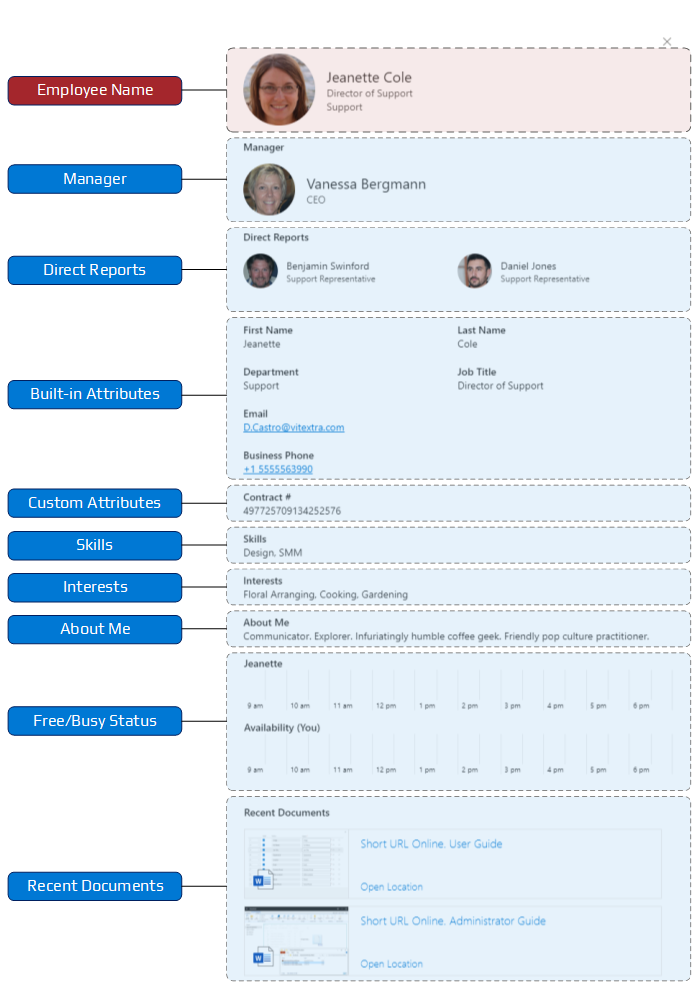
セクションは上から順に、従業員名 (アクション バー付き)、「上司」、「部下」、「説明」、組み込み属性、カスタム属性、「技能」、「興味」、「予定の空き状況」、「最近使ったドキュメント」の順に表示されます。
従業員名セクション
ペインの上部にある従業員名セクションには、ユーザーのプロファイル画像、表示名、部署、役職が含まれます。このセクションは変更も削除もできません。
📝 注
従業員名セクションは、変更も非表示もできません。
アクション バー
従業員名の下には、アクション ボタンの行が表示されます: Teams でのチャット、Teams で通話、電子メールの送信、メール アドレスをコピー、会議を設定、ダウンロードvCard。クイック フィルター お気に入り がオンの場合は、従業員をお気に入りに追加または削除する星形のボタン (お気に入りに追加) も表示されます。
詳細ペインには、Web パーツの クイックアクション または ショートカット メニュー プロパティ グループで有効になっているすべてのアクションが表示されるため、アクション バーを個別に構成する必要はありません。従業員に該当しないアクションは表示されません。たとえば、従業員にメール アドレスがない場合はメール関連のアクションが非表示になり、自分自身のプロファイルではチャット、通話、会議のアクションは表示されません。利用できるアクションがない場合、アクション バーは表示されません。
💡 ヒント
各アクションの詳細と有効にする方法については、KB10315. Employee Directory の従業員アクション: チャット、通話、メール、メール アドレスのコピー、会議の設定、vCard の記事を参照してください。
上司セクションと部下セクション
上司セクションと部下セクションには、従業員が会社の組織構造のどこに位置するかが表示されます。いずれかのセクションでユーザーを選択すると、同じペインにそのユーザーの詳細が表示されます。これらのセクションはカスタマイズできませんが、非表示にすることは可能です。これらの情報は、選択したデータ ソース(Microsoft Entra ID または SharePoint ユーザー プロファイル)にかかわらず、Microsoft Graph から取得されます。
❗ 重要
上司セクションと部下セクションは、選択したデータ ソースにかかわらず、Microsoft Graph から情報を取得します。 これらのセクションにデータを表示するには、管理者が必要なアクセス許可を承認する必要があります。
組み込み属性
次の表には、詳細ウィンドウに表示できない ID を含む 25 個のプロファイル属性を示しています。 次の表は、従業員情報の表示に使用できる属性と、それぞれが Microsoft Entra ID のユーザー オブジェクトおよび SharePoint の検索サービススキーマにどのように対応するかを示しています。
| Attribute | Type | Entra ID | User Profile* |
|---|---|---|---|
| 自己紹介 | 文字列 | aboutMe | Description |
| 住所 | 文字列 | streetAddress | N/A |
| 電話番号 (勤務先) | 文字列のコレクション | businessPhones | WorkPhone |
| 携帯電話 | 文字列 | mobilePhone | MobilePhone |
| 市区町村 | 文字列 | city | N/A |
| 会社名 | 文字列 | companyName | OrgNames |
| 国/地域 | 文字列 | country | N/A |
| 部署 | 文字列 | department | 部署 |
| 電子メール | 文字列 | WorkEmail | |
| 従業員 ID | 文字列 | employeeId | N/A |
| 従業員の種類 | 文字列 | employeeType | N/A |
| 名 | 文字列 | givenName | FirstName |
| 氏名 | 文字列 | displayName | Title** |
| ID*** | 文字列 | id | DocId |
| 興味 | 文字列のコレクション | interests | 興味 |
| 役職 | 文字列 | jobTitle | JobTitle |
| 姓 | 文字列 | surname | LastName |
| オフィスの所在地 | 文字列 | officeLocation | BaseOfficeLocation |
| 過去のプロジェクト | 文字列のコレクション | pastProjects | PastProjects |
| 業務内容 | 文字列のコレクション | responsibilities | 業務内容 |
| 教育関係 | 文字列のコレクション | schools | 教育関係 |
| 技能 | 文字列のコレクション | skills | 技能 |
| 都道府県 | 文字列 | state | N/A |
| ユーザー名 | 文字列 | userPrincipalName | UserName |
| 郵便番号 | 文字列 | postalCode | N/A |
* SharePoint 検索スキーマの管理プロパティ。
** Title プロパティが空の場合、Web パーツは PreferredName プロパティを使用します。
*** この属性は詳細ペインに表示できません。
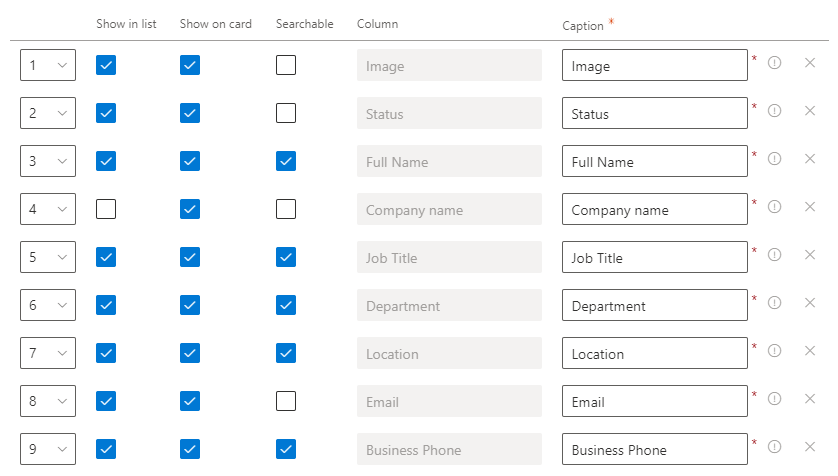
次の画像は、組み込み属性セクションの例です。Web パーツでは、フィールドの表示順序を変更することはできません。

カスタム属性セクションには、Web パーツの設定で指定したカスタム プロファイル属性が含まれます。
💡 ヒント
Employee Directory は、組み込み属性とカスタム属性を、データが含まれている場合にのみ表示します。
説明、技能、興味の各セクション
技能、興味、説明の各セクションには、従業員に関する対応する情報が表示されます。これら 3 つの属性には詳細ペイン内に専用のセクションがあり、検索結果の列として表示することもできます。
- 説明は部下セクションのすぐ後に表示され、従業員の自己紹介を書式付きで表示します。
- 技能は、各スキルを個別のチップとして表示します。スキルを選択すると、そのスキルを持つすべてのユーザーをディレクトリで検索できます。
- 興味は、従業員の興味・関心をコンマ区切りの一覧で表示します。
💡 ヒント
スキルで同僚を探す方法の詳細については、KB10316. Employee Directory でスキルから従業員を検索する方法 の記事を参照してください。
予定の空き状況セクション
予定の空き状況セクションには、従業員の今日の空き時間タイムラインと、そのすぐ下にあなた (サインインしているユーザー) のタイムラインが表示されるため、会議に共通の空き時間をすばやく見つけられます。タイムラインは勤務日を 30 分単位で表示し、各時間帯を空き、仮の予定、予定あり、不在のいずれかで示します。この情報は、Microsoft Graph を通じて従業員の Outlook 予定表から取得されます。
現地時間と勤務時間オプションがオンの場合、このセクションには従業員の現在の現地時間、あなたのタイム ゾーンとの時差、従業員の勤務時間も表示されます。従業員が現在勤務時間外の場合は、勤務時間外のインジケーターが表示されます。
📝 注
現地時間と勤務時間は、予定の空き状況セクションの一部です。予定の空き状況セクションがオンで、従業員の Outlook (メールボックス) の設定で勤務時間が設定されている場合にのみ表示されます。
💡 ヒント
現地時間、勤務時間、空き時間の詳細については、KB10317. Employee Directory: 現地時間、勤務時間、空き時間情報 の記事を参照してください。
最近使ったドキュメント セクション
最近使ったドキュメントブロックには、従業員が作成者であるドキュメントのうち、最近更新された 5 件が SharePoint 検索を使用して表示されます。各ドキュメントを開くことも、その保存場所を開くこともできます。
📝 注
最近使ったドキュメント セクションには、現在サインインしているユーザーがアクセス許可を持つドキュメントのみが表示されます。
従業員属性の表示オプション
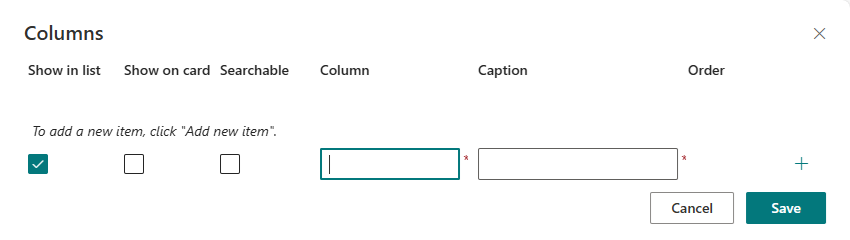
組み込み属性とカスタム属性のどちらにも、次の 2 つの表示オプションがあります。
- リストに表示する - 属性をリスト ビューに表示します。
- カードに表示 - 属性を従業員の詳細ペインに表示します。
💡 ヒント
Employee Directory (Entra ID) Web パーツでは、検索可能な属性を定義できます。このような属性は、リストにも詳細ペインにも表示されないよう非表示にできます。
Web パーツの設定
従業員の詳細ペインを構成するには、次の手順を実行します。
- ページを編集モードで開きます。
- Web パーツの設定を開きます。
- パネル プロパティ グループまでスクロールし、表示するセクションを選択します。
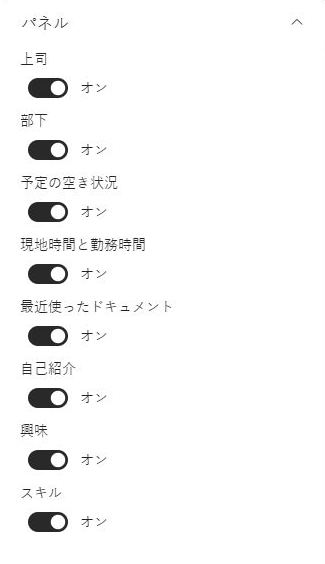
パネル プロパティ グループには、次のトグルがあります。既定ではすべてオンになっています。
| トグル | 詳細ペインに表示される内容 |
|---|---|
| 上司 | 従業員の上司。 |
| 部下 | 従業員の直属の部下。 |
| 予定の空き状況 | 従業員とあなたの今日の空き時間タイムライン。 |
| 現地時間と勤務時間 | 予定の空き状況セクション内の、従業員の現地時間、時差、勤務時間。 |
| 最近使ったドキュメント | 従業員が作成者であるドキュメントのうち、最近更新された 5 件。 |
| 説明 | 従業員の自己紹介。 |
| 興味 | 従業員の興味・関心。 |
| 技能 | クリック可能なチップとして表示される従業員のスキル。 |
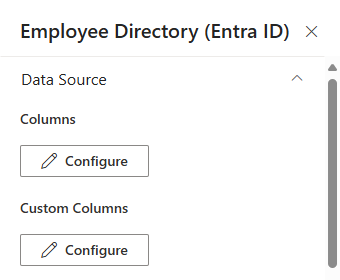
組み込み属性とカスタム属性のセクションは、列 プロパティと ユーザー設定の列 プロパティで構成します。アクション バーには、クイックアクション と ショートカット メニュー プロパティ グループで有効にしたアクションが使用されます。
📝 注
既定では、Web パーツは詳細ペインにすべての組み込み従業員属性を表示します。
まとめ
Employee Directory は、従業員の詳細ペインを幅広くカスタマイズできるため、組織は従業員情報の表示方法を、それぞれの固有のニーズに合わせて調整できます。
組み込み属性とカスタム属性の両方をサポートし、アクション バーや、技能、興味、予定の空き状況、最近使ったドキュメントなどの専用セクションも備えているため、従業員情報を包括的かつ柔軟に提示でき、最も関連性の高い詳細情報にユーザーがすぐにアクセスできる状態を保てます。