List Filter Online
Vitextra List Filter Online Web パーツを使用すると、ユーザーは SharePoint のリストまたはドキュメント ライブラリのデータをフィルター処理して取得できます。この記事では、この Web パーツの主な機能と構成方法について説明します。内容は製品バージョン 26.10 に対応しています。
Web パーツの概要
List Filter Online Web パーツは、ユーザーが SharePoint のリストやドキュメント ライブラリから必要な情報をすばやく見つけるのに役立ちます。日付、作成者、コンテンツなどの条件で結果を絞り込める柔軟なフィルター システムを備えており、直感的なインターフェイスで、ユーザーは自分のニーズに合わせてビューを調整できます。
これを使用すると、大規模なデータセットの中から特定のドキュメントを簡単に探し出すことができ、業務に最も関連性の高い情報をすぐに利用できる状態に保てます。
主な機能
- 現在のサイト、またはテナント内の他の任意のサイトのデータを表示
- 複雑な CAML クエリを作成する Query Builder
- 列ごとのコントロールを備えた、関連情報を検索するためのフィルター ウィンドウ
- すでに適用されているフィルターに応じてドロップダウンの選択肢を絞り込むカスケード フィルター
- 保存済みフィルターと共有可能なフィルター リンク。ユーザーが最後に使用したフィルターを記憶するオプション付き
- リストの列見出し、表示形式、列の書式設定 JSON
- グループ化、並べ替え、集計
- Excel へのエクスポート
- リストおよびライブラリのビューにある List Filter で開く コマンドにより、選択した項目をこの Web パーツがあるページで開く
❗ 重要
List Filter Web パーツは、既存のビューの選択をサポートしていません。代わりに、Web パーツに表示する列を選択します。
Web パーツのレイアウト
この Web パーツは、コマンド バー、フィルター ウィンドウ、結果テーブルの 3 つの主要な要素で構成されています。他の 2 つの要素とは異なり、結果テーブルは常に表示され、非表示にすることはできません。
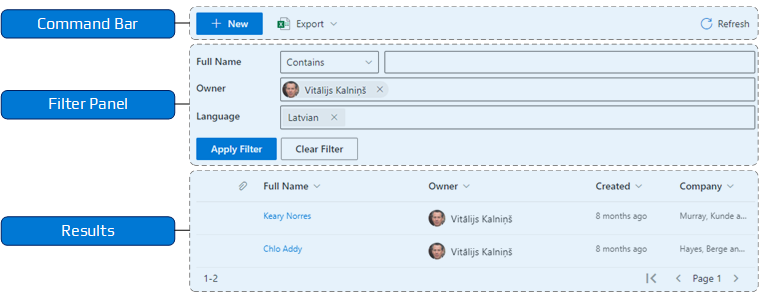
すべての列ヘッダーには、並べ替えと列の値によるフィルター処理を行うためのメニューがあり、すべての行には、項目を開く、共有する、ダウンロードする、バージョン履歴を表示する、削除するなどの項目コマンドを含むコンテキスト メニューがあります。
📝 注
List Filter Online は他の Web パーツに接続することはできませんが、データをフィルター処理するスタンドアロン ツールとして使用できます。
💡 ヒント
ソリューションの概要については、KB10250. List Filter Online: ソリューションの概要を参照してください。展開と Web パーツのページへの追加については、KB10251. List Filter Online のインストールとページへの追加方法で説明しています。List Filter で開く コマンドについては、KB10254. SharePoint 標準のリストから選択した項目を List Filter Online で開くで説明しています。
API のアクセス許可
List Filter Online Web パーツは、SharePoint 組み込みの REST API を使用して、リストやドキュメント ライブラリからデータを取得します。そのため、追加のアクセス許可は不要で、すぐに展開して使用できます。
📝 注
List Filter Online Web パーツには API のアクセス許可は必要なく、展開後すぐに使用できます。
Web パーツの構成
パッケージを展開すると、List Filter Online Web パーツが、List Filter という名前で Web パーツ ギャラリーに表示されます。
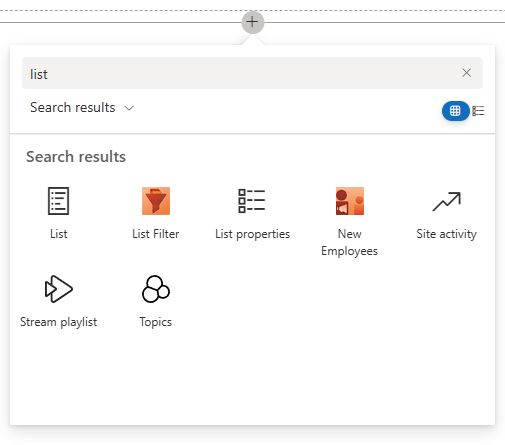
💡 ヒント
お使いの環境に Web パーツを展開するには、KB10035. SharePoint Online に Vitextra 製品をインストールする方法の記事を参照してください。
List Filter Web パーツをページに追加すると、次のアラートが表示されます。
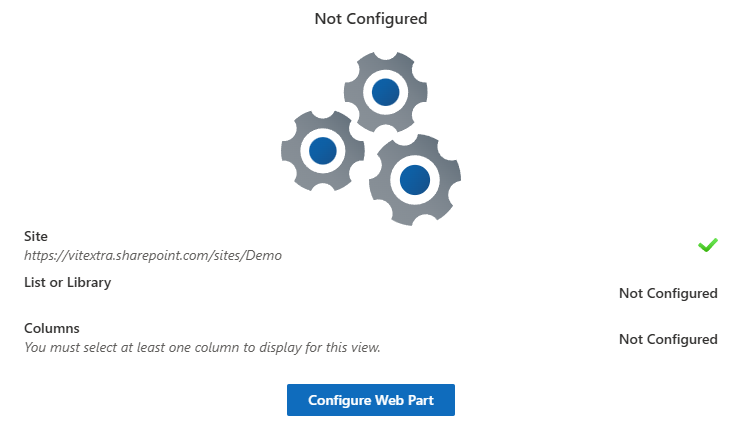
次の 3 つの必須パラメーターを指定する必要があります。
- サイト。データを表示するリストを含む SharePoint サイトです。現在のサイト、またはテナント内の他の任意のサイトを指定できます。
- リストまたはライブラリ。取得して表示するデータを含むリストまたはライブラリです。
- 列。リスト ビューに含める列のセットです。
Web パーツを構成するには、Web パーツの構成をクリックして、構成パネルを開きます。
データ ソース
最初のセクションである データ ソースでは、データの取得元を指定します。この Web パーツは、任意の SharePoint サイトの情報を表示できます。
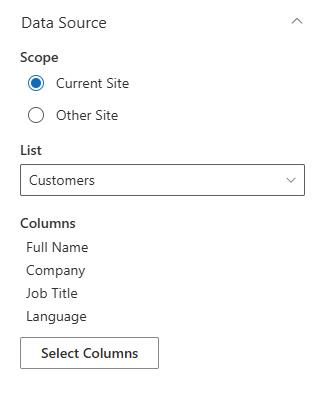
まず スコープオプションを選択します。
- 現在のサイト(既定)は、ページがあるサイトを使用します。
- 他のサイトを選択すると、サイト URLピッカーが表示されます。検索バーにサイトの URL または名前を入力し、候補から選択します。
次に、そのサイト内の特定のリストまたはドキュメント ライブラリを リストドロップダウンから選択します。
📝 注
サイトまたはリストを変更すると、選択した列、フィルター ウィンドウの列、定義済みフィルターはリセットされます。これらは以前のリストのスキーマに属しているためです。
列
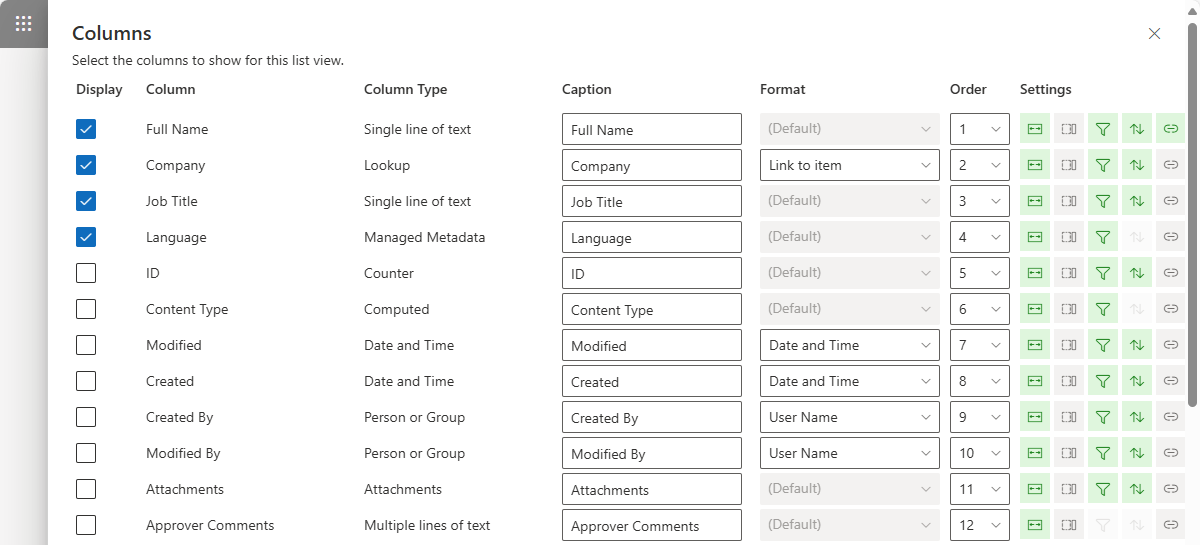
最後の必須パラメーターは、リスト ビューに表示する列のセットです。列の選択ボタンをクリックして、列のオプション パネルを開きます。
❗ 重要
List Filter Web パーツは、既存のビューの選択をサポートしていません。代わりに、Web パーツに表示する列を選択します。
列の表示オプション
リスト ビューの各列に対して、キャプション、書式、順序を設定できるほか、列の動作を制御する一連のスイッチを設定できます。
| アイコン | 名前 | 説明 |
|---|---|---|
 | サイズ変更可能 | ユーザーが列のサイズを変更できるようにします |
 | 折りたたみ可能 | 列に十分なスペースがない場合に、Web パーツが列を折りたためるようにします |
 | フィルター可能 | ユーザーが列のコンテキスト メニューで 1 つ以上のオプションを選択して、列の値をフィルター処理できるようにします |
 | 並べ替え可能 | 列でビューを並べ替えられるようにします |
 | アイテムへのリンク | 列の値を、項目またはドキュメントへのリンクとして表示します |
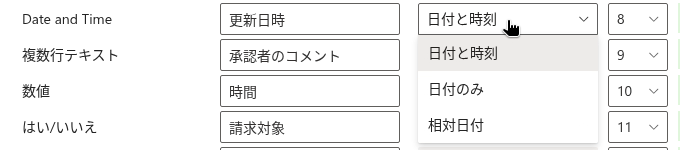
書式 ドロップダウンには、列の種類に適した表示形式が表示されます。それ以外の種類の列では **(既定)**と表示され、選択できません。
- 日付と時刻の列: 日付と時刻、日付のみ、相対日付。
- 参照列: アイテムへのリンクまたは 値。
- ユーザーまたはグループの列: ユーザー名、ユーザー名 (画像付き)、または ユーザー名 (画像と詳細付き)。最後の形式では、ユーザーが名前をクリックするとプロファイル カードが開きます。
- ハイパーリンクまたはイメージ列の画像形式: 32 x 32 px、64 x 64 px、または 96 x 96 px。
- ドキュメント ライブラリのサムネイル列: 176 x 99 px または 96 x 54 px。
複数行テキストの列は、自動的に複数行テキストとして表示されます。
💡 ヒント
見出し、形式、その他の列オプションについては、KB10258. List Filter Online での列の構成: 見出し、形式、表示オプションで詳しく説明しています。
フォルダー
このセクションでは、フォルダー内のデータの表示方法を制御します。
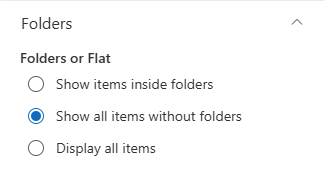
フォルダーまたはフラットでは、いくつかのオプションから選択できます。
フォルダー内のアイテムを表示。各フォルダー内の項目を個別に表示します。ユーザーはパンくずリスト バーを使用してフォルダーの中に移動したり、戻ったりします。
フォルダーなしですべてのアイテムを表示(既定)。フォルダーを使わず、すべての項目を同じ階層に表示します(「フラット」ビュー)。
すべてのアイテムを表示。すべての項目とそのフォルダーを同じ階層に表示します。
💡 ヒント
フォルダー ナビゲーション、フラット ビュー、パンくずリストについては、KB10261. List Filter Online でのフォルダーの操作: フォルダー ナビゲーション、フラット ビュー、階層リンクで説明しています。
項目数の上限
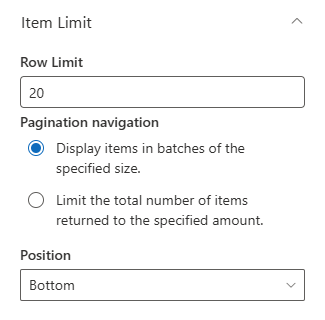
このセクションでは、ビューに表示される項目数を制御します。行数の上限フィールドに数値を入力します。値は 1 ~ 1000 の範囲で指定する必要があります(既定は 20)。
ページング
ページングを有効にするには、**指定したサイズのバッチでアイテムを表示します。**を選択し、ページング コントロールの 位置として 下部、上部、上部 + 下部のいずれかを選択します。
ページングを無効にするには、**返されるアイテムの総数を指定した量に制限します。**を選択し、目的の数値を入力します。
並べ替え
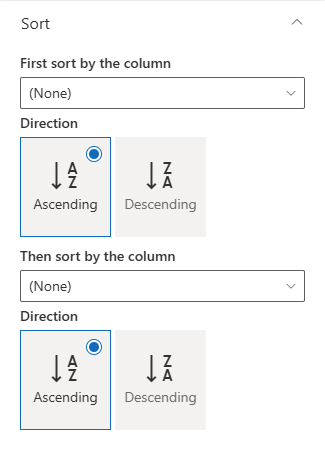
並べ替えセクションでは、最大 2 つの列でビューを並べ替えることができます。最初に列で並べ替えと 次に列で並べ替えで、それぞれに 方向(昇順または 降順)を指定します。並べ替え可能な列のみが表示されます。
グループ化
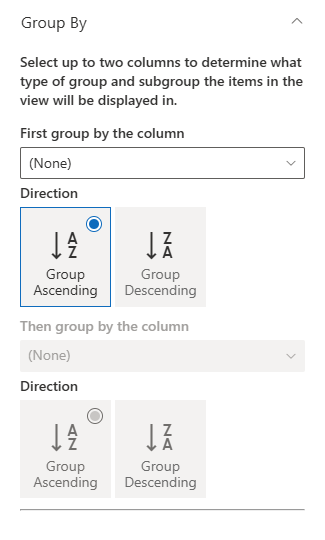
項目をグループ化すると、データを把握しやすくなります。項目をグループ化するには、Web パーツの設定の グループ化セクションで、最大 2 つの列(最初に列でグループ化と 次に列でグループ化)を選択し、各レベルで グループ昇順または グループ降順を選択します。
📝 注
グループ見出しは最初のグループ化列にのみ表示されます。グループは常に展開された状態で読み込まれます。ユーザーは結果テーブルで個々のグループを折りたたんだり展開したりでき、グループの状態はプロパティ ウィンドウでは設定しません。
集計
集計を使用すると、リスト ビューの特定の列に対して簡単な計算を実行できます。集計値はグループごとではなく、テーブル下部の 1 行に表示されます。
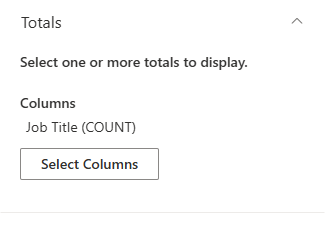
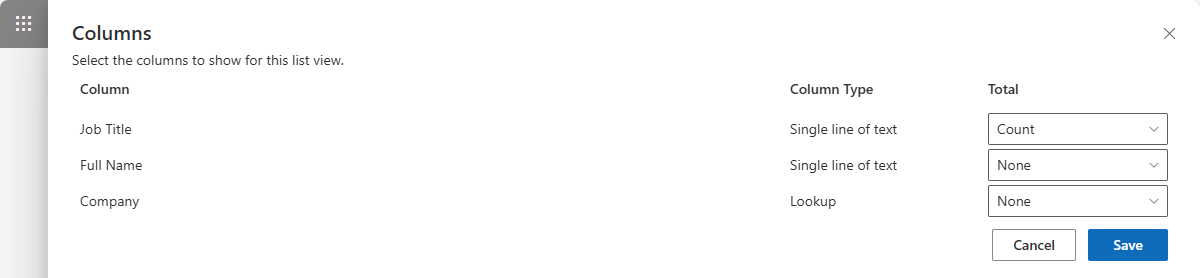
集計を構成するには、構成ウィンドウの 合計見出しの下にある 列の選択 ボタンをクリックし、適用する関数を選択します。件数はすべての種類の列で使用できます。平均、最大、最小は日付、数値、通貨の列で使用できます。合計、標準偏差、分散は数値および通貨の列で使用できます。
💡 ヒント
集計付きのグループ化ビューの例については、KB10260. List Filter Online でのグループ化、並べ替え、集計を参照してください。
フィルター
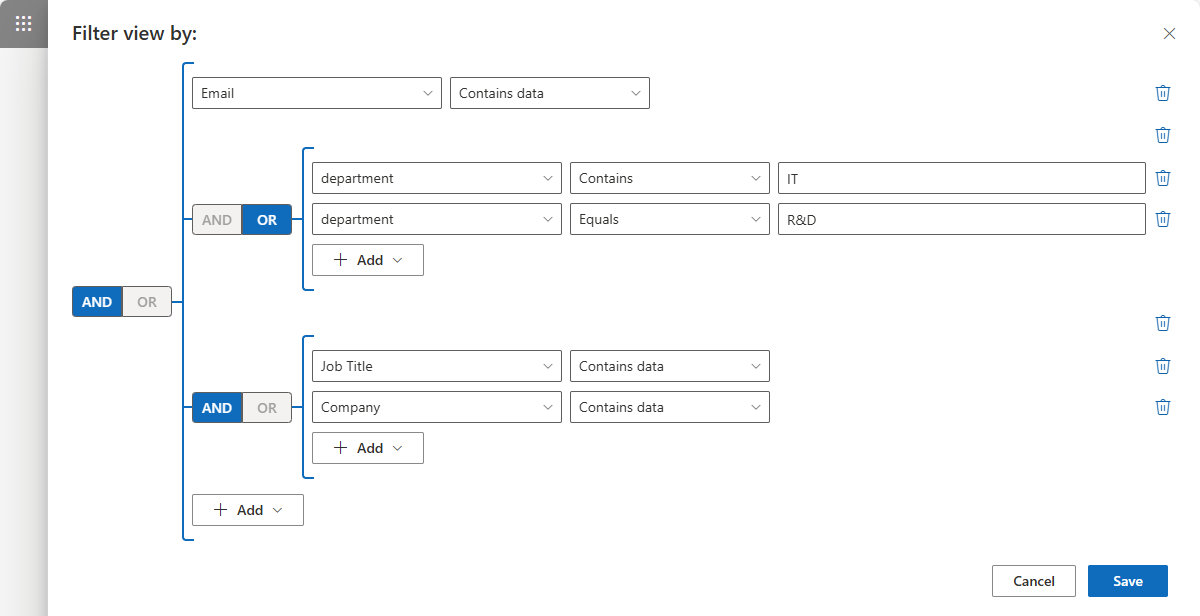
List Filter Web パーツの フィルターセクションには、SharePoint のリストやライブラリから特定のデータを取得する複雑なクエリを作成するための Query Builder が含まれています。このクエリはユーザー自身のフィルターよりも先に適用されるため、Web パーツが扱う項目のセットを定義します。
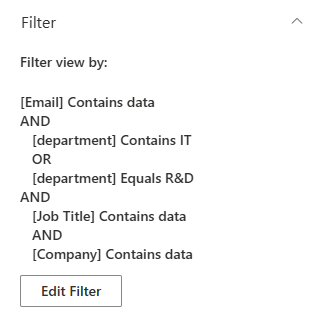
Query Builder では、AND / OR で条件をグループ化したり、グループを入れ子にしたり、列の種類ごとに使用できる演算子を選択したりできます。演算子には、今日、過去X日間、現在のユーザーであるなどの動的な演算子も含まれます。
📝 注
List Filter の Query Builder は、SharePoint のリストまたはライブラリからデータを取得するための CAML クエリを作成します。手順を追った例は、KB50025. List Filter Online のクエリ ビルダーで複雑なクエリを作成する方法で紹介しています。
フィルター ウィンドウ
フィルター ウィンドウを使用すると、エンド ユーザーは、管理者が指定した列とコントロールを使ってリスト ビューをフィルター処理できます。
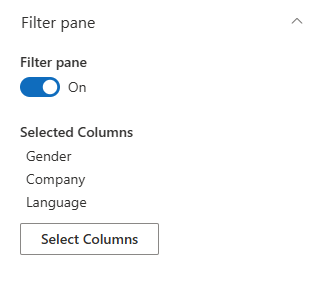
フィルター ウィンドウセクションには、3 つのスイッチがあります。
- フィルター ウィンドウ。結果の上にフィルター ウィンドウを表示または非表示にします。
- カスケード フィルター。有効にすると、ドロップダウンと複数値のドロップダウンの選択肢が、パネル内の他のコントロールで選択されたフィルターによって絞り込まれるため、結果が空になる組み合わせを減らせますが、空の結果を完全に防ぐものではありません。このスイッチは、フィルター ウィンドウが有効な場合にのみ使用できます。KB10256. カスケード フィルター: 選択済みの他のフィルターによるドロップダウン オプションの絞り込みを参照してください。
- ユーザーの前回のフィルターを記憶する。ユーザーが適用したフィルターをブラウザーに保存し、次にページを開いたときに復元します。リンクで共有されたフィルターは、常に記憶されたフィルターよりも優先されます。保存済みフィルターとフィルター リンクについては、KB10253. List Filter Online でフィルターを保存し、フィルター済みビューのリンクを共有するで説明しています。
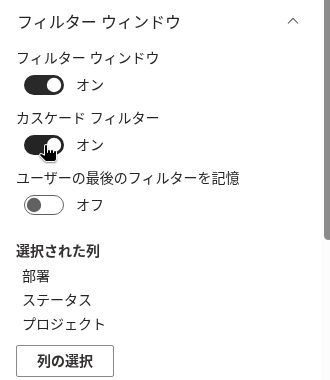
列とフィルターの種類を選択するには、列の選択 ボタンをクリックし、フィルター処理に使用できるようにする列を選択します。各列に対して、見出し、フィルターの種類、順序を設定します。
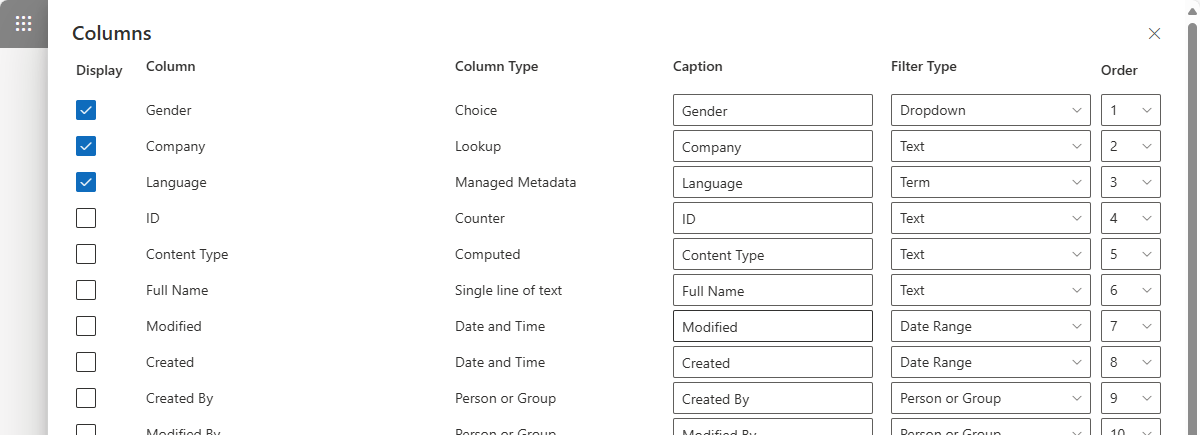
❗ 重要
リストに 5,000 を超える項目がある場合、Web パーツは、インデックスのない選択済みのフィルター列すべてに警告を表示します。**列にインデックスがありません。この列で大規模なリストをフィルター処理すると、機能しない場合があります。**警告アイコンをクリックすると、パネルから直接その列に対して インデックスの作成を実行できます。KB10257. 大規模リストのフィルター処理: インデックス付き列と 5,000 アイテムのしきい値を参照してください。
💡 ヒント
すべてのフィルター コントロールと、それらがサポートする列の種類は、KB10255. List Filter Online のフィルター ペイン コントロールとサポートされる列の種類に一覧があります。
コマンド ツールバー
コマンド ツールバーセクションには、リスト ビューの上にコマンド ツールバーを表示または非表示にする コマンドスイッチが 1 つだけあります。
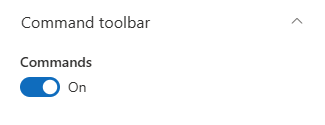
ツール バーが表示されている場合、次のコマンドが含まれます。
- 新規。新しい項目を作成します。ドキュメント ライブラリでは、メニューに フォルダーと ドキュメントが表示されます。このコマンドは、項目を追加できるユーザーにのみ表示されます。
- エクスポート。ビューを Excel ブックにエクスポートします(現在のページ、すべてのアイテム、選択されたアイテム)。
- 保存済みフィルター。現在のフィルターを保存、フィルターへのリンクをコピー、およびユーザーが保存したプリセットを含むメニューを開きます。
- 更新。データを再読み込みします。
ユーザーが項目を選択すると、ツール バーには、項目の種類とユーザーのアクセス許可に応じて、選択内容に適用されるコマンド(開く、ダウンロード、編集、削除など)も追加で表示されます。

💡 ヒント
エクスポートの手順は、KB50022. SharePoint リストを Excel にエクスポートする方法で順を追って説明しています。
外観
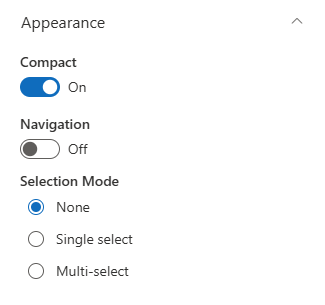
外観セクションでは、Web パーツの見た目を制御します。次の設定を調整できます。
- コンパクト。リストをコンパクトな形式で表示し、行間のスペースを減らします。
- リストの列の書式設定を使用する。リストの設定で定義された列の書式設定 JSON を使用して列を表示するため、Web パーツにはネイティブのリスト ビューと同じ色、アイコン、レイアウトが表示されます。サポートされていない書式設定機能は、その列の既定の表示にフォールバックします。KB10259. List Filter Online での SharePoint 列の書式設定 JSON の使用を参照してください。
- ナビゲーション。結果の上のパンくずリスト ナビゲーション バーを表示または非表示にします。
- 選択モード。なし、単一選択、複数選択の 3 つから選択します。選択されたアイテム のエクスポート範囲およびツール バーの項目コマンドを使用するには、選択が必要です。
開発者ツール
開発者ツールセクションには、開発者モードを有効にするスイッチがあります。これをオンにすると、次のようになります。
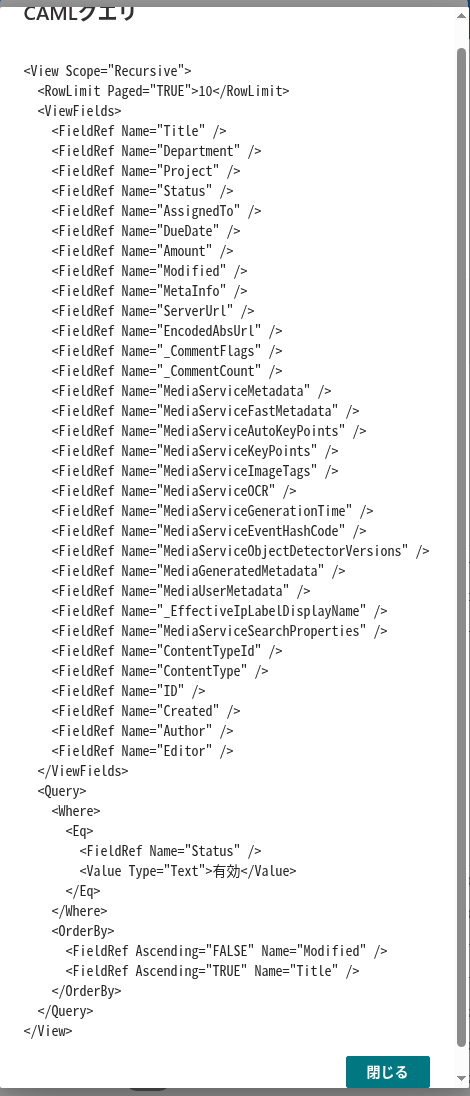
- コマンド ツールバーに開発者メニューが追加され、CAML クエリ コマンドが表示されます。このコマンドは、現在のビューとユーザーのフィルターに対して Web パーツが SharePoint に送信する CAML クエリそのものをダイアログで開きます。
- 列パネルの各列名の横にインデックスの状態(インデックス付きまたは インデックスなし)が、列の内部名(スキーマ名)とともに表示されます。
バージョン情報
情報セクションには、お使いのテナントにおける製品のライセンスの状態(試用版、有効、期限切れ)と、サブスクリプションを購入できる製品ページへのリンクが表示されます。
まとめ
Vitextra List Filter Online Web パーツは、SharePoint Online でデータを管理するために欠かせないツールです。フィルター ウィンドウ、カスケード フィルターと保存済みフィルター、グループ化と集計、列の書式設定、Excel へのエクスポートにより、ユーザーはリストやドキュメント ライブラリのデータを効率的にフィルター処理して取得でき、正確性と生産性の両方が向上します。豊富な構成オプションにより、この Web パーツはあらゆる組織の個別のニーズに適応し、SharePoint ツールキットに加える価値のある一品となります。
💡 ヒント
Web パーツのエンド ユーザー向けの内容(フィルターの適用、保存、データのエクスポート)については、KB10252. List Filter Online: エンド ユーザー向けクイック ガイドを参照してください。