はじめに
Vitextra は、Microsoft SharePoint Online、Microsoft 365、Microsoft Teams 上に構築された企業ポータル向けに、すぐに使える最新のソリューションを提供しています。Web パーツ、アプリ、アドオンといった当社の製品は、プラットフォームの標準機能を拡張し、チームの時間を節約し、社内コミュニケーションとデータ ワークフローを改善します。
サブスクリプション型の Vitextra 製品にはすべて、すべての機能を制限なく利用できる 14 日間の無料トライアルが含まれています。ソリューションが組織の具体的なニーズを満たすかどうかを十分に評価できます。
重要
トライアル期間中はライセンスを購入する必要はありません。14 日間が終了すると、Web パーツにトライアル期間終了の通知が表示され、有料ライセンスが有効化されるまで機能が使用できなくなります。

注
Microsoft Teams 内で Vitextra 製品を使用するために、別途ライセンスは必要ありません。購入したライセンス 1 つで、SharePoint Online と Teams の両方での使用が対象になります。
トライアル終了後も製品を使い続けるには、ライセンスを購入して割り当てる必要があります。手順の全体を以下に順を追って説明します。
製品とサブスクリプション期間の選択
ご関心のある製品のページに移動します (まだ決まっていない場合は、製品カタログ をご利用ください)。
サブスクリプション期間を選択します。
- 月額 - 柔軟性が最も高く、長期的なニーズを試す場合や、要件が変化する組織に最適です。
- 年額 - 最もコスト効率の高いオプションで、月額請求と比べて大幅な割引があります。
希望の通貨を選択します。利用可能な通貨:
USD ($)、EUR (€)、GBP (£)、CNY (¥)、JPY (¥)。
重要
最初の注文の支払いが完了すると、通貨は変更できなくなります。購入を完了する前に、選択した通貨をもう一度ご確認ください。
ライセンスの購入
製品ページで Add to Cart (カートに追加) をクリックします。
カートの内容 (製品、サブスクリプション期間、数量) を確認します。
ポイント: ほとんどの場合、ユーザー数やサイト数にかかわらず、テナント (組織) ごとに 1 ライセンスで足ります。
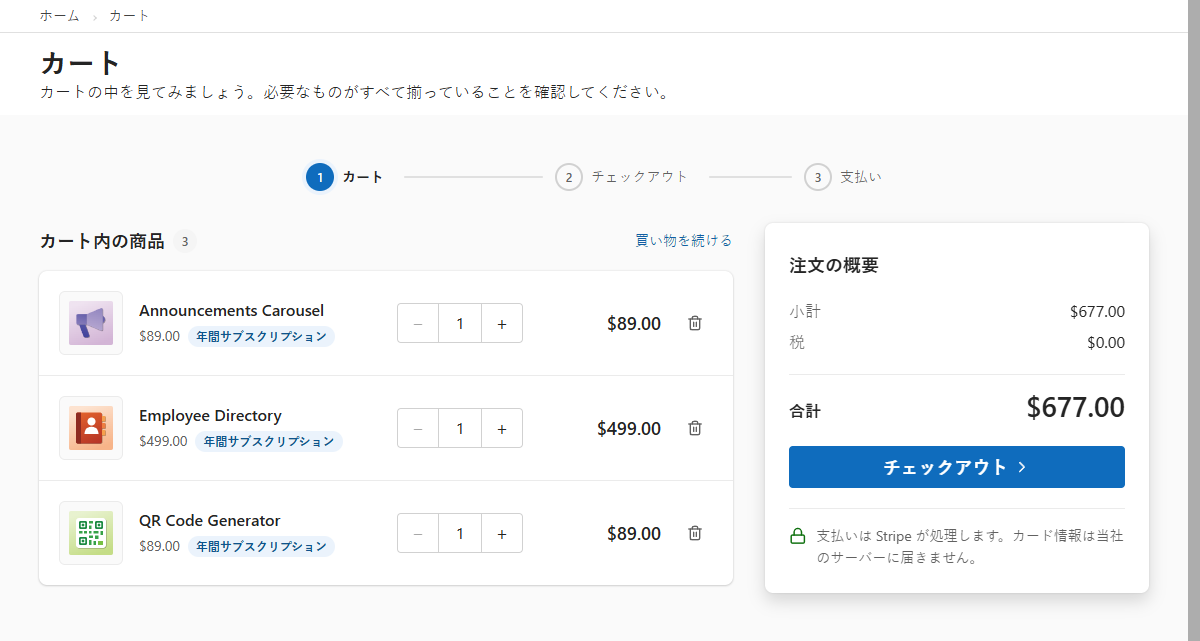
チェックアウト前のカート Checkout (チェックアウト) をクリックします。
Terms & Conditions (利用規約) と Privacy Policy (プライバシー ポリシー) を確認し、同意します。
請求情報と支払い情報を入力します。
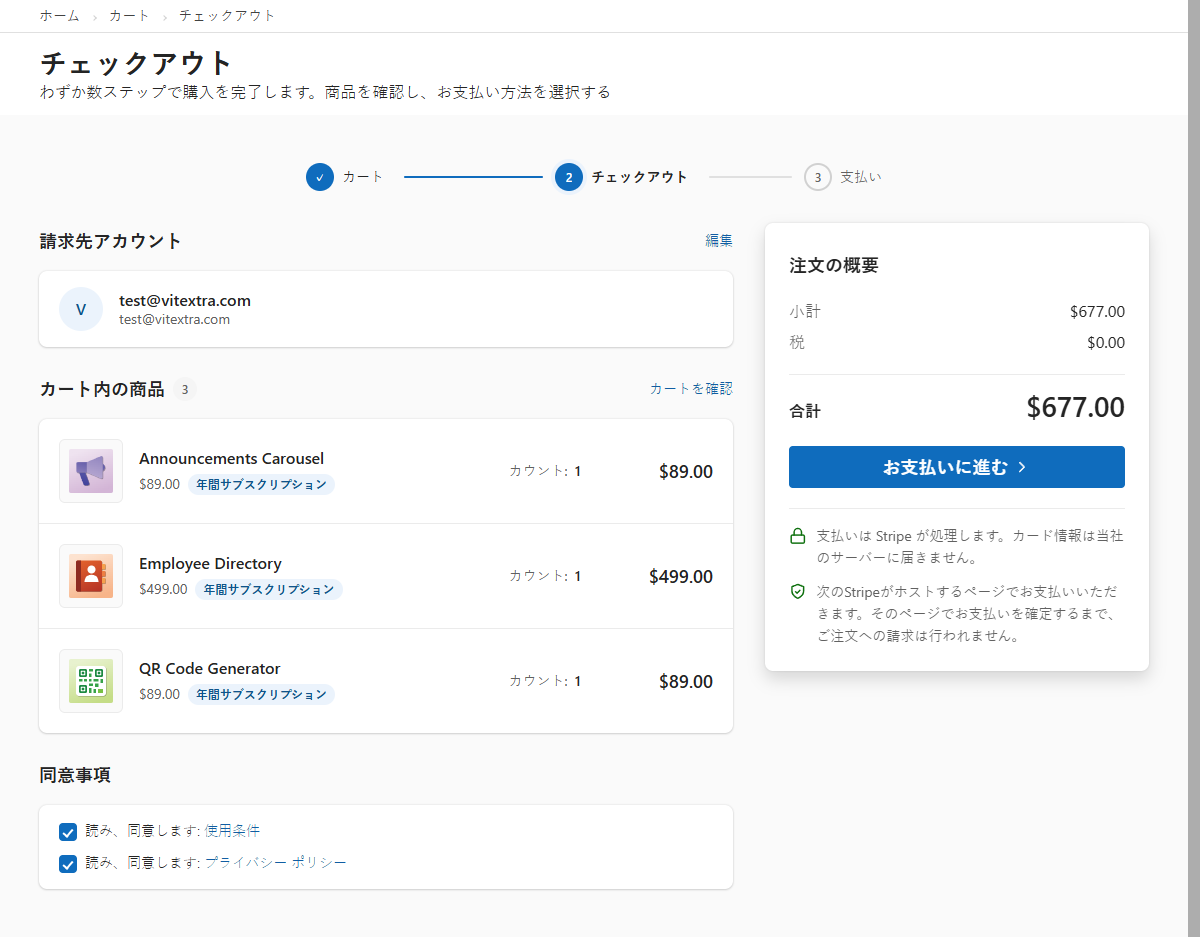
チェックアウト フォーム 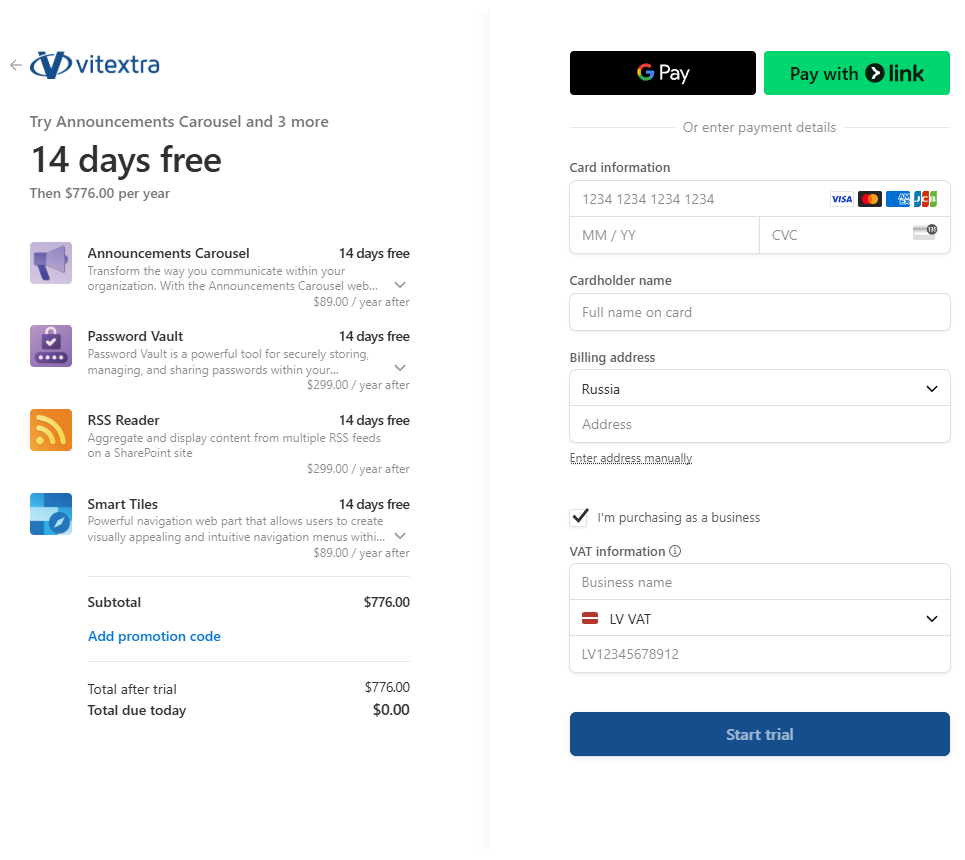
支払い情報 注文内容を確認し、Complete purchase (購入を完了) をクリックして購入を確定します。
すべての支払いは、世界有数の決済プラットフォームである Stripe を通じて安全に処理されます。
ライセンスの有効化 (テナントへの割り当て)
vitextra.com のアカウントにサインインします。
Account → My Products (アカウント → マイ プロダクト、または Subscriptions (サブスクリプション)) に移動します。
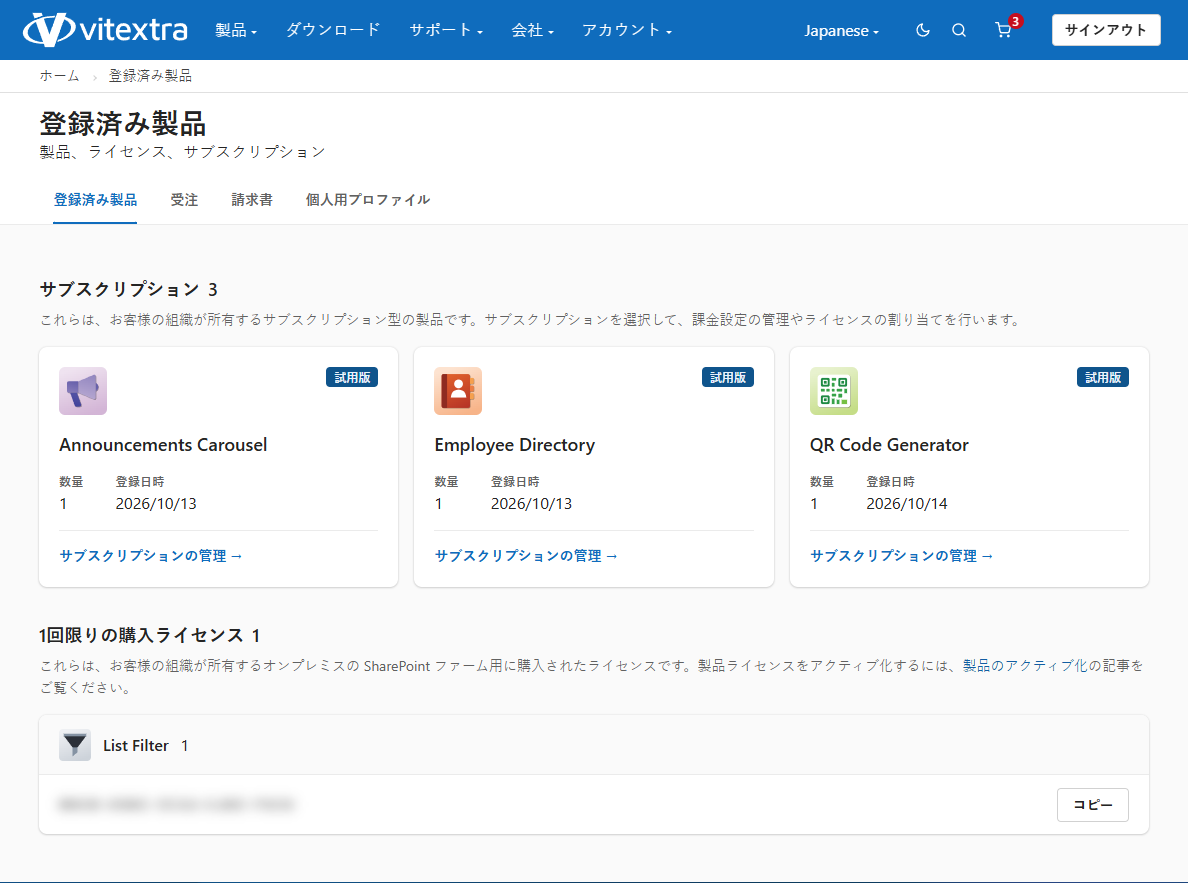
マイ プロダクト / サブスクリプションの概要 該当するサブスクリプションを選択し、その管理ページを開きます。
Assign License (ライセンスの割り当て) セクションで、次の情報を入力します。
- テナント名 (わかりやすい任意の名前)
- Tenant ID (Microsoft 365 組織に固有の識別子)
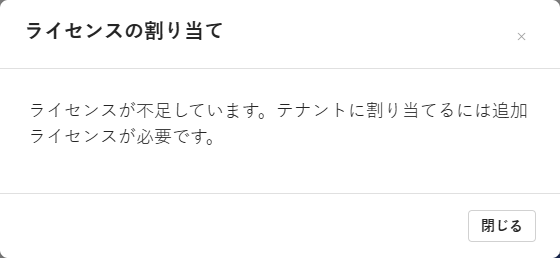
ライセンス割り当てフォーム Tenant ID の確認方法
最も簡単な方法は、任意の Vitextra Web パーツを開き、その構成パネルで 詳細情報 (About) セクションに移動することです。現在のライセンスの状態と Tenant ID が表示されます。参考リンク
詳細ガイド: Microsoft 365 テナント ID の確認方法Submit (送信) をクリックします。ライセンスは即座に割り当てられ、有効なサブスクリプションの一覧に表示されます。
重要なヒント
必要なライセンス数は、テナント内のアクティブ ユーザー数に依存しません。組織の規模にかかわらず、1 つのライセンスでテナント全体が対象になります。
ライセンスの状態の確認
割り当て後、Vitextra Web パーツを含む任意のページを開き、その構成パネルで 詳細情報 (About) セクションに移動します。
現在の状態として、次の内容が表示されます。
- ライセンスが有効かどうか
- サブスクリプションの種類
- 有効期限
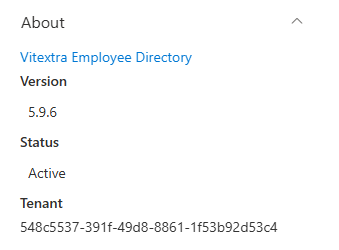
5~10 分以内に状態が更新されない場合は、ページを更新するか、サポートにお問い合わせください。
まとめ
- すべての Vitextra 製品には、全機能を利用できる 14 日間の無料トライアルが付属しています。
- トライアル終了後は、ユーザー数にかかわらず、テナントごとに 1 ライセンスが必要です。
- 月額と年額の請求から選択でき、複数の通貨に対応しています。
- 購入は Stripe を通じて安全に処理されます。
- ライセンスを有効化するには、アカウントで Tenant ID を指定してライセンスをテナントに割り当てます。
- ライセンスの状態は、Web パーツの 詳細情報 (About) セクションでいつでも確認できます。