Employee Directory
はじめに
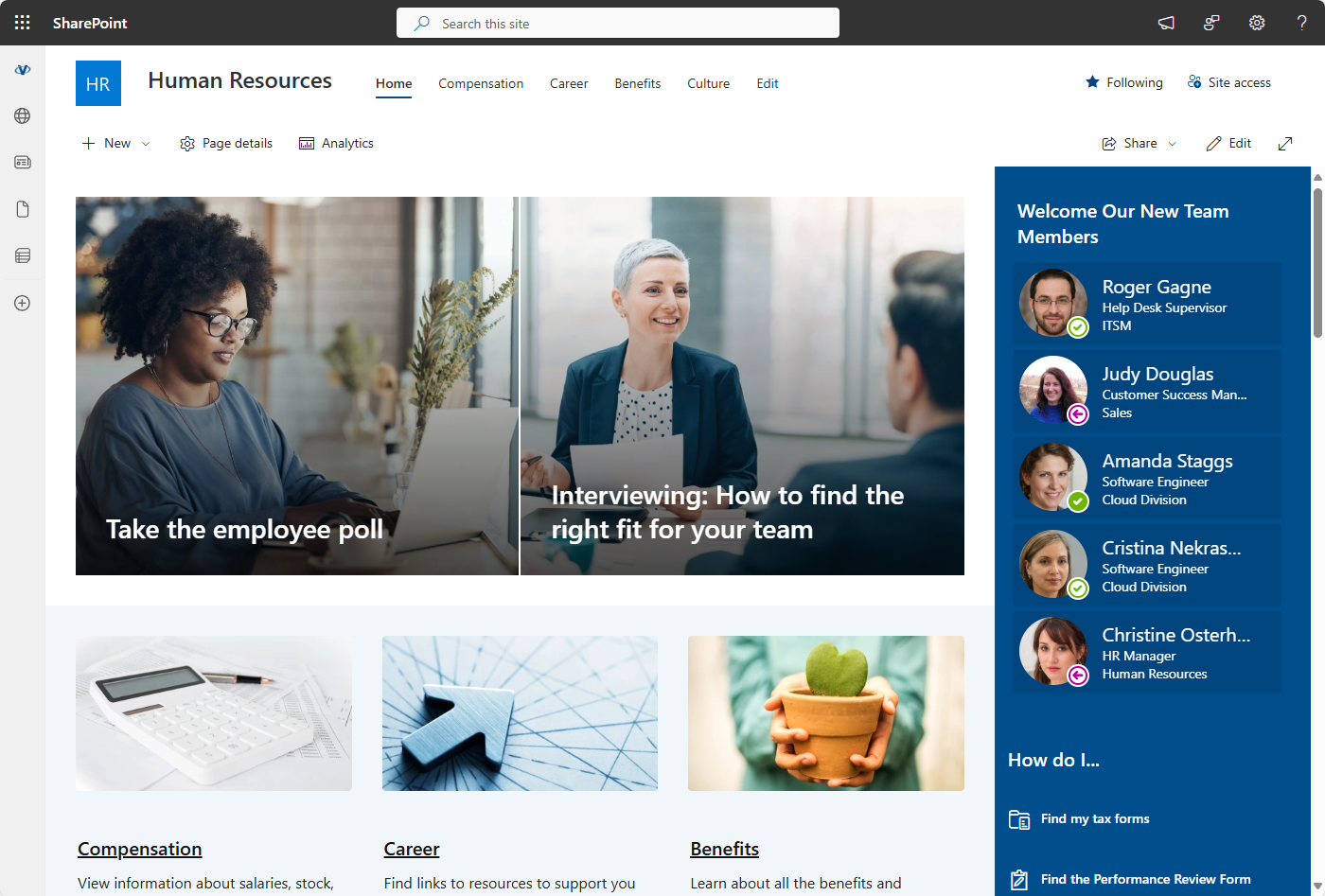
最近入社した従業員を紹介することは、歓迎的でインクルーシブな職場づくりにつながります。新しいチーム メンバーを紹介すると、初日から自分が大切にされていると感じられ、オンボーディングにおいて重要な役割を果たします。新入社員が紹介され、歓迎されることで、チームにスムーズに溶け込み、早い段階から積極的に関わり、同僚との関係をより早く築くことができます。
新入社員を紹介することで、組織は次のような効果を得られます。
- 認知度の向上: 新入社員の存在が組織全体に知られることで、自分が受け入れられていると感じ、自信とモチベーションが高まります。
- 交流の促進: 新入社員を紹介すると、既存のチーム メンバーから声をかけるきっかけとなり、早い段階でのコミュニケーションとコラボレーションが育まれます。
- 早期の定着支援: 新入社員が紹介されると、主要な連絡先を見つけて連絡を取りやすくなり、会社の文化やプロセスにより早く適応できます。
- チームの結束の強化: 新入社員を認めることで、コミュニティの一員であるという意識と帰属意識が生まれます。これは、まとまりのある、支え合う職場環境に欠かせません。
💡 ヒント
New Employees Web パーツは Employee Directory ソリューションに含まれており、追加の購入やライセンスは必要ありません。
New Employees Web パーツを使用すると、組織内の全員がチームの最新のメンバーを把握でき、オンボーディング体験全体が向上し、長期的な成功に向けた土台が整います。
Web パーツの追加
Web パーツを追加する SharePoint サイトに移動し、ページ右上の [編集] をクリックします。+ アイコンをクリックして新しい Web パーツを追加し、利用可能な Web パーツの一覧から New Employees を選択します。
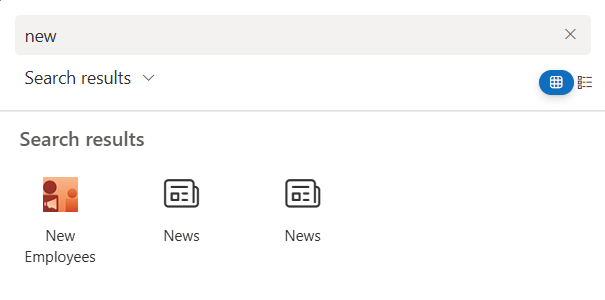
追加するとすぐに、過去 3 か月以内にアカウントが作成された従業員が新しい順に表示されます。その後、ニーズに合わせて設定をカスタマイズできます。
💡 ヒント
New Employees は検索可能なディレクトリではなく、コンパクトな紹介用の Web パーツです。検索、並べ替え、フィルターを備えた従業員の一覧全体をユーザーに提供するには、Employee Directory または Employee Directory (Entra ID) Web パーツを追加してください。詳しくは KB10310. Employee Directory と Employee Directory (Entra ID) の比較: どちらの Web パーツを選ぶべきか を参照してください。
Web パーツの構成
設定を開くには、編集モードで Web パーツを選択し、[Web パーツの編集] (鉛筆) アイコンをクリックします。プロパティ ウィンドウには、[データ ソース]、[表示]、[コンテンツ フィールド]、[ショートカット メニュー]、[クイックアクション]、[詳細情報] の各グループがあります。以下のセクションで各設定について説明します。
Web パーツのタイトル
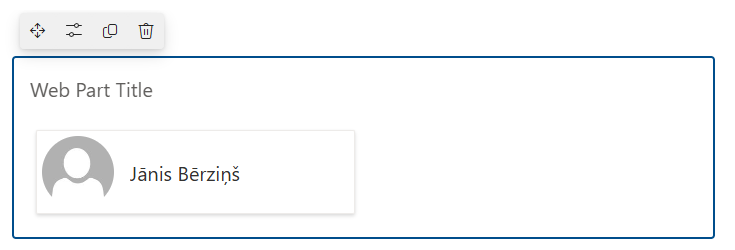
組織の用語やブランドに合わせて、Web パーツのカスタム タイトルを設定します。
📝 注
Web パーツのタイトルは、Web パーツの構成ウィンドウではなく、編集モードの Web パーツ内で設定します。
表示オプションとデータのフィルター
[データ ソース] グループでは、表示する従業員とその人数を設定します。
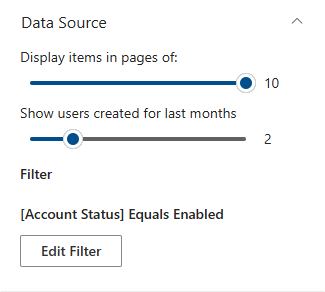
- [1 ページあたりの表示件数:]: Web パーツに表示する従業員の最大数です。1 から 10 の範囲で指定します (既定値: 10)。最も新しく作成されたアカウントから順に表示されます。
- [ここ数か月で作成されたユーザーを表示する]: 対象期間です。1 から 6 か月の範囲で指定します (既定値: 3)。この期間内に Microsoft Entra ID でアカウントが作成されたユーザーのみが表示されます。たとえば、値が 3 で今日が 10 月 18 日の場合、7 月 18 日以降に作成されたユーザーが表示されます。
- [フィルター]: 結果を絞り込む追加の条件です。たとえば、特定の部署、オフィス、会社の従業員のみ、または有効なアカウントのみを表示できます。
フィルターは、Employee Directory (Entra ID) Web パーツと同じフィルター エディターで作成します。各条件は、フィールド ([部署]、[役職]、[オフィスの所在地]、[アカウントの状態] など)、演算子、値で構成されます。条件は AND / OR で組み合わせたり、グループ化したりできます。既定では、新しい New Employees Web パーツには [アカウントの状態] が [オン] に等しいという条件が 1 つ設定されているため、無効なアカウントは表示されません。
💡 ヒント
フィルター エディターのフィールドと演算子の一覧、および使用例については、KB10312. Employee Directory (Entra ID): フィルター エディターのリファレンス を参照してください。
従業員カードに表示するフィールド
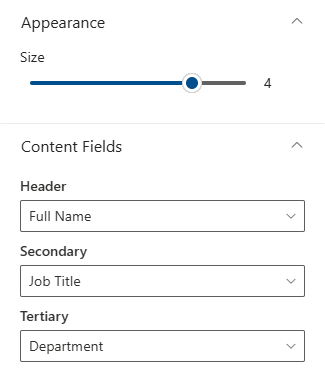
New Employees では、従業員は常にカードとして表示されます。[表示] グループの [サイズ] スライダーで、カード サイズを 1 から 5 の範囲で設定します (既定値: 4)。サイズによって写真の大きさとカードに表示されるテキストの行数が決まり、[コンテンツ フィールド] グループには使用できる行ごとにドロップダウン リストが表示されます。
| カード サイズ | カードの行 |
|---|---|
| 1 | [ヘッダー] |
| 2~3 | [ヘッダー]、[2 行目] |
| 4 | [ヘッダー]、[2 行目]、[3 行目] |
| 5 | [ヘッダー]、[2 行目]、[3 行目]、[任意] |
各行には、[氏名]、[名]、[姓]、[役職]、[部署]、[場所]、[オフィスの所在地]、[メール]、[携帯電話]、[電話番号 (勤務先)]、[電話番号 (自宅)]、[ユーザー名] のいずれかのフィールドを選択します。行を空白にするには [(空)] を選択します。既定では、カードに [氏名]、[役職]、[部署] が表示されます。
💡 ヒント
カード サイズとカードのフィールドは、ディレクトリ Web パーツのカード レイアウトと同じように機能します。各サイズの例については、KB10314. Employee Directory の表示形式: 一覧とカード、カード サイズ、カード フィールド、グループ化 を参照してください。
その他のオプション
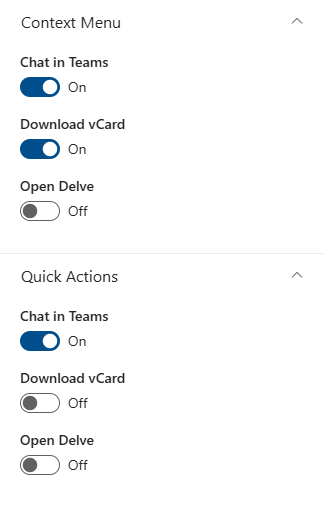
[ショートカット メニュー] グループと [クイックアクション] グループでは、ユーザーが従業員に対して実行できるアクションを設定します。
- [クイックアクション]: 各カードに直接表示されるボタンです。既定では [Teams でのチャット] と [電子メールの送信] が有効です。
- [ショートカット メニュー]: カードを右クリックしたときに開くメニューのコマンドです。既定ではすべてのアクションが有効です。
どちらのグループにも同じトグルがあるため、各アクションを場所ごとに個別に有効または無効にできます。
- [Teams でのチャット]: Microsoft Teams で従業員とのチャットを開始します。
- [Teams で通話]: Microsoft Teams で通話を開始します。
- [電子メールの送信]: 従業員宛ての新しいメール メッセージを開きます。
- [メール アドレスをコピー]: 従業員のメール アドレスをクリップボードにコピーします。
- [会議を設定]: 従業員との新しい会議出席依頼を開きます。
- [ダウンロードvCard]: 従業員の連絡先情報を vCard ファイルとしてダウンロードします。
💡 ヒント
各アクションの詳細については、KB10315. Employee Directory の従業員アクション: チャット、通話、メール、メール アドレスのコピー、会議の設定、vCard と、従業員のプロファイルを vCard (.vcf ファイル) として保存する方法のステップ バイ ステップ ガイドを参照してください。
Web パーツの構成が完了したら、変更を保存してページを公開し、ユーザーが利用できるようにします。
データ ソース
New Employees Web パーツは Microsoft Graph を介して Microsoft Entra ID からデータを取得するため、表示される情報は常に最新で、組織の従業員レコードの最新の変更が反映されます。作成日 (createdDateTime) が対象期間内にあるメンバー アカウント (ゲスト ユーザーは除外) を取得し、フィルターを適用して新しい順に並べ替え、設定された人数の従業員を表示します。
❗ 重要
ここでの「新しい」とは、人事システムの入社日ではなく、「Microsoft Entra ID で最近アカウントが作成された」ことを意味します。将来の従業員のために事前に作成されたアカウントは作成日から表示され、最近再作成または移行されたアカウントも表示される場合があります。サービス アカウントやテスト アカウントを除外するには、フィルター ([アカウントの状態] や [部署] など) を使用してください。
まとめ
SharePoint Online 環境に New Employees Web パーツを追加すると、組織のオンボーディング プロセスを大幅に改善できます。新入社員を見えやすく、連絡を取りやすくすることで、よりインクルーシブで協力的な職場が育まれ、新入社員のモチベーションと生産性が高まるとともに、チーム全体の結束も強まります。
これらのツールを活用して、スムーズで効果的なオンボーディング体験を提供し、組織全体の長期的な成功と成長の土台を築いてください。