Announcements Carousel
はじめに
従業員に情報を届け、関心を維持することは重要であり、社内ポータルはそのための最適な場所のひとつです。SharePoint のホーム ページにお知らせを目立つように表示すれば、重要なニュースがアクセスした瞬間にすべての人に届きます。
概要
Announcements Carousel Web パーツを使用すると、重要なお知らせや更新情報を作成して SharePoint サイトに表示できます。訪問者の注意を引き、最新のニュースやイベントを常に把握してもらうための簡単な方法です。
📝 注
この Web パーツには API アクセス許可は必要ありません。データの取得には、SharePoint 標準の REST API を使用します。
主な機能
Announcements Carousel は SharePoint の標準のお知らせリストと直接統合されているため、使い慣れたスムーズな操作が可能です。
また、見た目を整えるための設定も不要です。有効なお知らせがない場合、Web パーツは自動的に非表示になるため、ページに空のブロックが残ることはありません。
📝 注
Vitextra Announcements Carousel では、既存のリストをデータ ソースとして選択することも、ワンクリックで新しいリストを作成することもできるため、お知らせを簡単に管理できます。
SharePoint Framework (SPFx) で構築されているため、SharePoint のモダン サイトと完全に互換性があり、最新の Web テクノロジを使用して最適なパフォーマンスを実現します。
Announcements Carousel は SharePoint ブランド センター とも統合されています。そのため、お知らせは組織のブランド ガイドラインに従い、SharePoint 環境全体で一貫したプロフェッショナルな外観を保ちます。
Announcements Carousel Web パーツの追加
Web パーツを追加するページに移動し、編集をクリックします。+ アイコンをクリックして新しい Web パーツを追加し、「Announcements Carousel」を検索して選択します。
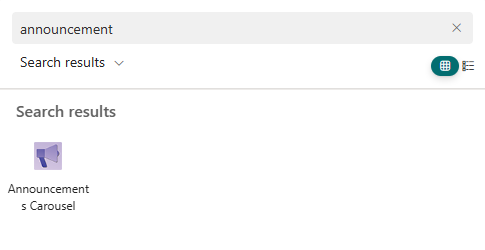
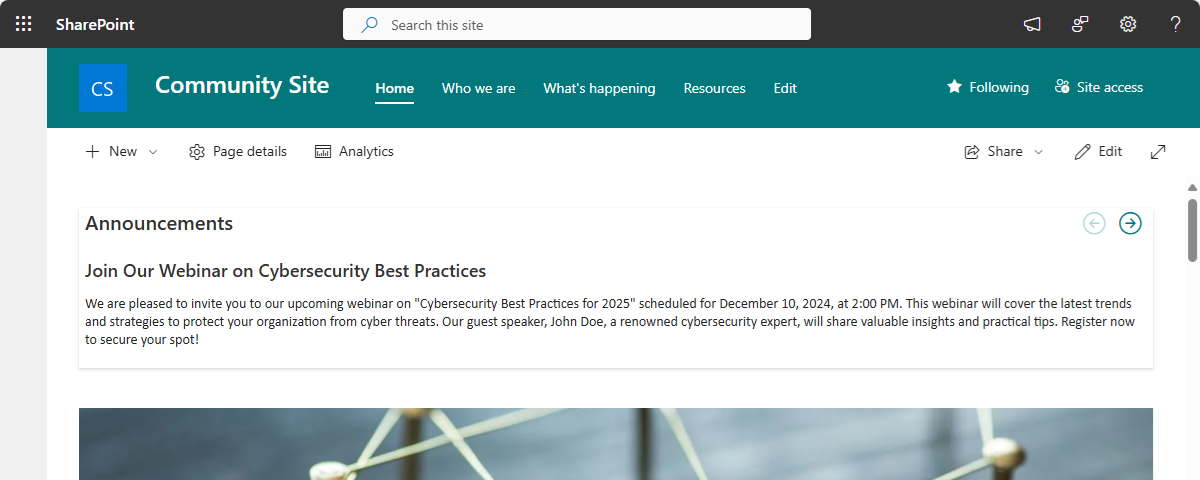
追加すると、Web パーツには、まだ構成されていないことを示す通知が表示されます。
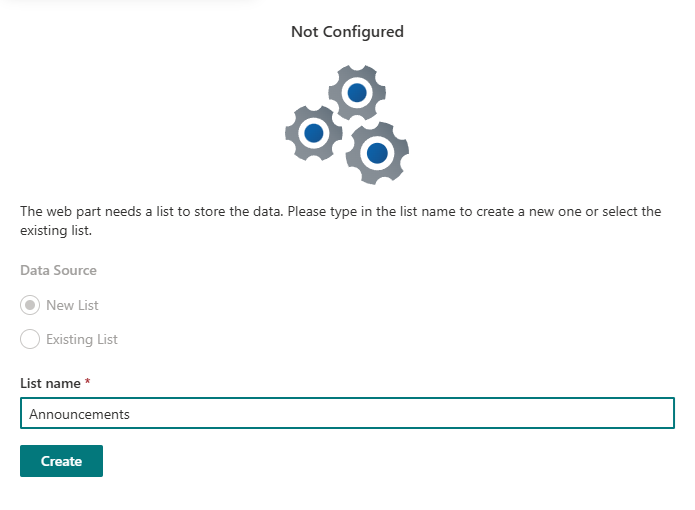
既存のお知らせリストを選択するか、新しいリストを作成して、データ ソースを構成します。
❗ 重要
新しいお知らせリストを作成する場合は、SharePoint サイトでリストを作成するために必要なアクセス許可があることを確認してください。
リストを選択すると、Web パーツは自動的にデータを取得します。
お知らせの管理方法
Vitextra Announcements Carousel は標準の Microsoft Lists アプリを使用するため、お知らせの管理は簡単です。
💡 ヒント
Vitextra Announcements Carousel は、データの保存に標準の Microsoft Lists アプリを使用します。
お知らせを保持しているリストを開く方法は 3 つあります。
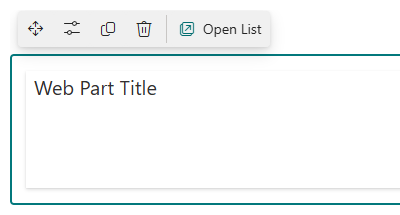
- **Web パーツの上部バーのアクションにある [リストを開く] ボタンを使用します。**このボタンは Web パーツ内から直接利用でき、すばやくアクセスできます。
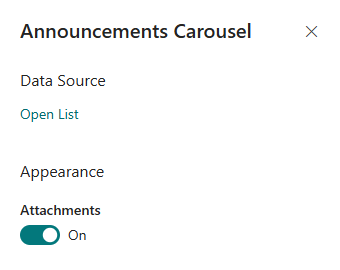
- **Web パーツの構成ウィンドウで [リストを開く] を使用します。**Web パーツの構成中に、ウィンドウから直接リストを開くことができます。
- サイト コンテンツを開き、そこでリストを探します。 SharePoint サイトの [サイト コンテンツ] セクションに移動し、サイトのコンテンツの中からお知らせリストを見つけます。
新しいお知らせの追加
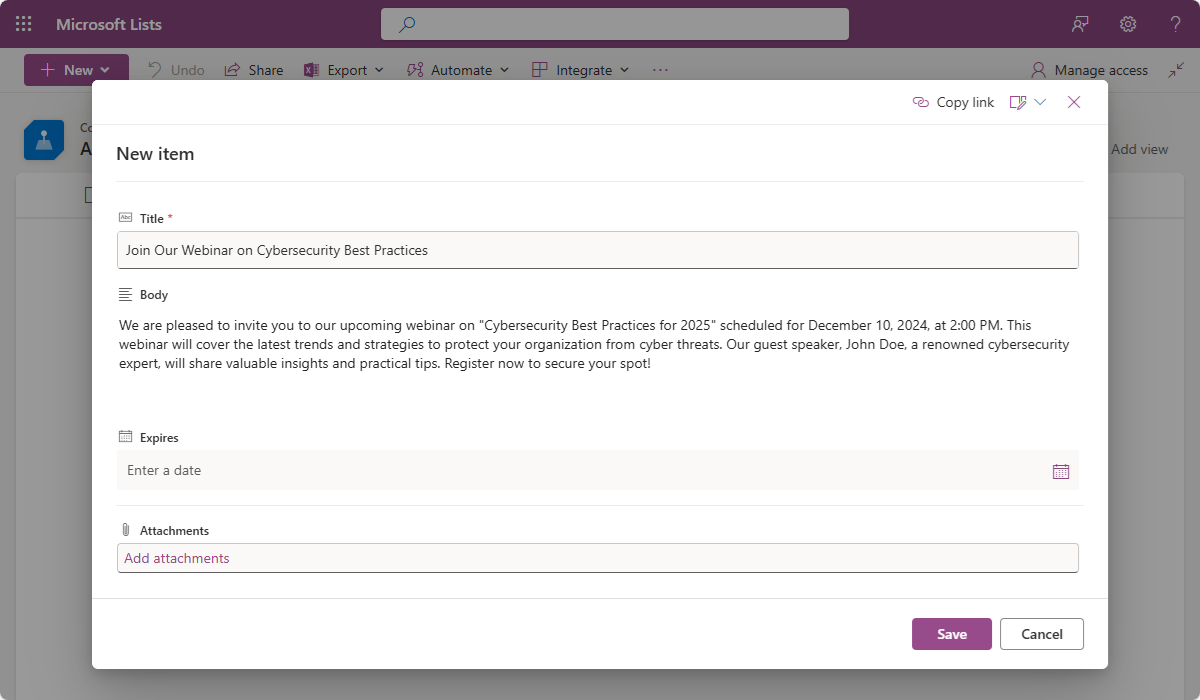
お知らせを追加するには、選択したリストで新規をクリックし、タイトルや本文などの詳細を入力します。
既存のお知らせの編集
お知らせを編集するには、更新するアイテムをクリックして変更を加え、保存します。これにより、お知らせを常に最新かつ正確な状態に保てます。
まとめ
Vitextra Announcements Carousel は、あらゆる SharePoint Online サイトに欠かせない Web パーツであり、最小限の手間でコミュニケーションとエンゲージメントを向上させるように設計されています。Microsoft Lists アプリ上に構築されているため、会社のニュース、イベントのリマインダー、製品アップデートのいずれを共有する場合でも、お知らせを目立つように表示でき、管理も簡単です。
Microsoft Lists にデータを保存することで、Power Automate などの強力なコラボレーション機能も利用できるようになります。たとえば、お知らせが追加または変更されるたびに通知を送信したり、他のシステムを更新したりするワークフローを自動化できます。また、アクセス許可は SharePoint の標準的な方法で管理されるため、お知らせを閲覧または編集できるユーザーを自分で制御でき、組織全体でセキュリティとコンプライアンスを維持できます。