Quick Poll
 Quick Poll とは
Vitextra Quick Poll は、SharePoint Online と Microsoft Teams 向けの Web パーツで、インタラクティブなアンケートを SharePoint ページ上に数分で作成して公開できます。社内イベントのアクティビティの選定から、会社の取り組みの評価まで、チームからのフィードバック、意見、希望をすばやく集めるために設計されています。
アンケートはコードを 1 行も書かずに、管理者の手を借りることなく作成できます。ページ編集者が Web パーツを追加し、質問と回答の選択肢を入力すると、アンケートはすぐにページの訪問者に公開されます。結果はリアルタイムで更新され、見やすいインタラクティブなグラフとして表示されます。
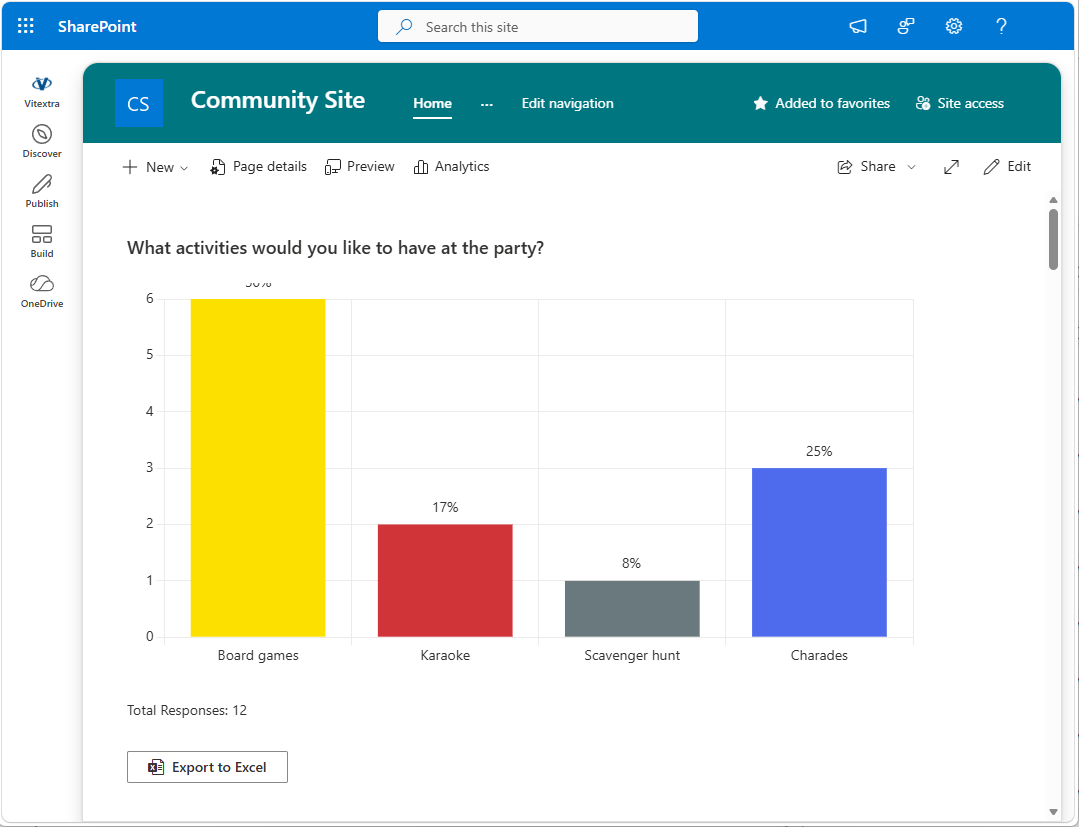
Quick Poll は、次の 3 つの原則に基づいて作られています。
- シンプルさ - アンケートは数項目の短いフォームで作成でき、投票への参加も数秒で完了します。
- わかりやすさ - 5 種類のグラフ、凡例、パーセンテージ、なめらかなアニメーションを備え、外観は SharePoint サイトのテーマを継承します。
- プライバシー - すべてのデータはお客様自身のサイトの SharePoint リストに保存され、組織のテナントの外に出ることはありません。
アンケートの作成
Web パーツをページに追加すると、編集者にはアンケートの作成フォームが表示されます。新しいアンケートを作成する 投票を新規作成 と、このサイトで作成済みのアンケートを再利用する 既存の選択 の 2 つのモードを利用できます。後者を使うと、同じアンケートを複数のページに表示できます。
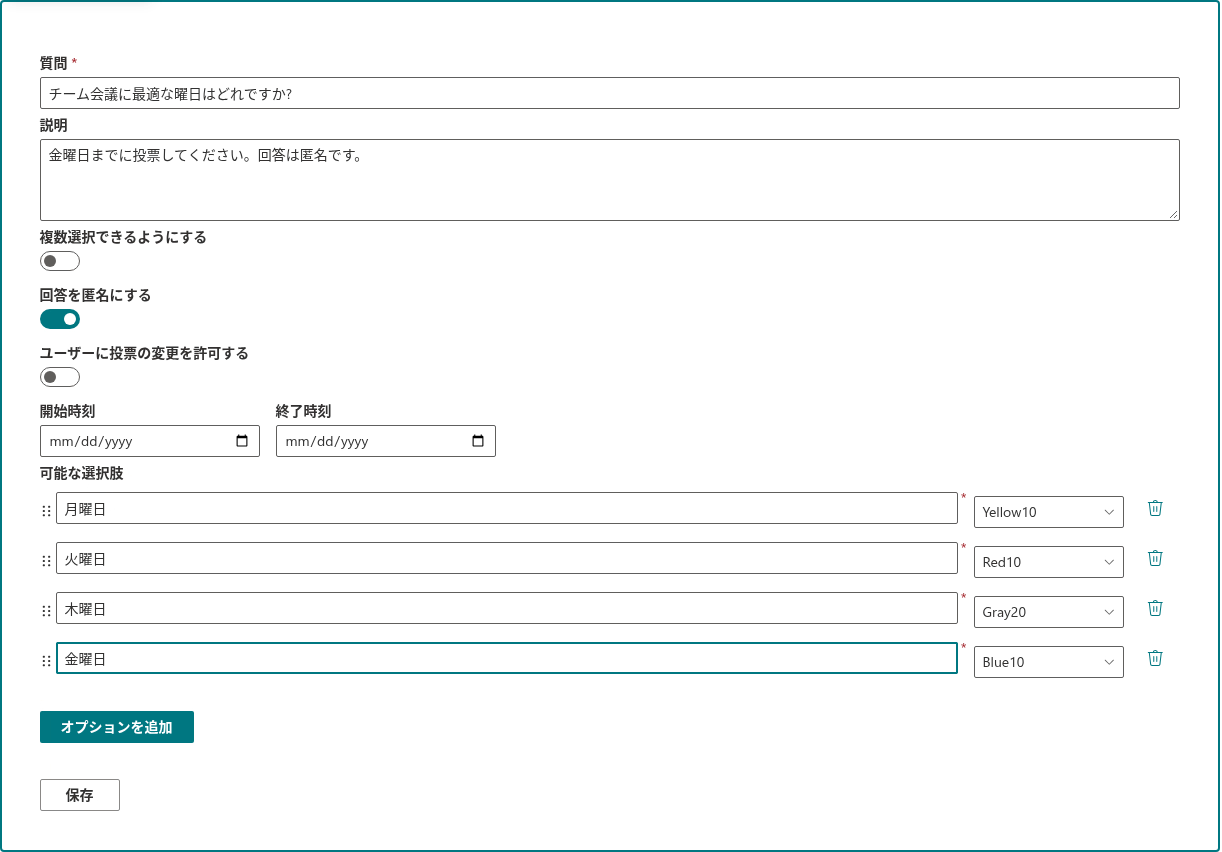
新規アンケートのフォームには、質問、省略可能な説明、動作を切り替えるトグル (複数選択、匿名での回答、投票の変更を許可)、省略可能な開始/終了のスケジュール、回答の選択肢の一覧があります。各選択肢は、追加、削除、ドラッグによる並べ替えができ、Fluent パレットから色を割り当てることもできます。この色は、結果のグラフで選択肢を表すために使用されます。
フォームではデータが検証されます。質問と各選択肢は空にできず、終了日を開始日より前にすることはできません。
投票
ページの訪問者には、質問、説明、回答の選択肢が表示されます。単一選択の場合はオプション ボタン、複数選択が有効な場合はチェック ボックスです。アンケートが匿名の場合は、選択肢の下に「回答は匿名です」というメモが表示されます。
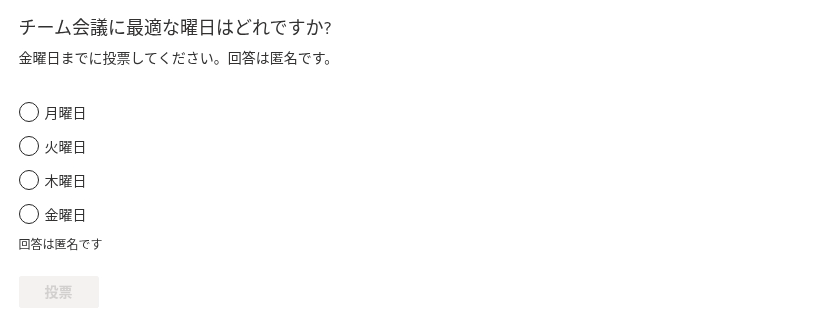
回答を送信すると、参加者にはお礼のメッセージ (Web パーツのプロパティでカスタマイズ可能) に続いて、結果のグラフが表示されます。各参加者が投票できるのは 1 回のみで、記名アンケートでも匿名アンケートでも、重複した投票はブロックされます。
📝 注
既定では、結果は投票後にのみ表示されます。投票せずに現在の結果を参加者にプレビューさせたい場合は、投票前に結果を表示する オプションを使用します。
ユーザーに投票の変更を許可する の設定が有効な場合、投票者は 投票を変更 ボタンで自分の回答を取り消し、アンケートが開いている間は再度投票できます。これは匿名アンケートでも機能します。
リアルタイムの結果
アンケートの結果はグラフとして表示され、10 秒ごとに自動的に更新されるため、参加者はページを再読み込みしなくても投票が届く様子を確認できます。不要な負荷を避けるため、ブラウザーのタブが非表示の間は更新が一時停止し、ユーザーがタブに戻るとすぐに再開されます。
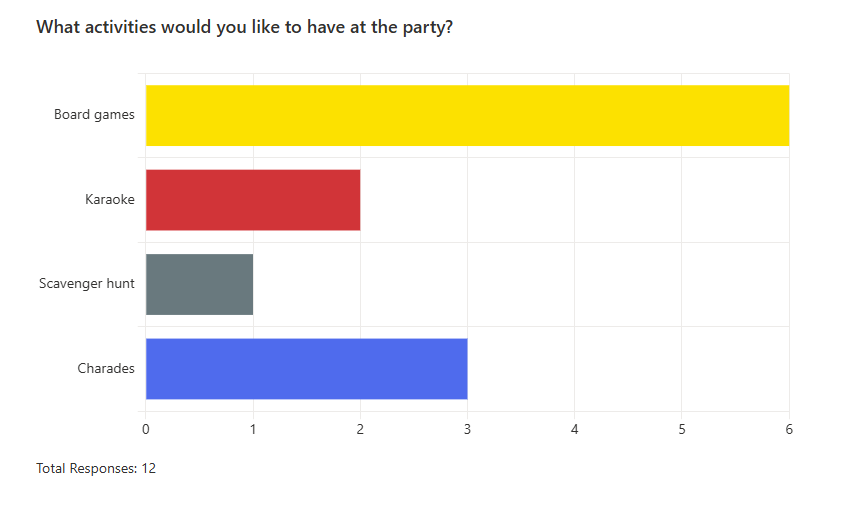
結果ビューは細かく構成できます。グラフの種類は 横棒、縦棒、ドーナツ、円、塗りつぶしレーダー の 5 種類で、グラフ上に得票率をパーセンテージで直接表示する、凡例を表示してその位置を選択する (円グラフとドーナツ グラフの場合)、アニメーションの長さを設定するなどの表示オプションがあります。グラフにはアンケートの作成時に選択肢に割り当てた色が使用され、ダーク テーマやブランド テーマを含む SharePoint サイトのテーマのフォントと色が継承されます。
既定では、結果は投票後にのみ表示されます。投票前に結果を表示する オプションが有効な場合、まだ投票していない参加者には 結果の表示 ボタンが表示されます。参加者は現在の結果を確認し、いつでも投票フォームに戻ることができます。
アンケートのスケジュール設定
アンケートには、開始時刻 と 終了時刻 の日付を任意で設定できます (開始日と終了日の両日とも投票可能日に含まれます)。
- 開始日より前は、訪問者に「投票はまだ開始されていません」というメッセージが表示されます。
- 期間中は、アンケートに投票できます。
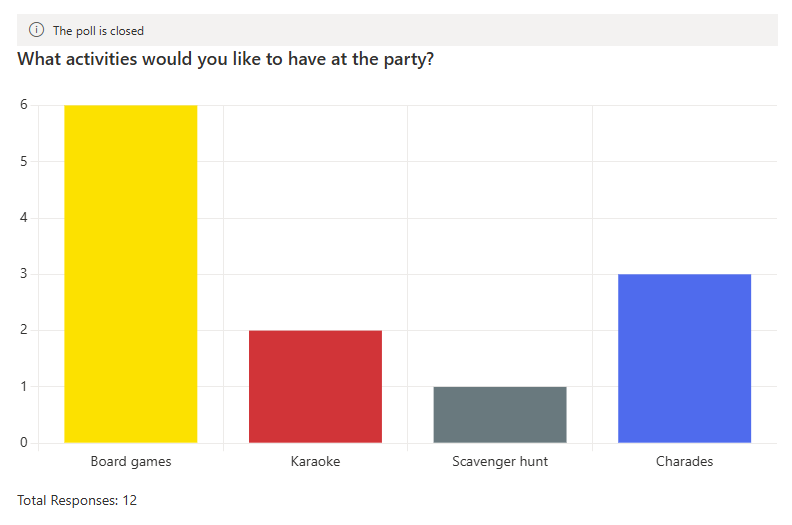
- 終了日を過ぎると、アンケートは自動的に終了します。ページには「投票は終了しました」という通知とともに結果が表示され、投票はできなくなります。
アンケートの管理
ページが編集モードの間、アンケートの所有者には管理ツール バーが表示されます。
- 投票を締め切る - 投票を直ちに終了します。訪問者には最終結果が表示されます。
- 投票を再開する - 終了したアンケート、またはまだ開始されていないアンケートを再開します。
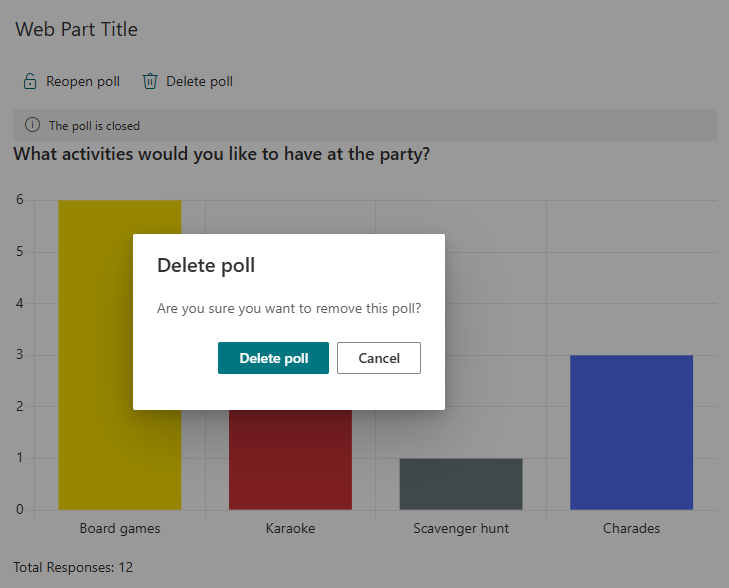
- 投票の削除 - 確認後にアンケートを削除します。Web パーツは新規アンケートの作成フォームに戻ります。
Excel へのエクスポート
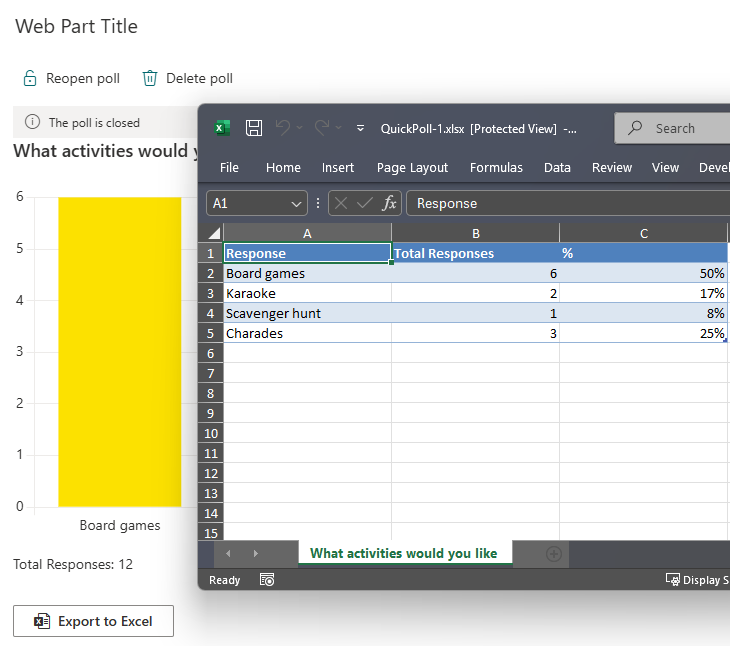
Excel にエクスポート オプションが有効な場合、結果のグラフの下にエクスポート ボタンが表示されます。このボタンにより、集計シート (選択肢、得票数、得票率。Excel のテーブルとして書式設定) と、記名アンケートの場合は回答シート (誰が、どの選択肢を、いつ選んだか) を含む Excel ブックが生成されます。ファイルはブラウザー内で生成されてすぐにダウンロードされ、データが外部サービスに送信されることはありません。
データの保存とプライバシー
Quick Poll は、データの保存に外部サーバーを使用しません。Web パーツを初めて追加すると、次の 2 つの SharePoint リストがサイト上に自動的に作成されます。
- Vitextra Quick Poll Questions - アンケートの質問、選択肢、色、設定、スケジュール。
- Vitextra Quick Poll Responses - 参加者の回答。
❗ 重要
これら 2 つのリストは自動的に作成されるため、手動で追加する必要はありません。アンケートのデータはすべて SharePoint サイト内に保持され、外部サービスに送信されることはありません。
データは通常の SharePoint リストに保存されるため、Microsoft 365 テナントのセキュリティ、保持、コンプライアンスの各ポリシーが適用されます。アクセスは標準の SharePoint アクセス許可で管理され、Excel、Power BI、Power Automate など、使い慣れたツールで結果に接続できます。
匿名アンケートの場合、回答はユーザーのプロファイルへの参照なしで保存されます。代わりに技術的なキーが使用されるため、重複した投票は防止されますが、回答リストから参加者が特定されることはありません。回答リストでは、「作成者」/「更新者」のシステム フィールドも非表示になります。
ローカライズとプラットフォームのサポート
Quick Poll には、英語、ロシア語、ドイツ語、ラトビア語を含む 44 のインターフェイス言語が付属しており、言語は SharePoint サイトまたは Teams クライアントの言語から自動的に選択されます。テーマ (ダーク テーマを含む) とフル幅レイアウトを完全にサポートする SharePoint Online のモダン ページと、アンケートをチャネル タブとして固定できる Microsoft Teams で動作します。
システム要件
| プラットフォーム | SharePoint Online (Microsoft 365) |
| クライアント | SharePoint モダン ページ、Microsoft Teams (デスクトップおよびモバイル) |
| インストール | テナントのアプリ カタログ経由の SPFx パッケージ (.sppkg) |
| アクセス許可 | 追加の API アクセス許可は不要 |
💡 ヒント
お使いの環境に Web パーツを展開するには、KB10035. SharePoint Online に Vitextra 製品をインストールする方法の記事を参照してください。