概要
この記事では、Vitextra Quick Poll Web パーツを SharePoint Online ページに配置し、アンケートを作成して、プロパティ ウィンドウから Web パーツを調整する方法について説明します。Quick Poll のパッケージが、テナントのアプリ カタログにすでに展開されていることを前提としています。
💡 ヒント
Quick Poll がまだサイトで利用できない場合は、最初に展開してください。KB10035. SharePoint Online に Vitextra 製品をインストールする方法の記事を参照してください。
始める前に
- Quick Poll をテナントのアプリ カタログに追加し、お使いのサイトで有効にしておく必要があります。
- ページを編集するアクセス許可が必要です (サイトのメンバー以上のアクセス権)。
- 追加の API アクセス許可は必要ありません。Web パーツは SharePoint サイト内だけで動作します。
手順 1. Web パーツをページに追加する
- アンケートを配置する SharePoint ページを開き、右上隅の 編集 で編集モードに切り替えます。
- アンケートを表示する場所にマウス ポインターを合わせ、丸で囲まれた + (新しい Web パーツの追加) をクリックします。
- ツールボックスの検索ボックスに Quick Poll と入力し、結果から Web パーツを選択します。
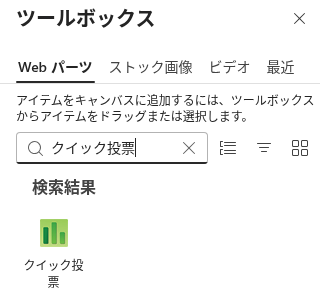
Web パーツがセクションに挿入され、すぐにアンケートの作成フォームが表示されます。
📝 注
Quick Poll をサイトに初めて追加すると、アンケート データを保存するために 2 つの SharePoint リスト (Vitextra Quick Poll Questions と Vitextra Quick Poll Responses) が自動的に作成されます。手動で作成する必要はありません。
手順 2. アンケートを作成する
作成フォームで、投票を新規作成 を選択して新しいアンケートを作成します。このサイトで作成済みのアンケートを再利用する場合は、既存の選択 を選択します。質問 を入力し、必要に応じて 説明 を入力して、オプションを追加 ボタンで回答の選択肢を追加し、保存をクリックします。
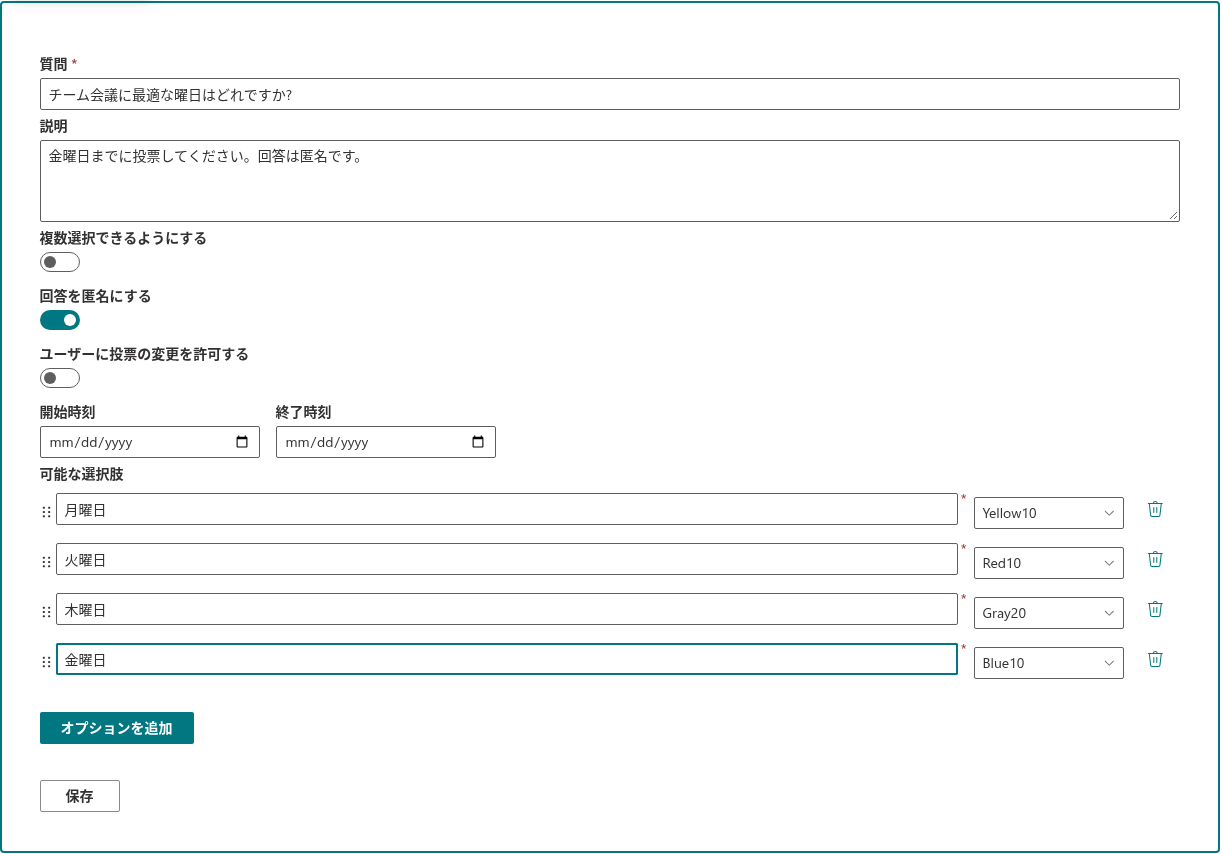
複数選択、匿名での回答、色、スケジュール設定など、すべてのフィールドとオプションの詳細については、KB10215. Quick Poll: SharePoint 用アンケート Web パーツの概要の記事を参照してください。
手順 3. Web パーツを構成する
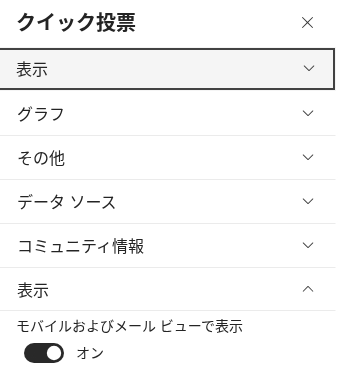
ページを編集モードにしたまま Web パーツを選択し、左側のツールバーにある鉛筆 (Web パーツの編集) アイコンをクリックして、プロパティ ウィンドウを開きます。設定はアコーディオン形式のグループに整理されています。
表示
| 設定 | 説明 |
|---|---|
| 送信 | 参加者に表示される投票ボタンのキャプションです (既定値: 投票)。 |
| お礼のメッセージをカスタマイズ | 参加者が回答を送信した直後に表示されるメッセージです。 |
グラフ
| 設定 | 説明 |
|---|---|
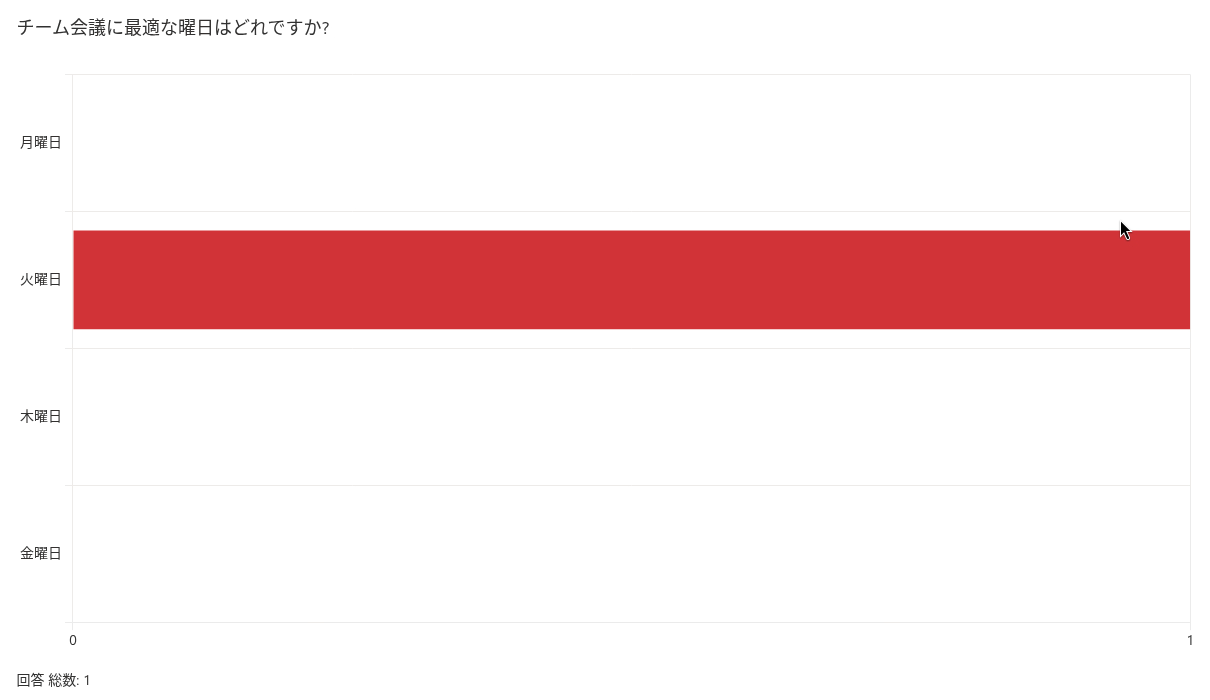
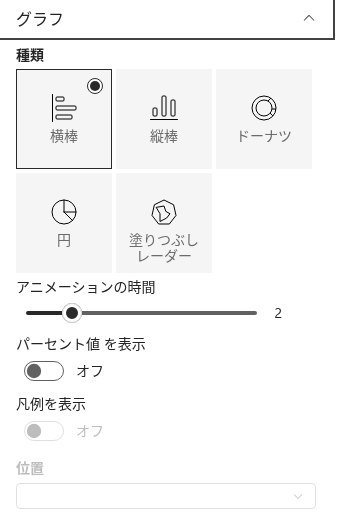
| 種類 | 結果グラフの種類です。横棒、縦棒、ドーナツ、円、塗りつぶしレーダー から選択します。 |
| アニメーションの時間 | グラフが表示されるときのアニメーションの長さです。0 から 10 の範囲で指定します (0 を指定するとアニメーションが無効になります)。 |
| パーセント値を表示 | 各選択肢の得票率をグラフ上に直接パーセンテージで表示します。 |
| 凡例を表示 | 凡例を表示します (円グラフとドーナツ グラフで使用できます)。 |
| 位置 | 凡例の位置です。上、右、下、左 から選択します (凡例を表示している場合のみ有効です)。 |
その他
| 設定 | 説明 |
|---|---|
| 投票前に結果を表示する | 訪問者が投票せずに、結果の表示 ボタンから現在の結果を確認できるようにします。 |
| Excel にエクスポート | 結果グラフの下にエクスポート ボタンを追加し、結果を Excel ブックとしてダウンロードできるようにします。 |
データ ソース
このグループは情報提供用です。質問 リストと 回答 リストへのリンクが含まれます。アンケートが作成されると、Web パーツをデータに関連付ける読み取り専用の インスタンス ID と 投票 番号も表示されます。
📝 注
データ ソース のフィールドは読み取り専用で、診断を目的としています。Web パーツがリストとの接続を自動的に管理します。
製品情報
製品のライセンスとバージョンの情報 (サブスクリプションの状態、テナント、製品のバージョン) が表示されます。
手順 4. 保存して公開する
プロパティ ウィンドウでの変更は、編集モードですぐに反映されます。結果に問題がなければ、再発行 (または 発行) をクリックして、アンケートとその構成を訪問者に公開します。