概要
この記事では、Vitextra Questions and Answers Web パーツを SharePoint Online ページに配置し、データ ソースに接続して、プロパティ ペインで調整する方法を説明します。Questions and Answers パッケージが、テナントのアプリ カタログにすでに展開されていることを前提としています。
💡 ヒント
Web パーツがまだサイトで使用できない場合は、先に展開してください。KB10035. SharePoint Online に Vitextra 製品をインストールする方法を参照してください。
ページへの Web パーツの追加
- ナレッジ ベースを配置するページを開き、右上の 編集 で編集モードに切り替えます。
- Web パーツを配置する場所にポインターを合わせ、丸い + (新しい Web パーツの追加) ボタンをクリックします。
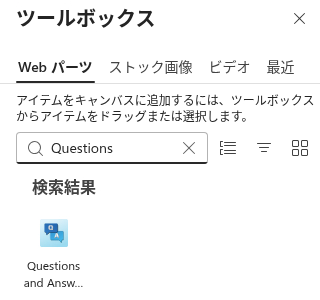
- ツールボックスで Questions and Answers と入力し始め、一覧から Web パーツを選択します。
Web パーツがページに追加されます。データ ソースにまだ接続されていないため、構成画面が表示されます。
データ ソースの設定
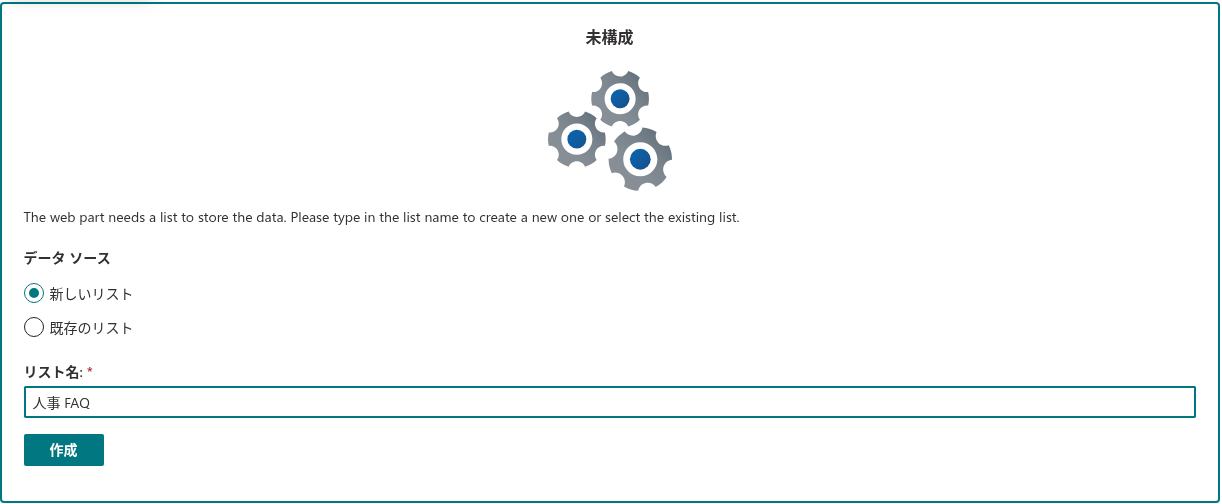
Questions and Answers は、すべてのコンテンツを現在のサイトの SharePoint リストに保存します。リストを選択するまで、Web パーツには、2 つのオプションがある 未構成 画面が表示されます。
- 新しいリスト - 名前を入力して 作成 をクリックします。Web パーツが正しい構造 (Title, Answer, Category, Link, VideoUrl, Contact, Order, Published) で新しいリストを作成し、自動的に接続します。
- 既存のリスト - 必要な構造をすでに備えたリストを リスト ドロップダウンから選択し、保存 をクリックします。列名の初期チェックに合格したリストが表示されます。
質問は、内部名が Title の組み込みタイトル フィールドに保存されます。Web パーツが作成する Answer、Category、Order、Link、VideoUrl、連絡先、Published の列名は英語です。インターフェイスの翻訳によって列名は変更されません。 既存リストの選択では、内部名 Category、Answer、Link、VideoUrl、Contact、Order の存在だけを確認します。列の型や Published は検証しません。選択肢に表示されても完全な互換性は保証されません。質問のクエリには、はい/いいえ型の Published 列も必要です。 リスト作成時は、各列の作成要求の HTTP ステータスを確認しません。利用開始前に、作成された列と型を確認してください。
📝 注
リストを作成するには、サイトにリストを追加するアクセス許可が必要です。アクセス許可がない場合は、サイト所有者に一度だけリストの作成を依頼してください。その後は、既存のリスト オプションで Web パーツを接続できます。
リストが接続されると、Web パーツはナレッジ ベース ビューに切り替わります。閲覧のみで編集していない、まだリストがないページでは、訪問者に対し、編集者がページを編集モードで開いてセットアップを完了するよう求める短いメッセージが表示されます。
Web パーツの構成
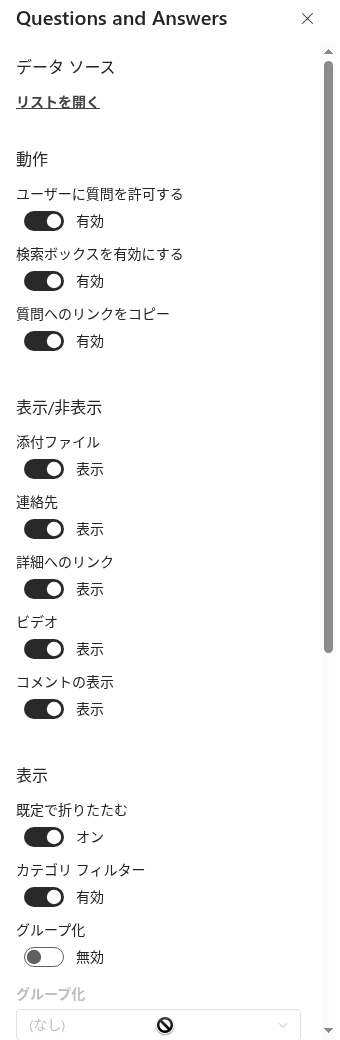
Web パーツを選択し、鉛筆 (Web パーツの編集) アイコンをクリックしてプロパティ ペインを開きます。設定はグループごとに整理されています。 リンク設定が制御するのはコピー ボタンだけです。ボタンが無効でも、questionId を含む URL は処理されます。質問の個別取得は、最初の応答に次ページ トークンがある場合にのみ行われます。空でない検索中はグループ化されず、カテゴリ タブは読み込み済みの結果から作成されます。
データ ソース
接続されている SharePoint リストを新しいタブで開くリンクが表示されます。編集者はこのリンクから、質問を追加または編集するコンテンツにすぐに移動できます。
動作
- ユーザーに質問を許可する - リストに項目を追加することを許可されている訪問者に、質問の追加 ボタンを表示します。
- 検索ボックスを有効にする - リストの上に検索ボックスを表示します。
- リンクをコピー - コピー設定はボタンを制御しますが、受信した questionId リンクは無効にしません。
表示/非表示
回答の各ブロックを個別にオンまたはオフにします。添付ファイル、連絡先、詳細へのリンク、ビデオ、コメントの表示 があります。
表示
- 既定で折りたたむ - 質問を折りたたんだ状態で開始し、ヘッダーのみを表示します。
- カテゴリ フィルター - リストの上に すべて + カテゴリ のフィルター タブを表示します (カテゴリが 2 つ以上ある場合に表示されます)。
- グループ化 とグループ列 - リストを カテゴリ ごとにセクション見出し付きでグループ化します。
- 最優先されるキー (名前、質問の並び順、登録日時) と 並べ替え (並べ替え順: A→Z または Z→A) - 質問の順序を設定します。
- ページ サイズ (すべて、10、20、50、100) - 大規模なナレッジ ベース向けに、さらに表示 ボタンによるページ単位の読み込みを有効にします。
詳細情報
ライセンスの状態、製品バージョン、テナント情報を表示し、トライアルやアクティブ化のアクションを提供します。
Web パーツのタイトルの編集
SharePoint の標準 Web パーツと同様に、Questions and Answers にはリストの上に編集可能なタイトルがあります。ページが編集モードのときにタイトル領域をクリックし、見出しを入力します (例: よくあるご質問、IT ヘルプ センター)。
完了したら、ページを 発行 (または 再発行) して、ナレッジ ベースを訪問者が利用できるようにします。
💡 ヒント
次に、ナレッジ ベースにコンテンツを追加します。KB10219. Questions and Answers での質問の作成、編集、公開を参照してください。また、KB10220. Questions and Answers で従業員からの質問を受け付けるの手順で、従業員が自分で質問を投稿できるようにします。
製品の詳細: https://vitextra.com/ja/products/questions-and-answers