概要
従業員はページから質問を送信でき、編集者はリストで回答できます。既定値、アクセス許可、編集プロセスを明示的に設定してください。Web パーツは承認を強制しません。
質問の追加 ボタンの有効化
このボタンは、1 つの設定で制御されます。
- ページを編集し、Questions and Answers Web パーツを選択します。
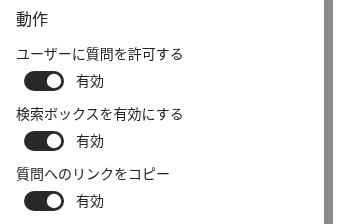
- プロパティ ペインを開き、動作 グループに移動します。
- ユーザーに質問を許可する をオンにします。
- ページを再公開します。
❗ 重要
このボタンは、基になるリストにアイテムを追加するアクセス許可を実際に持っている訪問者にのみ表示されます。Web パーツはトグルだけでなく、SharePoint の実際のアクセス許可 (アイテムの追加) を確認します。そのため、閲覧のみのアクセス権を持つ閲覧者には、設定がオンでもボタンは表示されません。後述の「アクセス許可」を参照してください。
従業員が質問を送信する方法
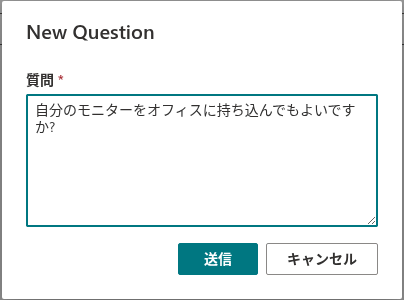
ボタンが利用可能な場合、従業員にはリストの上に 質問の追加 が表示されます。クリックすると、複数行のボックスが 1 つだけあるシンプルなダイアログが開きます (ここに質問を入力してください...)。従業員は質問を入力して 送信 をクリックします。キャンセル をクリックすると、保存せずにダイアログが閉じます。 現在のバージョンでは、成功メッセージが表示されても保存されたとは限りません。送信コードは応答の HTTP ステータスを確認しないため、HTTP 400 や 403 などの SharePoint による拒否でも成功画面が表示される場合があります。特に必須フィールドやアクセス許可を変更した後は、リストに質問が存在することを確認してください。
質問のテキストは必須で、空の質問を送信すると検証メッセージが表示されます。送信が成功すると、ダイアログに確認メッセージ (「要求が承諾されました。」) が表示され、従業員は 閉じる でダイアログを閉じます。
送信された質問の扱い
質問ダイアログが送信するのは、Title に入る質問文だけです。初期の公開状態はリストに依存します。Web パーツが作成したリストでは Published の既定値は「いいえ」 ですが、既存リストでは異なる場合があります。送信後にアイテムと Published を確認してください。編集者への自動通知や自動振り分けはありません。編集者がリストを確認するか、別のプロセスを設定する必要があります。
📝 注
従業員が送信するのは質問のテキストのみです。回答、カテゴリ、順序などの詳細は、後で編集者が追加します。送信直後に表示されるかどうかは、リストの Published の既定値によって決まります。
送信された質問の確認と公開
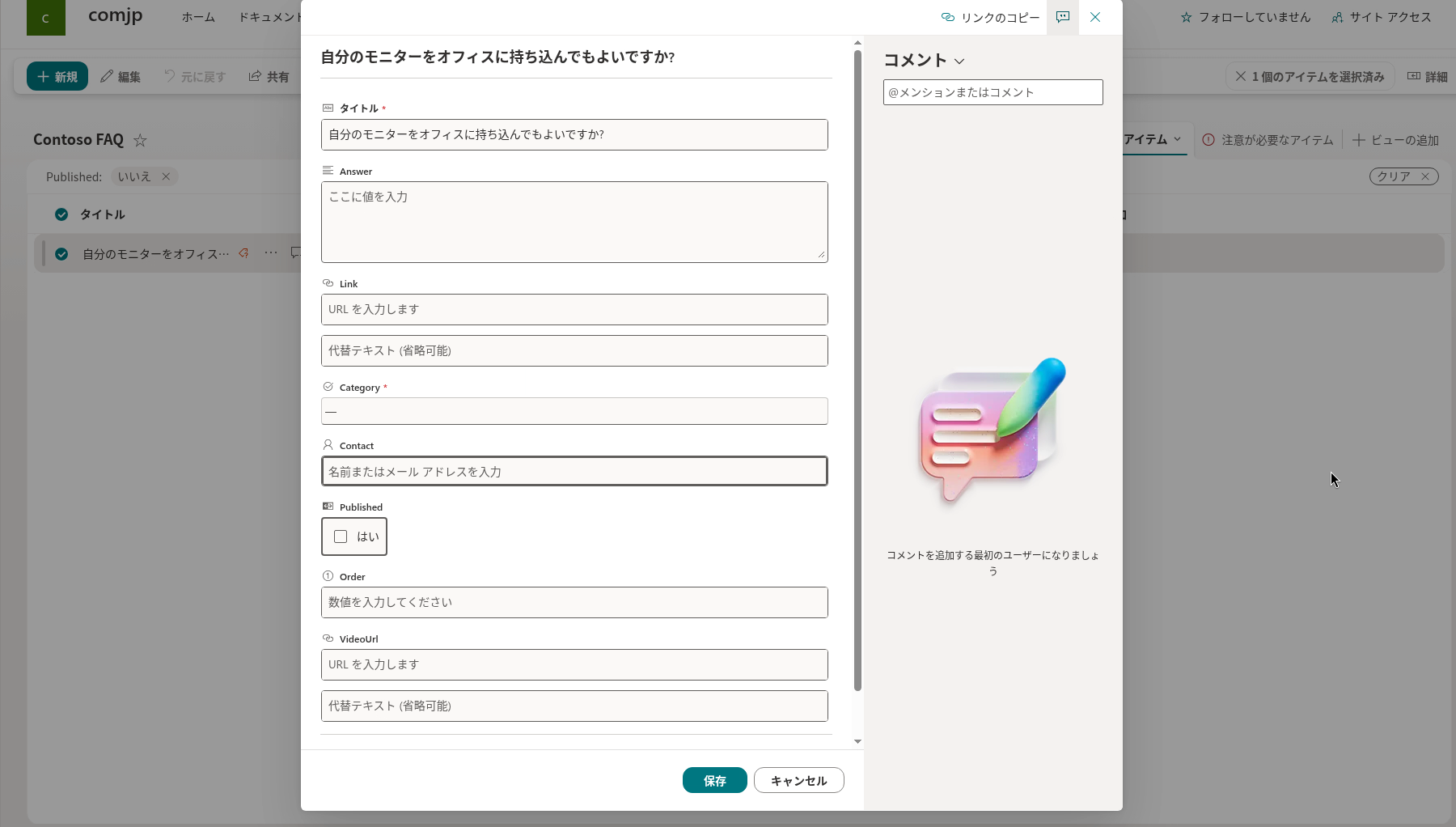
編集者は、SharePoint リストで送信内容を処理します。 質問は、内部名が Title の組み込みタイトル フィールドに保存されます。Web パーツが作成する Answer、Category、Order、Link、VideoUrl、Contact、Published の列名は英語です。インターフェイスの翻訳によって列名は変更されません。
- プロパティ ペインの データ ソース → リストを開く リンクから、リストを開きます。
- 新しい未公開のアイテムを探します。Published = いいえ でフィルターしたビューを使用すると簡単です。
- 送信された質問を開き、Answer (回答) を記入します (Markdown がサポートされています)。さらに、Category (カテゴリ)、Order (順序)、およびリンク、動画、連絡先などの追加項目を設定します。
- Published = はい に設定すると、質問がナレッジ ベースに表示されます。
列の詳細な説明と、下書きから公開までのワークフローについては、KB10219. Questions and Answers での質問の作成、編集、公開を参照してください。
アクセス許可
従業員に 質問の追加 ボタンが表示されるかどうかは、リストに対する SharePoint のアクセス許可によって決まります。
- 質問を送信するには、ユーザーにアイテムの追加アクセス許可が必要です。標準の投稿 (または編集) アクセス許可レベルにはこの許可が含まれています。
- 閲覧 (読み取り専用) アクセス権を持つユーザーは、ナレッジ ベースの参照と検索はできますが、ボタンは表示されません。
投稿にはアイテムの追加と編集が含まれます。アイテムを編集できるユーザーは Published = はい にも変更できます。編集を自分のアイテムに限定しても、自分の質問の公開は防げません。Web パーツは編集者による承認を強制せず、公開フラグ専用のアクセス許可も提供しません。公開を編集者に限定する必要がある場合は、質問の受け付けを開始する前に、SharePoint のアクセス許可構成または別の送信・承認プロセスを設計し、テストしてください。
💡 ヒント
一般従業員と編集者のアカウントで、リストへの直接アクセス、下書きの閲覧、アイテムの編集、Published の変更を含む全工程をテストしてください。非表示のボタン、フィルター付きビュー、Published = いいえ はアクセス制御にはなりません。担当の専門家は Contact で指定できます。
製品の詳細: https://vitextra.com/ja/products/questions-and-answers