Announcements Carousel
はじめに
SharePoint のコンテンツの承認を使用すると、お知らせを公開前に確認できます。Announcements Carousel は現在のユーザーの権限でリストにアクセスし、SharePoint のアクセス許可と下書きのセキュリティに従います。
お知らせの表示は、SharePoint のアクセス許可とリストの下書きアイテムのセキュリティによって決まります。Web パーツには独自の承認フィルターや 「承認済みアイテムのみ」オプションはありません。作成者や承認者には、読者には表示されない保留中のアイテムが表示される場合があります。
動作の仕組み
コンテンツの承認を有効にすると、すべてのリスト項目に承認の状態が設定されます。
| 状態 | 意味 | 表示 |
|---|---|---|
| 承認済み | お知らせが確認され、公開されている | 表示される |
| 保留中 | お知らせが確認待ちである | アクセス許可と下書きのセキュリティによって異なります |
| 却下 | 承認者がお知らせを却下した | アクセス許可と下書きのセキュリティによって異なります |
| 下書き | お知らせが下書きとして保存されている | アクセス許可と下書きのセキュリティによって異なります |
一般的なワークフローは次のとおりです。
- 編集者がお知らせを作成または変更すると、そのお知らせは保留中の状態になります。
- 承認者が内容を確認し、必要に応じてコメントを付けて、承認または却下します。
- 承認後、リストへのアクセス権を持つ読者は、日付による絞り込みとアイテム数の上限を満たすお知らせを、ページの再読み込み時に確認できます。
リストでコンテンツの承認を有効にする
これらの設定を変更するには、リストの所有者である必要があります(フル コントロールまたはリストの管理のアクセス許可が必要です)。
- お知らせリストを開きます(たとえば、Web パーツのツール バーにある リストを開くボタンを使用します)。
- 歯車アイコンをクリックし、リストの設定を選択します。
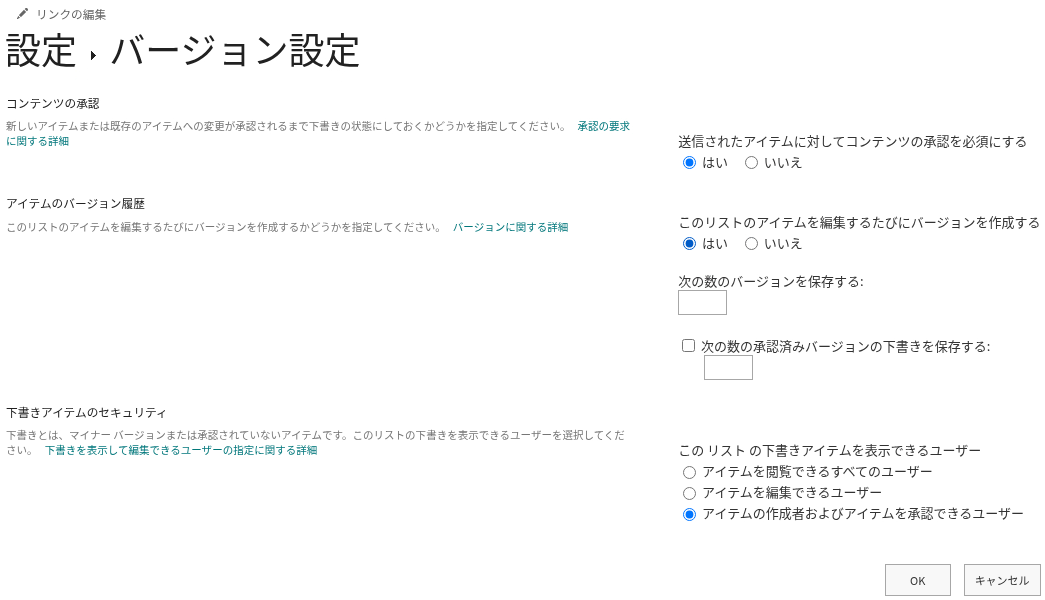
- 全般設定の下にあるバージョン設定をクリックします。
- アイテムの送信にコンテンツの承認が必要ですか? で はい を選択します。
- このリストのアイテムを編集するたびにバージョンを作成しますか? で はい を選択します。この設定を推奨します。下記の重要事項を参照してください。
- 下書きアイテムのセキュリティで、まだ承認されていない項目を表示できるユーザーを選択します。アイテムを承認できるユーザー (およびアイテムの作成者) のみを推奨します。
- OK をクリックします。
❗ 重要
承認済みのお知らせを編集すると、そのお知らせは保留中の状態に戻ります。バージョン管理がオンの場合、変更が承認されるまで、下書きを閲覧できない読者には最後に承認されたバージョンが引き続き表示されます。バージョン管理がオフの場合は、戻り先となる承認済みバージョンがないため、再び承認されるまでお知らせは Web パーツから消えます。
お知らせの承認と却下
承認は、アイテムの承認のアクセス許可を持つユーザー(既定ではサイトの所有者)が行います。
- お知らせリストを開きます。
- 状態が保留中のお知らせを選択します。
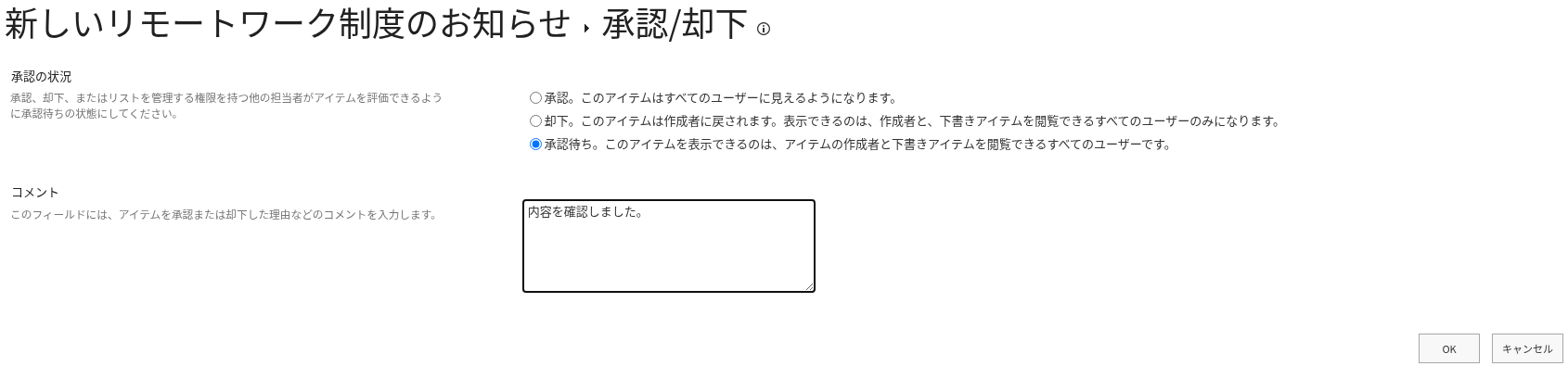
- コマンド バーで 承認/却下 をクリックします(コマンドが表示されない場合は、… の下を確認してください)。
- 承認済みまたは却下を選択し、必要に応じてコメントを入力して、OK をクリックします。
💡 ヒント
確認待ちのお知らせを見つけるには、リスト ビューに承認の状態列を追加するか、状態が保留中のものだけに絞り込んだ別のビューを作成します。Power Automate を使用して、承認者への通知を自動化することもできます。SharePoint コネクタには、コンテンツの承認状態を設定する (Set content approval status) アクションが含まれています。
表示範囲と下書きアイテムのセキュリティ
お知らせの表示は、SharePoint のアクセス許可とリストの下書きアイテムのセキュリティによって決まります。Web パーツには独自の承認フィルターや 「承認済みアイテムのみ」オプションはありません。作成者や承認者には、読者には表示されない保留中のアイテムが表示される場合があります。

❗ 重要
下書きを表示できるユーザーを、アイテムを承認できるユーザーと作成者に制限してください。すべての読者に下書きの閲覧を許可すると、保留中または却下されたお知らせも表示される場合があります。
読者のアカウントと、作成者または承認者のアカウントで表示を確認してください。確認用ページを作成しても、リストのアクセス許可は変わりません。
📝 注
リストでコンテンツの承認を有効にしない場合、公開を制限する承認プロセスはありません。SharePoint のアクセス許可は引き続き適用されます。
よく寄せられる質問
お知らせが表示されません。 Expires の日付、読者のアクセス許可、SharePoint の下書きアイテムのセキュリティを確認してください。
Web パーツがページから消えました。 SharePoint からユーザーに表示可能なお知らせが返されない場合、閲覧モードでは非表示になります。編集モードでは「表示するアイテムがありません」と表示されます。
誰を承認者にするべきですか? 通常は、社内コミュニケーション チームまたはサイトの所有者です。承認者にはアイテムの承認のアクセス許可を、作成者には投稿のアクセス許可を付与してください。
まとめ
SharePoint のコンテンツの承認を使用すると、お知らせを公開前に確認できます。Announcements Carousel は現在のユーザーの権限でリストにアクセスし、SharePoint のアクセス許可と下書きのセキュリティに従います。