Organizational Chart
 はじめに
この記事では、Vitextra Organizational Chart Web パーツを SharePoint Online ページに配置し、プロパティ ペインで構成する方法を説明します。必要な API アクセス許可の承認から、グラフ モード、レイアウト、従業員カードの属性、フィルター、エクスポート形式の選択までを取り上げます。Organizational Chart パッケージが、テナントのアプリ カタログにすでに展開されていることを前提としています。
💡 ヒント
Web パーツがまだサイトで使用できない場合は、先に展開してください。KB10035. SharePoint Online に Vitextra 製品をインストールする方法を参照してください。Web パーツの機能の概要については、KB10232. Organizational Chart: ソリューションの概要を参照してください。
前提条件
Organizational Chart は、Microsoft Graph API を通じて Microsoft Entra ID から従業員データを読み取ります。そのため、次のアクセス許可がテナントで承認されて初めて、Web パーツはグラフを作成できます。
| アクセス許可 | 用途 |
|---|---|
Directory.Read.All | ディレクトリ構造と、上司と部下の関係の読み取り |
User.Read.All | ユーザー プロファイルと従業員の写真の読み取り |
Presence.Read.All | カードへの Microsoft Teams のプレゼンス状態の表示 |
アクセス許可の要求は、パッケージの展開時に自動的に登録されます。承認するには、グローバル管理者が **SharePoint 管理センター**を開き、詳細 → API アクセス に移動して、Microsoft Graph の保留中の各要求を選択し、承認 をクリックします。

❗ 重要
アクセス許可が承認されるまで、Web パーツは従業員を読み込めず、グラフの代わりにエラーが表示されます。Presence.Read.All だけが不足している場合は、グラフは動作しますが、プレゼンス インジケーターは表示されません。
Web パーツをページに追加するには、そのページに対する編集アクセス許可が必要です。通常は、サイト所有者または**サイト メンバー**のロールです。
ページへの Web パーツの追加
- グラフを表示するページを開き、右上の 編集 で編集モードに切り替えます。
- Web パーツを配置する場所にポインターを合わせ、丸い + (新しい Web パーツの追加) ボタンをクリックします。
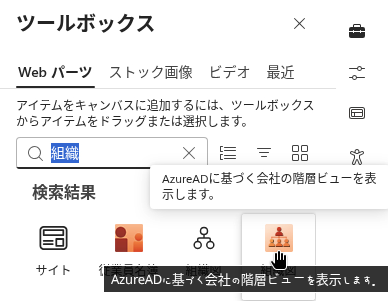
- ツールボックスで Org Chart と入力し始め、一覧から Web パーツを選択します。
Web パーツがページに追加され、既定の設定で会社全体のグラフがすぐに作成されます。
💡 ヒント
横向きのツリーは、広いスペースがあるほど見やすくなります。ズームアウトしなくても複数のブランチを並べて表示できるよう、Web パーツは全幅のセクションまたは 1 列のセクションに配置してください。
Web パーツの構成
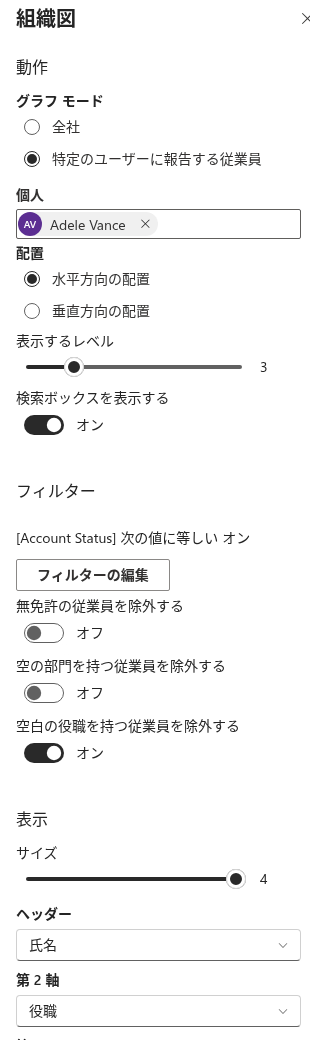
Web パーツを選択し、鉛筆 (Web パーツの編集) アイコンをクリックしてプロパティ ペインを開きます。設定は、以下のグループに整理されています。
動作
- グラフ モード - グラフの起点です。
- 全社 (会社全体) - グラフのルートは、Microsoft Entra ID で上司が割り当てられていない従業員 (通常は CEO) で、その下に階層全体が表示されます。
- 特定のユーザーに報告する従業員 - 特定の 1 人を起点に、その人に (どの階層でも) 報告するすべての人を表示します。このオプションを選択すると 個人 (ユーザー) ピッカーが表示されます。名前を入力し始めて、従業員を選択します。ユーザーを選択するとすぐに、グラフが再構築されます。
- 配置 - グラフのレイアウトです。水平方向の配置 (横向き: パンやズームが可能な上から下へのツリー) または 垂直方向の配置 (縦向き: 狭い列やモバイル画面に適した、インデント付きのコンパクトなリスト) を選択します。
- 表示するレベル - ページを開いたときに展開される階層のレベル数です。1 ~ 10 で指定します (既定値は 3)。それより深いレベルは、訪問者が展開するまで折りたたまれたままです。
- 検索ボックスを表示する - グラフの上の検索ボックスを表示または非表示にします。
📝 注
特定のユーザーに報告する従業員 モードでは、ユーザーを選択するまで、Web パーツに ユーザーが定義されていません。 組織図の作成を開始するユーザーを選択するか、会社全体モードに切り替えます。 というメッセージが表示されます。選択したアカウントがその後ディレクトリから削除された場合は、代わりに AzureADに特定のユーザーが見つかりません。 というメッセージが表示されます。別のユーザーを選択するか、全社 に戻してください。
フィルター
このグループでは、グラフに含める従業員を制御します。
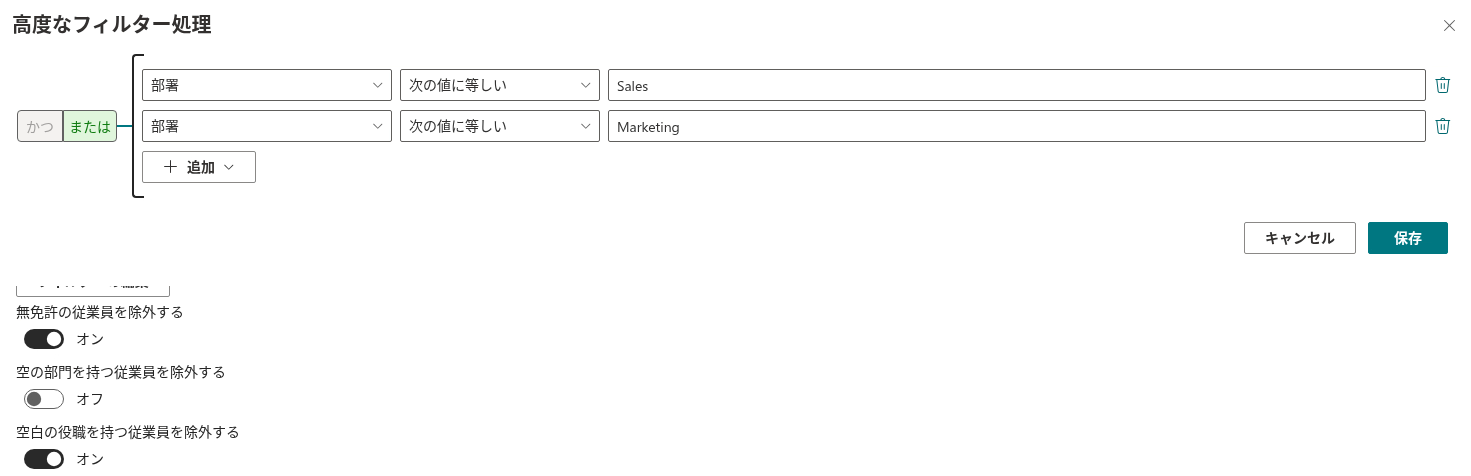
- 高度なフィルター処理 - フィルターの編集 をクリックしてクエリ ビルダーを開きます。任意のカード属性 (部署、役職、市区町村、国、ユーザー名など) に条件を追加し、それぞれに演算子 (次の値に等しい (等しい)、次の値に等しくない (等しくない)、次の値を含む (含む)、が次の値を含まない、次の値で始まる (で始まる)、が次の値で終わる、が空白でない、が空白である など) を選択して、かつ/または ロジックで条件とグループを組み合わせます。既定では、アカウントの状態 次の値に等しい オン という 1 つの条件が設定されており、無効なアカウントがグラフに表示されないようになっています。これを変更するまで、プロパティ ペインには フィルターは適用されていません と表示されます。 無効なアカウントは、このフィルターに関係なく Microsoft Graph の要求で除外されます。
- ライセンスのない従業員を除外する (ライセンスのない従業員を除外) - 共有メールボックスやサービス アカウントなど、Microsoft 365 ライセンスが割り当てられていないアカウントを非表示にします (既定でオン)。
- 空の部門を持つ従業員を除外する (部署が空白の従業員を除外) - 部署 フィールドが空のアカウントを非表示にします (既定でオフ)。
- 空白の役職を持つ従業員を除外する (役職が空白の従業員を除外) - 役職 フィールドが空のアカウントを非表示にします (既定でオン)。
❗ 重要
フィルターと除外は、ディレクトリの読み込み後、ツリーが構築される前に適用されます。フィルターが上司を除外し、その部下を残した場合、その部下は階層の他の部分との接続を失い、ブランチ全体とともにグラフから消えます。グラフを特定の部署に絞り込むときは、その部署の責任者もフィルターに一致していることを確認してください。
💡 ヒント
部署フィルターの具体的な例については、KB50026. Organizational Chart を特定の部署に絞り込んで表示する方法を参照してください。
表示 (外観)
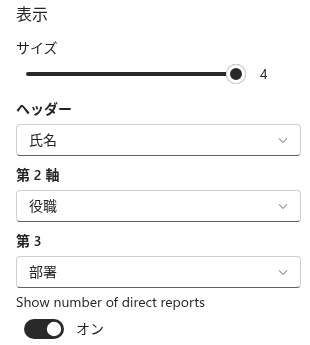
- サイズ - 従業員カードのサイズで、1 (コンパクト、名前のみ) から 4 (大、写真と 3 行のテキスト付き) まであります。既定値は 4 です。
- ヘッダー、2 行目、3 行目 - 各カードに表示する属性です。ヘッダー フィールドは常に使用できます。2 行目 はサイズ 2 以上、3 行目 はサイズ 4 でのみ表示されます。各フィールドには、氏名、ID、部署、役職、携帯電話、名、姓、ユーザー名、電子メール、都道府県、郵便番号、住所、市区町村、国/地域、オフィスの所在地 のいずれかの属性を設定できます。既定値は 氏名、役職、部署 です。
- 直属の部下の数を表示 - 各カードに、その人の直属の部下の数を示すバッジを追加します (既定でオフ)。
エクスポート形式
PDF と Jpeg の 2 つのトグルで、グラフの上の エクスポート ボタンで提供される形式を制御します。どちらも既定でオンです。両方をオフにすると、ボタン自体が削除されます。
Microsoft Teams
このグループは、Web パーツが Microsoft Teams 内 (個人用アプリまたはチャネル タブ) で実行されている場合にのみ表示されます。現在の設定を Microsoft Teams の既定として保存 ボタンは、現在の構成をテナント全体の既定として保存します。これにより、個人用アプリを開くすべてのユーザーに、同じ構成のグラフが表示されます。設定が保存されると、確認メッセージが表示されます。
詳細情報 (バージョン情報)
ライセンスの状態 (トライアル、アクティブ、期限切れ)、製品バージョン、テナント ID、開始日を表示し、トライアルやアクティブ化のアクションを提供します。
💡 ヒント
テナントへのライセンスの割り当ての詳細については、KB10037. Vitextra サブスクリプションを管理する方法を参照してください。
設定の概要
| グループ | 設定 | 値 | 既定値 |
|---|---|---|---|
| 動作 | グラフ モード | 全社 / 特定のユーザーに報告する従業員 | 全社 |
| 動作 | 個人 | 従業員 (特定のユーザーに報告する従業員モードのみ) | - |
| 動作 | 配置 | 水平方向の配置 / 垂直方向の配置 | 垂直方向の配置 |
| 動作 | 表示するレベル | 1 ~ 10 | 3 |
| 動作 | 検索ボックスを表示する | オン / オフ | オン |
| フィルター | 高度なフィルター処理 | クエリ ビルダーの条件 | アカウントの状態 次の値に等しい オン |
| フィルター | ライセンスのない従業員を除外する | オン / オフ | オン |
| フィルター | 空の部門を持つ従業員を除外する | オン / オフ | オフ |
| フィルター | 空白の役職を持つ従業員を除外する | オン / オフ | オン |
| 表示 | サイズ | 1 ~ 4 | 4 |
| 表示 | ヘッダー / 2 行目 / 3 行目 | 15 個のプロファイル属性のいずれか | 氏名 / 役職 / 部署 |
| 表示 | 直属の部下の数を表示 | オン / オフ | オフ |
| エクスポート形式 | PDF、Jpeg | オン / オフ | オン、オン |
ページの発行
グラフの状態に問題がなければ、再発行 (または 発行) をクリックして、ページを訪問者が利用できるようにします。設定はページとともに保存されるため、すべての訪問者に同じモード、レイアウト、フィルターが表示されます。訪問者が変更できるのは、ズーム、展開するブランチ、検索クエリです。詳細は KB10234. Organizational Chart: エンド ユーザー向けクイック ガイドを参照してください。