List Filter Online
 はじめに
List Filter Online は、1 つの SharePoint Framework パッケージとして提供されます。インストールは 2 つの手順で行い、通常は 2 人の担当者が分担します。SharePoint 管理者がテナントのアプリ カタログにパッケージをアップロードし、サイト所有者が Web パーツをページに追加してリストまたはライブラリを指定します。この記事では、ダウンロードした ZIP ファイルからページの発行までの両方の手順を順を追って説明し、新しいバージョンがリリースされたときに Web パーツを更新する方法も説明します。
前提条件
開始する前に、次の点を確認してください。
- テナントにアプリ カタログがあること。ない場合は、SharePoint 管理者が SharePoint 管理センターの その他の機能 > アプリ で作成します。
- パッケージをアップロードするために、SharePoint 管理者であるか、アプリ カタログの所有者グループのメンバーであること。
- Web パーツを追加して構成するために、サイトの所有者であるか、ページの編集アクセス許可を持っていること。
- ダウンロードしたパッケージがあること。
Vitextra.ListFilterOnline.<year>Q<quarter>.zipという名前の ZIP ファイル (例:Vitextra.ListFilterOnline.2026Q4.zip) で、ソリューション ファイルvitextra.list-filter.sppkgが含まれています。アップロードする前に.sppkgファイルを展開してください。
📝 注
List Filter Online は、SharePoint 組み込みの REST API を使用してデータを読み取り、追加の API アクセス許可を要求しません。SharePoint 管理センターの API のアクセス許可 ページで承認する項目はありません。
手順 1. パッケージをアプリ カタログにアップロードする
- テナントのアプリ カタログ サイトを開き、SharePoint 用アプリ に移動します。
vitextra.list-filter.sppkgをアップロードするか、リストにドラッグします。- 表示されたダイアログで このアプリを有効にして、すべてのサイトに追加する を選択し、アプリを有効にする で確定します。パッケージはテナント全体への展開用に作成されているため、この手順の後は、Web パーツはテナントのすべてのサイトで使用でき、アプリの追加 でサイトに追加する必要はありません。
アプリ カタログと展開ダイアログのスクリーンショット付きの一般的な手順は、KB10035. SharePoint Online に Vitextra 製品をインストールする方法で説明しています。
📝 注
同じパッケージは、リストおよびライブラリのコマンド バー用の List Filter で開く コマンドも登録します。このコマンドは、管理者がテナント全体の拡張機能で構成し、開くページを設定するまで、すべてのリストで非表示のままです。構成しない場合、リストには何も変更されません。セットアップについては、KB10254. SharePoint 標準のリストから選択した項目を List Filter Online で開くで説明しています。
手順 2. Web パーツをページに追加する
- リストを表示するモダン ページを開き、右上の 編集 をクリックします。新しいページが必要な場合は、サイトの 新規 > ページ から作成します。
- セクション内で Web パーツを配置する場所にポインターを合わせ、+ (プラス) ボタンをクリックします。
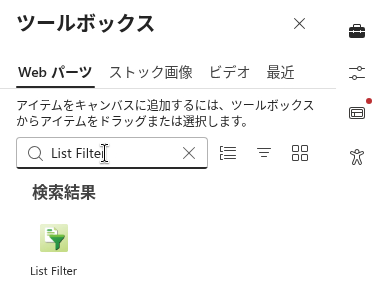
- ツールボックスの検索ボックスに List Filter と入力するか、ドキュメント、リスト、ライブラリ グループまでスクロールして、List Filter を選択します。
Web パーツがページに追加され、次の手順で説明する構成チェックリストがすぐに表示されます。
構成チェックリスト
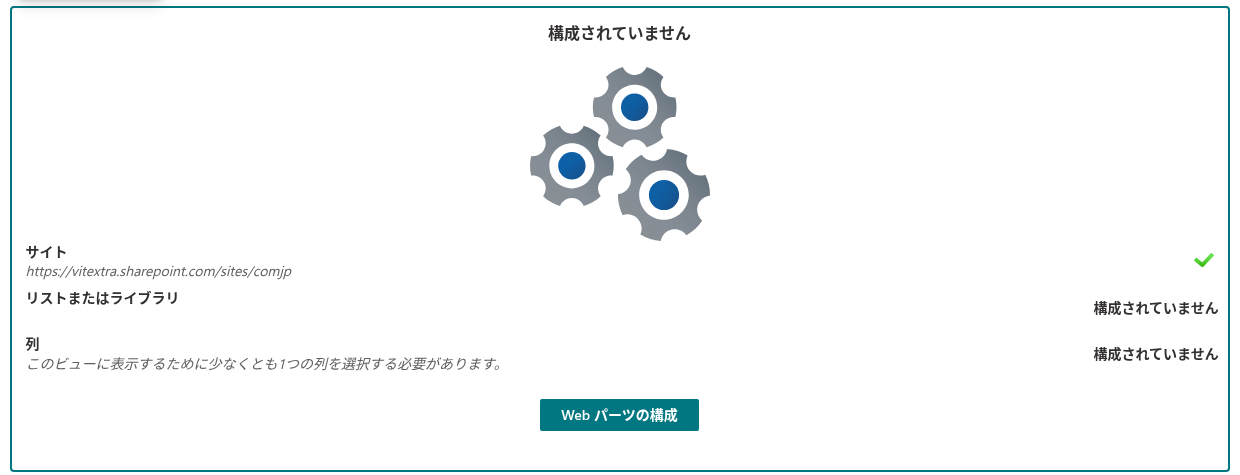
データ ソースが完成するまで、Web パーツには 構成されていません という見出しと 3 つの行を持つチェックリストが表示されます。各行には、チェック マークまたは 構成されていません のいずれかが付いています。
- サイト - リストを含むサイトです。既定では現在のサイトがすでに選択されているため、通常この行はすぐに完了します。
- リストまたはライブラリ - 表示する、リストまたはドキュメント ライブラリです。
- 列 - テーブルに表示する列です。少なくとも 1 つの列を選択するまで、この行には このビューに表示する列を少なくとも 1 つ選択してください。 というメッセージが表示されます。
編集モードでは、チェックリストの末尾に Web パーツの構成 ボタンがあり、Web パーツのプロパティ ペインが開きます。Web パーツの鉛筆アイコンでも同じペインが開きます。
最小限の構成
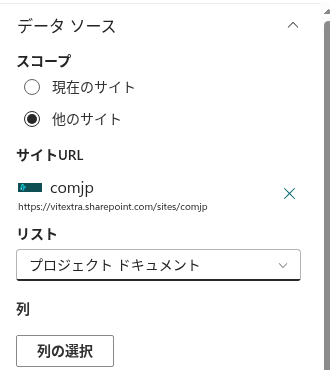
必須の 3 つのパラメーターはすべて、プロパティ ペインの最初のグループである データ ソース グループにあります。
- スコープ: ページが属するサイトのリストを表示するには、現在のサイト のままにします。テナント内の別のサイトのリストを表示するには、他のサイト を選択します。下に サイト URL ピッカーが表示されるので、サイトの名前または URL を入力し、候補から選択します。選択したサイトは、ロゴ、タイトル、URL とともに表示されます。
- リスト: ドロップダウンからリストまたはライブラリを選択します。ドロップダウンには、選択したサイトのリストとライブラリが一覧表示されます。
- 列: 列の選択 をクリックします。列 パネルで、テーブルの 表示 列にある、表示する列をオンにして、保存 をクリックします。この時点で、列の キャプション と 順序 を変更することもできます。その他のオプションについては、KB10258. List Filter Online での列の構成: 見出し、形式、表示オプションで説明しています。
3 つ目のパラメーターが設定されるとすぐに、チェックリストが消え、Web パーツにリストの最初の項目が表示されます。
❗ 重要
サイトまたはリストを変更すると、依存する設定がリセットされます。選択した列、フィルター ウィンドウの列、定義済みフィルターは、以前のリストに属しているため、クリアされます。先にデータ ソースを選択し、その後で残りを構成してください。
発行と確認
再公開 (新しいページの場合は 公開) をクリックします。ユーザーと同じようにページを開き、次の点を確認します。
- テーブルに、想定どおりの列と項目が表示されている。
- ユーザーには、アクセス権のある項目のみが表示される。Web パーツは現在のユーザーの権限でリストを読み取るため、リストのアクセス許可がそのまま適用されます。
- 必要に応じて、フィルター ウィンドウとコマンド ツールバーが表示されている。どちらも既定で有効になっており、フィルター ウィンドウ グループと コマンド ツールバー グループでオフにできます。
💡 ヒント
Web パーツをページの唯一のコンテンツにすることもできます。アプリ テンプレート (単一パーツのアプリ ページ) からページを作成し、List Filter を選択します。
新しいバージョンへの更新
List Filter Online の新しいリリースは、最初のインストールと同じ方法でインストールします。新しい vitextra.list-filter.sppkg を SharePoint 用アプリ にアップロードし、既存のファイルを置き換えることを確認して、もう一度 このアプリを有効にして、すべてのサイトに追加する を選択します。パッケージはテナント全体に展開されるため、Web パーツがあるすべてのページで次回の読み込み時に新しいバージョンが使用されます。再構成は必要なく、既存の Web パーツの設定は保持されます。ページで実行されているバージョンよりも新しいバージョンがある場合、Web パーツはページの編集者に このアプリの新しいバージョンがあります。今すぐ入手してください。 というメッセージを表示します。
まとめ
List Filter Online のインストールとは、テナント全体への展開を指定して 1 つの .sppkg ファイルをアプリ カタログにアップロードし、List Filter Web パーツをページに追加して、3 つの必須パラメーター (サイト、リストまたはライブラリ、列) を設定することです。その後は、Web パーツがページのすべてのユーザーに対して、それぞれの権限で動作します。
💡 ヒント
プロパティ ペインのすべての設定 (フォルダー、項目数の上限、並べ替え、グループ化、集計、定義済みフィルター、フィルター ウィンドウ) については、KB10201. List Filter Online Web パーツの構成で説明しています。このページを使用するユーザー向けの情報は、KB10252. List Filter Online: エンド ユーザー向けクイック ガイドを参照してください。