List Filter Online
はじめに
リスト ビューの有用性は、項目をどのような順序で並べるかによって決まります。List Filter Online では、ページ作成者が、SharePoint のリストやドキュメント ライブラリの項目をどのように並べ替えるか、グループにまとめるかどうか、テーブルの下にどの集計値 (カウント、合計、平均など) を表示するかを決定できます。ユーザーも、列ヘッダーから自分でビューを並べ替えることができます。
この記事は、この動作を制御する 3 つのプロパティ ウィンドウ グループ (並べ替え、グループ化、集計) と、並べ替え、グループ化、集計がページング、フィルター、Excel へのエクスポートとどのように連携するかについてのリファレンスです。ここで説明する内容はすべて、ツールボックスに「List Filter」として表示される Web パーツに適用されます。
📝 注
この Web パーツは、リストのビューを使用しません。並べ替え、グループ化、集計は Web パーツ自体で構成し、SharePoint で定義されたビューとは無関係です。
並べ替え
プロパティ ウィンドウの 並べ替え設定
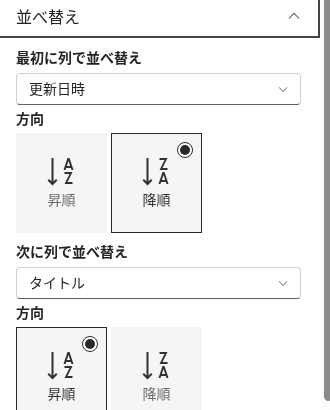
プロパティ ウィンドウの 並べ替え グループでは、項目の既定の順序を定義します。2 組の設定があります。
- 最初に列で並べ替え - 主となる並べ替え列と、その 方向: 昇順 または 降順。
- 次に列で並べ替え - 最初の列の値が同じ項目に適用される副の並べ替え列と、それ自体の 方向。
どちらのドロップダウンも、最初の項目は (なし) です。1 つの列だけで並べ替えるには、2 番目のドロップダウンを (なし) のままにします。両方を (なし) にすると、SharePoint が既定の順序で項目を返します。構成した並べ替えはクエリの一部として SharePoint に送信されるため、画面に表示されている行だけでなく、結果のすべてのページに適用されます。
並べ替えが可能な列
ドロップダウンには、SharePoint 自体が並べ替え可能とマークしている列のみが一覧表示されます。さらに Web パーツは、いくつかの内部列 (Title 列のリンク バリエーション、コンプライアンスおよび保持の列、「アプリによる作成者」/「アプリによる更新者」列) を非表示にします。複数行テキスト、複数選択の列、複数値のルックアップ列やユーザー列など、SharePoint が並べ替えを行わない列は表示されません。
ユーザーによる並べ替え
ユーザーは、テーブル自体から順序を変更できます。列の構成ツールで 並べ替え可能 オプションがオンになっている列では (「KB10258. List Filter Online での列の構成: 見出し、形式、表示オプション」を参照)、列ヘッダーをクリックすると、A から Z に並べ替え と Z から A に並べ替え を含むメニューが開きます。現在の並べ替えは、メニュー内とヘッダーの矢印でマークされます。
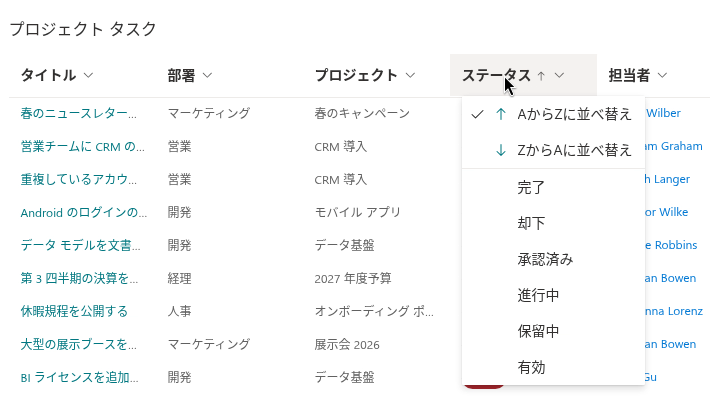
ユーザーが選択した並べ替えは、ページが開いている間、プロパティ ウィンドウで構成した並べ替え (1 番目の列と 2 番目の列の両方) に置き換わります。この並べ替えはサーバー上で適用されるため、他のページの項目にも反映されます。ページを再読み込みすると、リセットされます。
📝 注
フィルター可能 であっても 並べ替え可能 オプションがオフになっている列では、ヘッダー メニューは開きますが、フィルターの値のみが表示されます。どちらのオプションもオフの列には、ヘッダー メニューがありません。
グループ化
グループ化の設定
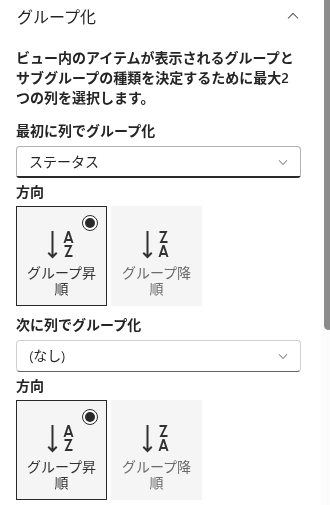
プロパティ ウィンドウの グループ化 グループでは、列の値が同じ項目を共通の見出しの下にまとめます。ウィンドウには、「グループ化に使用する列を最大 2 つ選択します。」 というヒントが表示され、続いて次の設定があります。
- 最初に列でグループ化 と、その 方向: グループ昇順 または グループ降順。
- 次に列でグループ化 と、それ自体の 方向。このドロップダウンは、最初の列を選択するまで無効になっています。
グループ化に使用できる列は、並べ替えに使用できる列と同じです。
グループの表示方法
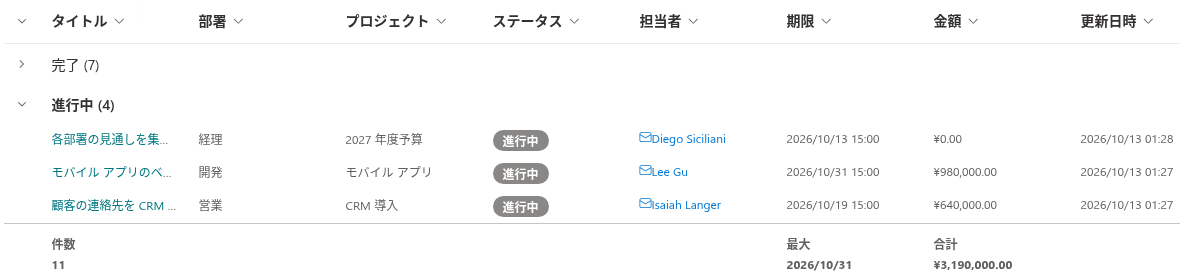
各グループは、グループ化列の値と、括弧内に SharePoint が報告するグループ内の項目数を含む見出し行として描画されます。値が空の項目は、(タイトルなし) という見出しの下にまとめられます。グループはビューの読み込み時に展開されており、見出しのシェブロンをクリックすると、そのグループが折りたたまれたり展開されたりします。
❗ 重要
現在のバージョンでは、Web パーツは最初のグループ化列に対してのみ見出しを描画します。次に列でグループ化 で選択した列は SharePoint に送信され、各グループ内の項目の順序を決定しますが、入れ子になったサブグループの見出しは表示されません。また、グループを折りたたんだ状態で開く設定はありません。グループは読み込み時に常に展開されており、ユーザーが手動で折りたたみます。
グループとページング
グループ化は、SharePoint が現在のページに対して返す項目に適用されます。アイテム制限 グループで 指定したサイズのバッチでアイテムを表示します。 を選択している場合、各ページは個別にグループ化されます。次のページに項目が続くグループは、そのページに再び表示されます。すべてのグループを 1 つの画面に完全に表示するには、返されるアイテムの総数を指定した量に制限します。 を選択し、リストに対して十分な大きさの 行数の上限 を設定するか、フィルターで結果を絞り込みます。
集計
集計の設定
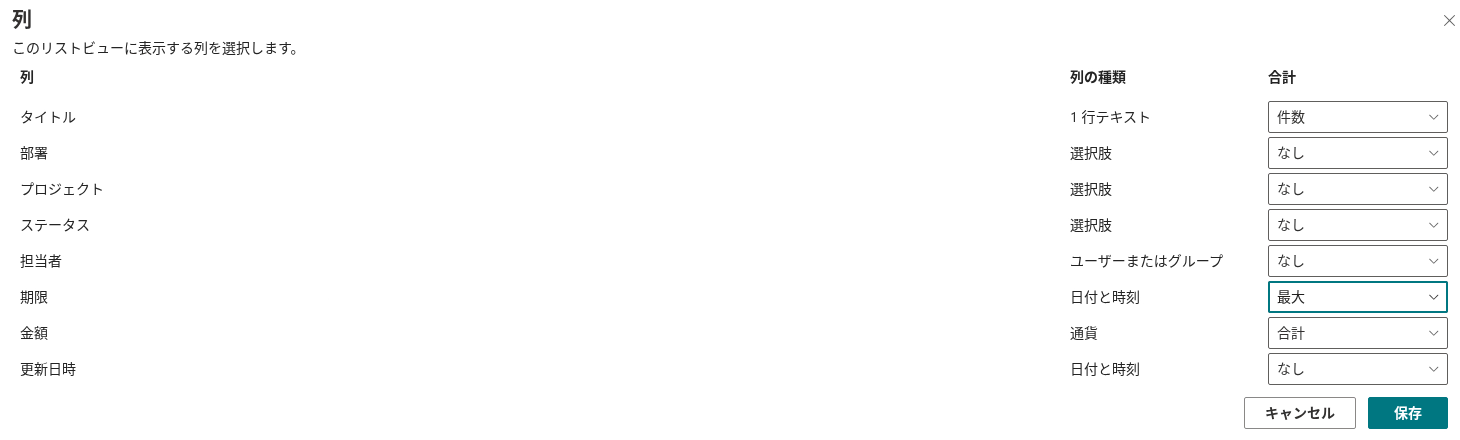
プロパティ ウィンドウの 集計 グループには、「表示する集計を 1 つ以上選択します。」 というヒントと 列の選択 ボタンがあります。このボタンをクリックすると 列 パネルが開き、対象となる列ごとに 1 行が表示されます。各行には、列、その 列の種類、適用する関数を選択する 合計 ドロップダウンがあります。集計を削除するには なし を選択し、保存をクリックします。選択した集計は、ボタンの下に「列 (関数)」の形式で一覧表示されます。
一覧に表示されるのは、ビューに含まれ、SharePoint が集計できる列のみです。複数行テキスト、複数選択、計算値、複数値のルックアップの各列、およびファイル名、添付ファイル、子の数の各列は表示されません。
列の種類別の関数
| 関数 | フッターでの表示 | 列の種類 |
|---|---|---|
| カウント | 件数 | 集計可能なすべての列の種類 |
| 平均 | 平均 | 日付と時刻、数値、整数、通貨 |
| 最大 | 最大 | 日付と時刻、数値、整数、通貨 |
| 最小 | 最小 | 日付と時刻、数値、整数、通貨 |
| 合計 | 合計 | 数値、整数、通貨 |
| 標準偏差 | 標準偏差 | 数値、整数、通貨 |
| 分散 | 分散 | 数値、整数、通貨 |
テキスト、選択肢、ルックアップ、ユーザー、はい/いいえの列では、合計 ドロップダウンに 件数 のみが表示されます。日付または数値の列では、7 つの関数すべてが表示されます。
📝 注
日付と時刻の列のドロップダウンにも、合計、標準偏差、分散 が表示されます。これらの関数は数値列を対象としたものです。日付には 件数、平均、最小、最大 を選択してください。
集計が表示される場所
集計は、テーブルの下の 1 行のフッター行に表示されます。集計対象の各列のセルには、関数の名前と、太字でその値が表示されます。他の列のセルは空のままです。フッターは、現在のページに少なくとも 1 つの項目がある場合にのみ表示され、項目の読み込み中は非表示になります。Web パーツは、グループごとの集計は表示しません。

値は Web パーツではなく SharePoint によって計算されます。Web パーツは選択した関数をクエリに追加し、SharePoint が項目と一緒に返す値を表示します。したがって、集計には、現在のクエリに一致する項目、つまり Query Builder の事前定義のフィルター、ユーザーがフィルター ウィンドウや列ヘッダーから適用したフィルター、フォルダー内に項目を表示している場合は現在のフォルダーの内容が反映されます。フッターの数値、通貨、日付の値は、SharePoint が返した状態のまま表示されます。Web パーツが集計に独自の書式を適用することはなく、列の構成ツールで列に対して選択した表示形式も集計には影響しません。
Excel へのエクスポート
コマンド ツールバーの エクスポート メニューを使用すると、項目が静的な Excel ブックに書き出されます。グループ化がオンの場合、項目はグループ化された順序、つまりグループごとにエクスポートされます。グループの見出し自体は、個別の行としては書き出されません。すべてのアイテム をエクスポートした場合、集計行がテーブルの下部に太字で追加され、罫線で区切られます。現在のページ と 選択されたアイテム では、集計行なしで行がエクスポートされます。エクスポートのオプションについては、KB50022. SharePoint リストを Excel にエクスポートする方法を参照してください。
制限事項
❗ 重要
グループ化または集計を使用するビューを計画する際は、次の点に留意してください。
- 使用できる並べ替え列とグループ化列は、それぞれ 2 つまでです。また、サブ見出しが描画されるのは、最初のグループ化列のみです。
- ページングが有効な場合、グループはページごとに形成されます。
- 集計はビュー全体で 1 行のフッターに表示され、グループごとには表示されません。また、項目を含むページにのみ表示されます。
- 列ヘッダーからユーザーが選択した並べ替えは、ページが再読み込みされるまで、構成済みの並べ替えに置き換わります。