QR Code Generator
 はじめに
QR コードは、画面や印刷物からスマートフォンへの最短経路です。ドキュメントへのリンク、従業員の連絡先、ゲスト用 Wi-Fi への接続、イベントへの招待などを、読み取るだけで渡すことができます。こうしたコードは一般公開の Web サイトで作成されることが多く、その場合、社内のリンク、電話番号、ネットワークのパスワードを、社内の誰も管理していないサービスに入力することになります。QR Code Generator は、この作業を SharePoint の中で完結させます。コードは、自社のイントラネットのページ上で、ユーザーのブラウザー内で生成されます。
QR Code Generator は、モダンな SharePoint Online ページと Microsoft Teams 用の SharePoint Framework Web パーツです。この記事では、このソリューションが動作する場所、ユーザーに表示される内容、エンコードできるデータ、コードのデザイン設定、作成したコードをページの外に取り出す方法について紹介します。
QR Code Generator が動作する場所
QR Code Generator は、単一のパッケージとしてアプリ カタログから Microsoft 365 テナントに展開され、テナントのすべてのサイトで利用できるようになります。Web パーツは次の場所に配置できます。
- 任意のモダン ページ (サイト ページ、ニュース投稿、ホーム ページ) の、通常のセクションまたは全幅のセクション。
- ジェネレーターがページの唯一のコンテンツとなる、単一パーツのアプリ ページ。
- Microsoft Teams のチャネルのタブ、または Teams の個人用アプリ。
Web パーツは、ダーク テーマやページ セクションの配色バリエーションを含め、サイトのテーマに従います。インターフェイスは 40 を超える言語で利用でき、ユーザーの言語に応じて自動的に選択されます。
📝 注
この記事では、SharePoint のモダン ページと Microsoft Teams を対象に説明します。
ユーザーに表示される内容
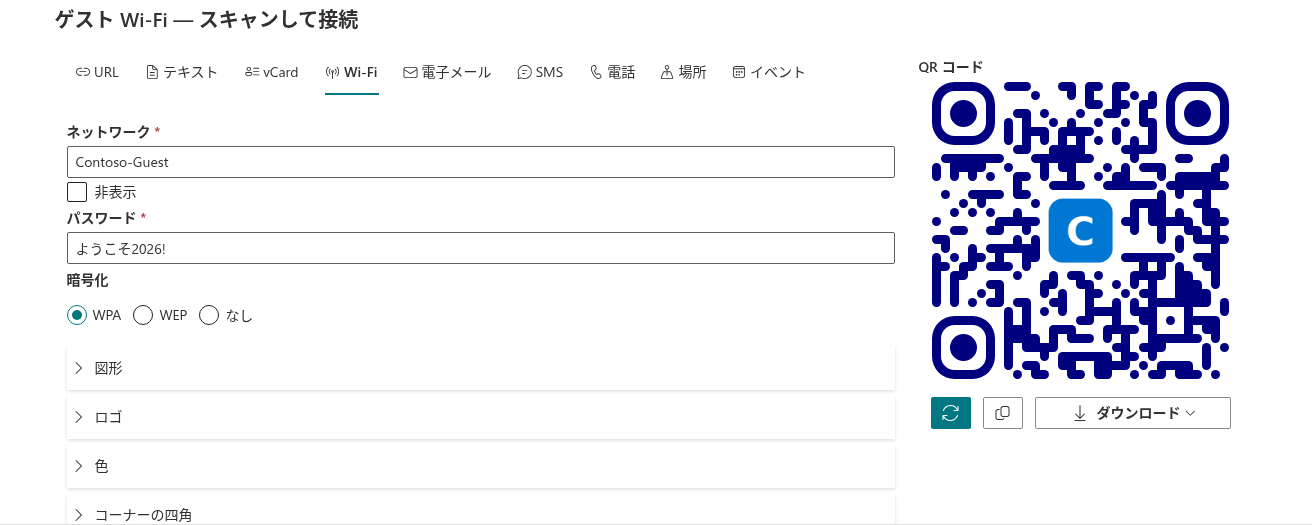
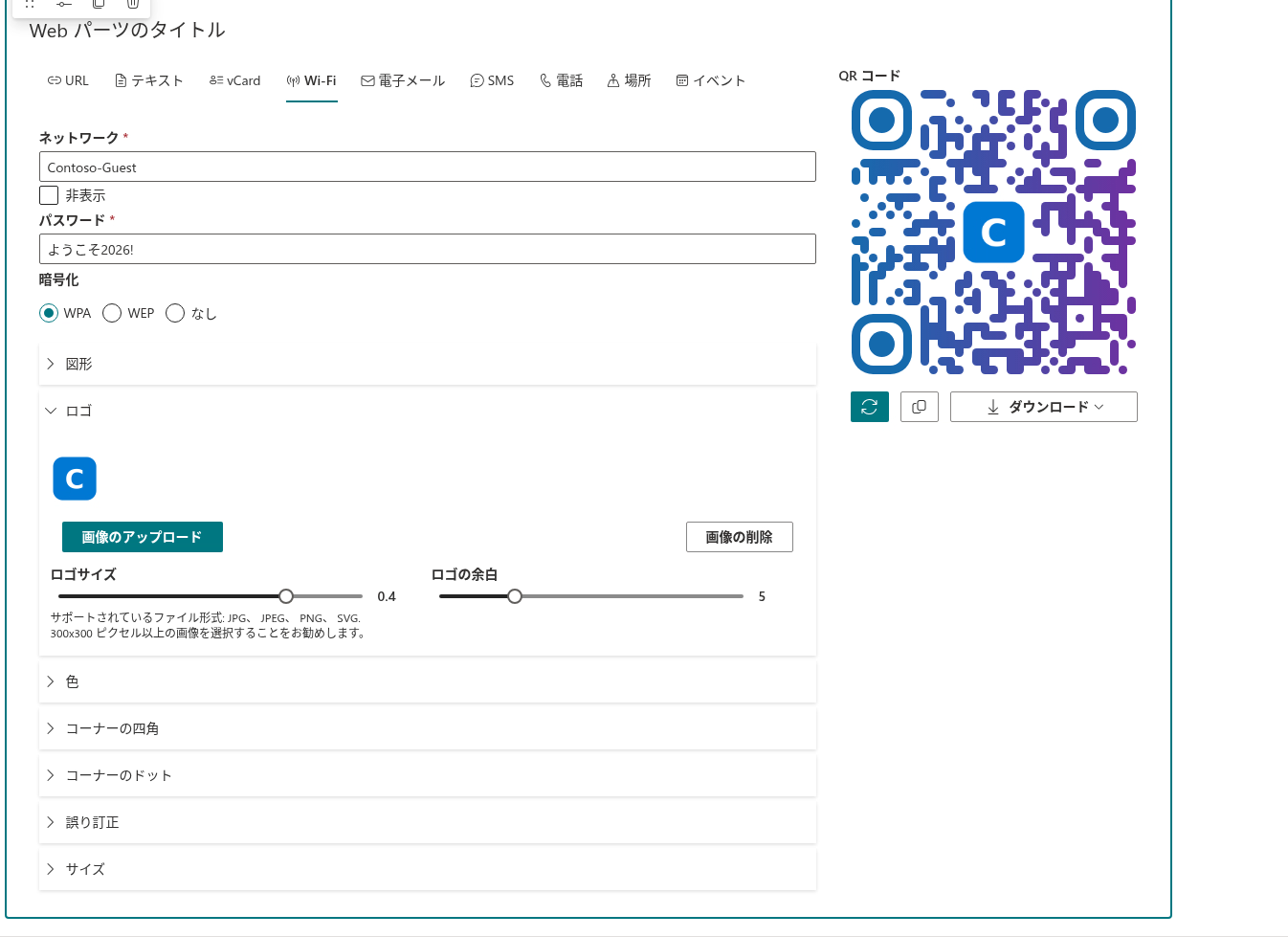
Web パーツは 2 つの領域で構成されています。左側には、データの種類ごとに 1 つずつ用意されたデータ タブと、その下に折りたたみ可能な 7 つのデザイン セクションがあります。セクションは、図形、ロゴ、色、コーナーの四角、コーナーのドット、誤り訂正、サイズです。右側には**QR コード**のプレビューと、更新、コピー、ダウンロードの 3 つのボタンがあります。
プレビューは変更のたびに再生成されるため、ユーザーは入力しながら結果を確認できます。選択したタブの必須フィールドが空の場合、プレビューの代わりに、1 つまたは複数の必須フィールドが空であることを示すメッセージが表示され、フィールドに入力するまでボタンは無効になります。
ジェネレーターの設定はすべて Web パーツ本体にあります。プロパティ ウィンドウには、ライセンス情報を表示する詳細情報グループだけがあります。
データの種類
Web パーツは 9 種類のデータをエンコードします。種類はタブで選択し、読み取ったコードをどう扱うかは、スマートフォンがコードの内容から判断します。
| タブ | エンコードされる内容 | 読み取り後の動作 |
|---|---|---|
| URL | Web ページのアドレス | ブラウザーでページが開きます |
| テキスト | 任意のプレーン テキスト | テキストが画面に表示されます |
| vCard | 名刺: 氏名、電話番号、電子メール、会社、部署、役職、Web サイト、住所 | アドレス帳への新しい連絡先の追加が提案されます |
| Wi-Fi | ネットワーク名、パスワード、暗号化の種類、非表示ネットワークのフラグ | ネットワークへの接続が提案されます |
| 電子メール | 宛先、件名、メッセージ | 作成済みのメッセージとともにメール アプリが開きます |
| SMS | 電話番号とメッセージ | 作成済みのメッセージとともにメッセージ アプリが開きます |
| 電話 | 電話番号 | その番号への発信が提案されます |
| 場所 | 緯度と経度 | マップ アプリでその地点が開きます |
| イベント | タイトル、場所、開始日時、終了日時 | 予定表へのイベントの追加が提案されます |
各タブのフィールドについては、KB10264. QR コードのデータの種類: URL、テキスト、vCard、Wi-Fi、電子メール、SMS、電話、場所、イベントで説明しています。
デザイン
Web パーツで生成するコードは、白黒である必要はありません。デザイン セクションを使用して、コードを企業のスタイルに合わせることができます。
- 図形 - コードを構成するドットの 6 種類のスタイル。それぞれ画像で表示されます。
- 色 - ドットの色と背景色 (どちらも透過性を指定可能) と、オプションの 2 色の線形または放射状グラデーション。
- コーナーの四角とコーナーのドット - コードの 3 つの角にある位置検出マーカーの形と色。
- ロゴ - コードの中央に配置する会社のロゴ。サイズと余白を調整できます。
- 誤り訂正 - コードがどの程度まで破損したり隠れたりしても読み取れるかを決めるレベル。
- サイズ - ダウンロードする画像のサイズ (300 ~ 4000 ピクセル)。
KB10265. QR コードのデザインのカスタマイズ: 図形、色、グラデーション、コーナーおよび KB10266. QR コードに会社のロゴを追加する方法を参照してください。
結果の取得
ダウンロード ボタンを使用すると、コードを PNG、JPEG、SVG、WebP の 4 つの形式のいずれかでファイルとして保存できます。SVG では拡大しても QR パターンの鮮明さが保たれますが、埋め込まれたラスター形式のロゴの品質は元の解像度に制限されます。コピー ボタンを使用すると、コードが PNG 画像としてクリップボードにコピーされ、電子メール、ドキュメント、プレゼンテーションにそのまま貼り付けることができます。詳細は、KB10268. QR コードのダウンロードとコピー: PNG、JPEG、SVG、WebPを参照してください。
ページと一緒に保存される構成
ページの編集中に Web パーツで設定した内容 (選択したタブ、入力したデータ、色、図形、ロゴ、サイズ) は、すべてページと一緒に保存されます。ページの作成者が、たとえば会議室のゲスト用 Wi-Fi のコードを一度用意しておけば、ページを訪れたすべてのユーザーにそのコードがすぐに表示されます。KB10269. 構成済みの QR コードを SharePoint ページで公開するを参照してください。
プライバシー
QR コードは、すべてブラウザー内で生成されます。ユーザーが入力したデータ (パスワード、連絡先、座標) が、生成のために外部サービスへ送信されることはありません。パッケージは追加の API アクセス許可を要求しないため、SharePoint 管理センターの API アクセス ページで承認する項目はありません。
❗ 重要
ページと一緒に保存された構成は、Web パーツのプロパティにプレーン テキストとして格納されます。ページを開くことができるユーザーは誰でも、Wi-Fi のパスワードを含め、保存されたデータを読み取ることができます。機密性の高いデータを含むコードは、適切な対象ユーザーだけがアクセスできるページでのみ公開してください。
ライセンス
QR Code Generator は、試用期間付きでインストールされます。プロパティ ウィンドウの詳細情報グループには、ライセンスの状態、Web パーツのバージョン、サブスクリプションの開始日、割り当てられている**テナント**が表示されます。試用期間が終了すると、サブスクリプションが有効になるまで、Web パーツはジェネレーターの代わりに通知を表示します。
次のステップ
💡 ヒント
パッケージの展開、Web パーツのページへの配置、最初のコードの作成については、KB10263. QR Code Generator をページに追加して最初の QR コードを作成する方法を参照してください。