QR Code Generator
 はじめに
QR コードの中央にロゴがあると、読み取る前に、それが誰のコードなのかが伝わります。QR Code Generator は、コードの中央に画像を配置してその下のドットを取り除き、画像で隠れたデータは QR コードに組み込まれた誤り訂正によって復元されます。この記事では、ロゴをアップロードし、サイズを調整して、コードを読み取れる状態に保つ方法を説明します。
開始する前に
画像ファイルを用意します。
- サポートされている形式は、JPG、JPEG、PNG、SVG です。
- 最適な結果を得るには、300x300 ピクセル以上の画像を使用してください。
- 正方形、または正方形に近いロゴが最適です。横長のロゴは細い帯状の領域にしか収まらず、細部が小さくなります。
- 背景が透明な PNG または SVG を使用するか、ロゴ自体に単色の背景を付けることをお勧めします。
手順 1. ロゴをアップロードする
- Web パーツのあるページを開きます。すべての訪問者に対してロゴを保持するには、ページを編集モードで開きます。
- いずれかのタブでコードのデータを入力し、プレビューに QR コードが表示されるようにします。
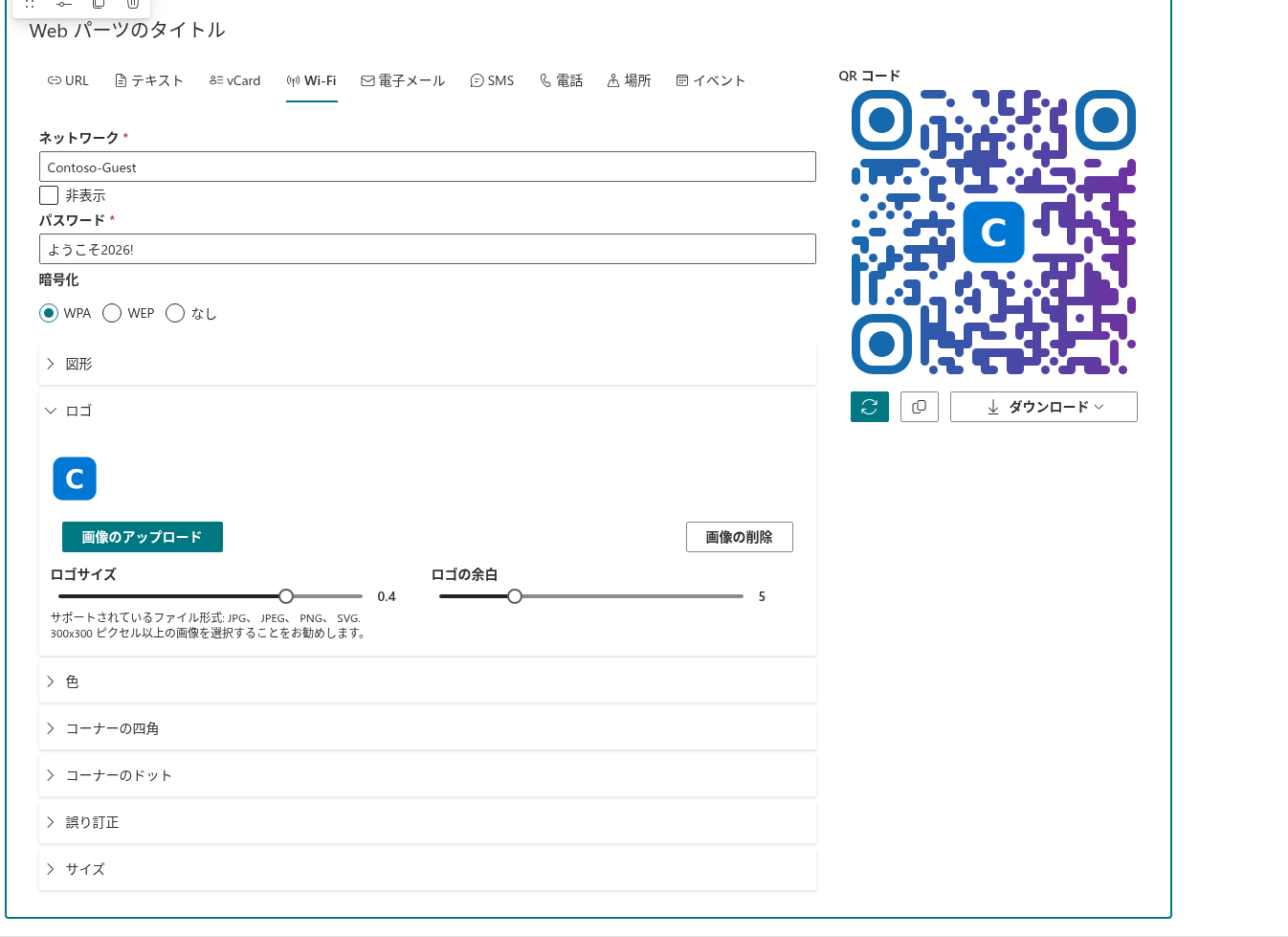
- タブの下にあるロゴセクションを展開します。
- 画像のアップロードをクリックし、ファイルを選択します。
プレビューのコードの中央にロゴが表示され、ロゴセクションにはアップロードした画像のサムネイルが表示されます。別の種類のファイルを選択した場合、セクションに サポートされているファイル形式: JPG、 JPEG、 PNG、 SVG. というメッセージが表示され、コードは変更されません。
手順 2. サイズと余白を調整する
アップロードが完了すると、ロゴセクションに 2 つのスライダーが表示されます。
| 設定 | 範囲 | 既定値 | 機能 |
|---|---|---|---|
| ロゴサイズ | 0.1 ~ 0.5 | 0.4 | 相対的なサイズ係数です。実際のサイズは誤り訂正レベルと画像の縦横比にも依存します。値が大きいほどロゴが大きくなり、隠れるドットが増えます。 |
| ロゴの余白 | 0 ~ 20 | 5 | ロゴと最も近いドットとの間の空白です。余白によってロゴが模様から切り離され、見やすくなります。 |
スライダーを動かしながら、プレビューを確認します。小さめのロゴから始めて、コードが確実に読み取れる範囲でのみ大きくしてください。
手順 3. 誤り訂正レベルを上げる
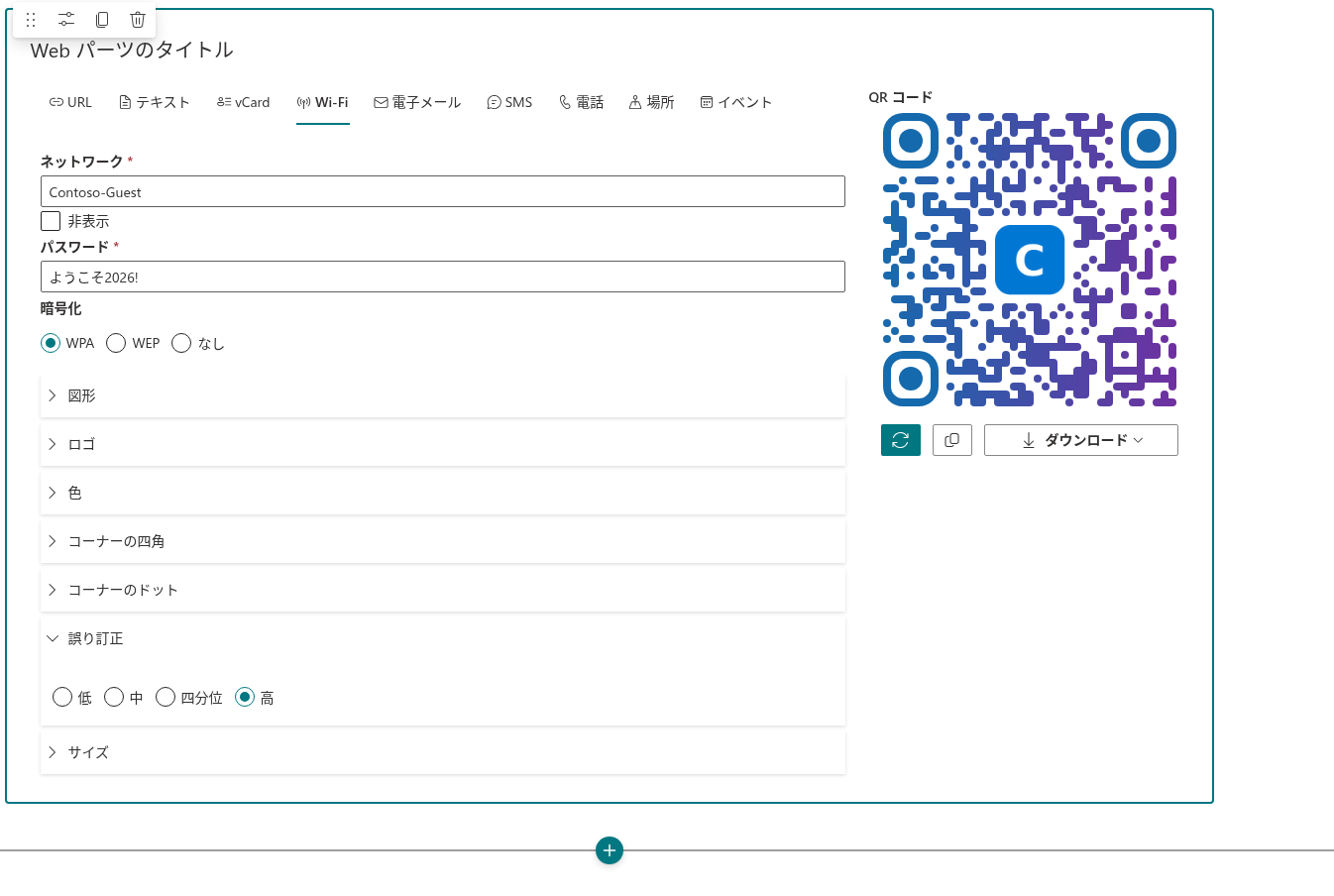
ロゴはデータの一部を隠し、スキャナーはその部分をコードの冗長データから復元します。冗長性の量は、誤り訂正セクションで設定します。
- 誤り訂正セクションを展開します。
- 大きなロゴの場合は高を選択します。小さなロゴであれば、通常は既定値の四分位で十分ですが、読み取りを確認してください。
低と中のレベルでは余裕が少なすぎるため、ロゴ入りのコードが読み取れなくなる可能性があります。
❗ 重要
ロゴが大きすぎても、プレビューに警告は表示されません。ロゴ、そのサイズ、または誤り訂正レベルを変更した後は、必ずスマートフォンでコードを読み取ってください。コードが読み取れない場合は、ロゴサイズを小さくするか、誤り訂正を上げるか、エンコードするデータを短くしてください。
手順 4. 確認して保存する
- スマートフォンでプレビューを読み取り、コードで意図したものが開くことを確認します。
- ダウンロードまたはコピーで結果を取得します。ロゴは、どの形式の画像にも含まれます。
- ページが編集モードの場合は、ページを発行または再発行して、変更を訪問者に公開します。ロゴは Web パーツの構成の一部としてページと一緒に保存されるため、訪問者にはロゴ入りのコードが表示されます。
📝 注
画像は、サイトのライブラリではなく Web パーツの構成の中に格納されるため、画像を表示するために追加のアクセス許可が必要になるユーザーはいません。同じ理由から、非常に大きなファイルは避けてください。数メガバイトのファイルは、ページを重くします。ロゴは数百ピクセルあれば十分です。
ロゴの置き換えと削除
- ロゴを置き換えるには、もう一度画像のアップロードをクリックし、別のファイルを選択します。サイズと余白の設定は保持されます。
- ロゴを削除するには、画像の削除をクリックします。コードの中央にドットが戻ります。
まとめ
QR コードにブランドを反映するには、ロゴセクションでロゴをアップロードし、ロゴサイズとロゴの余白で調整して、大きなロゴの場合は誤り訂正を高に設定します。唯一の確実なテストは、実際のスマートフォンで読み取ることです。
💡 ヒント
コードの色をロゴに合わせるには、KB10265. QR コードのデザインのカスタマイズ: 図形、色、グラデーション、コーナーを参照してください。