QR Code Generator
 はじめに
vCard の QR コードは、自動的に保存される名刺です。相手がコードを読み取ると、スマートフォンは、名前、電話番号、電子メール、会社名が入力済みの新しい連絡先の追加を提案します。何も入力する必要がなく、入力ミスも起こりません。この記事では、QR Code Generator でこのようなコードを作成する方法と、その活用場面について説明します。
手順 1. vCard タブを開く
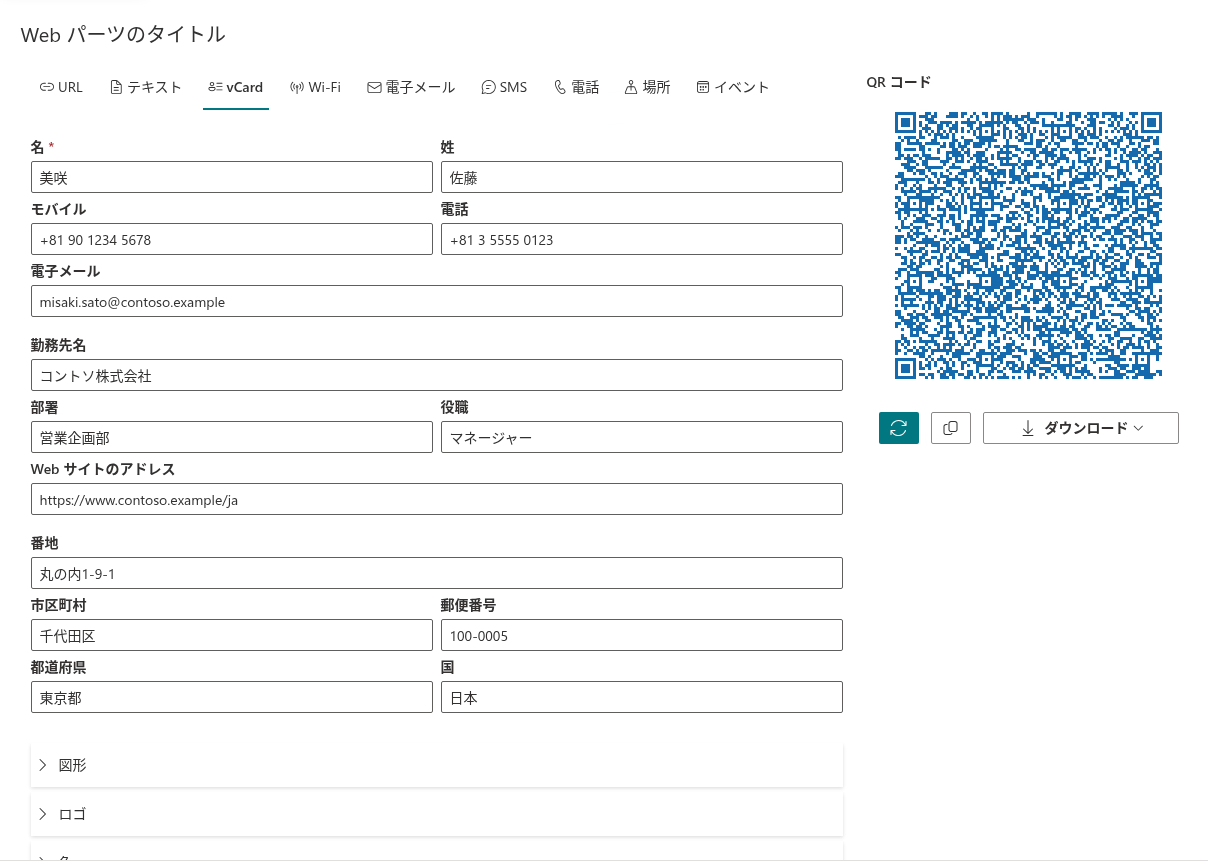
QR Code Generator Web パーツのあるページを開き、vCard タブを選択します。
手順 2. 連絡先情報を入力する
フィールドは、3 つのグループに分かれています。
- 本人。 唯一の必須フィールドである名と、姓を入力し、続いてモバイル、電話 (勤務先の番号)、電子メールを入力します。
- 組織。 勤務先名、部署、役職、Web サイトのアドレスを入力します。
- 住所。 郵送先住所が必要な場合は、番地、市区町村、郵便番号、都道府県、国を入力します。
電話番号は、プラス記号と国番号を付けた国際形式で入力し (例: +37167000000)、Web サイトのアドレスは https:// を含む完全な形式で入力してください。
手順 3. コードをコンパクトに保つ
フィールドに入力するたびに、コードのドットが増えます。すべてのフィールドに入力した名刺は高密度のコードになり、小さく印刷すると読み取りにくくなります。コードを使用する場所に応じて、入力するフィールドを決めてください。
| コードを使用する場所 | 推奨されるフィールド |
|---|---|
| 印刷した名刺、名札 | 名前、携帯電話、電子メール、会社名、役職 |
| 電子メールの署名、スライド | 上記に加えて、勤務先の電話と Web サイト |
| ポスター、イントラネットのページ | 郵送先住所を含むすべてのフィールド |
💡 ヒント
郵送先住所は、名刺の中で最も長い部分です。住所を省略することが、コードを目に見えてシンプルにする最も簡単な方法です。
手順 4. 企業デザインを追加する
色セクションでコードの色を設定し、必要に応じて、ロゴセクションで会社のロゴを中央に配置します。ロゴを使用する場合は、データを短くし、誤り訂正を高に設定してください。KB10265. QR コードのデザインのカスタマイズ: 図形、色、グラデーション、コーナーおよび KB10266. QR コードに会社のロゴを追加する方法を参照してください。
手順 5. コードをテストする
スマートフォンでプレビューを読み取ります。スマートフォンが連絡先の作成を提案するので、それを開き、すべてのフィールドを確認します。特に、電話番号と、名前に含まれる発音区別符号付きの文字を確認してください。

手順 6. コードを使用する
- 名刺または名札。 ダウンロードをクリックし、印刷会社に渡す場合は SVG、オフィスのプリンターで印刷する場合は PNG を選択します。紙に印刷するコードは、2 x 2 cm 以上にしてください。
- 電子メールの署名。 コピーをクリックして画像を署名に貼り付けるか、サイズを 300 ~ 600 に設定して PNG をダウンロードします。
- プレゼンテーション。 コピーした画像を、最後のスライドの自分の名前の横に貼り付けます。
- イントラネットのページ。 編集モードのページでコードを設定し、ページを再発行します (ヘルプ デスクの連絡先ページなど)。KB10269. 構成済みの QR コードを SharePoint ページで公開するを参照してください。
📝 注
コードには、連絡先情報そのものが含まれています。電話番号や役職が変わった場合は、新しいコードを作成し、印刷したものを差し替えてください。すでに印刷されたコードには、古いデータが残ります。
まとめ
vCard タブに入力し、不要なフィールドは省略して、スマートフォンで結果をテストし、ダウンロードまたはコピーでコードを取得します。データが短いほど、小さなカードからでもコードを読み取りやすくなります。
💡 ヒント
組織で Vitextra Employee Directory を使用している場合は、入力しなくても、任意の従業員の名刺をプロファイルからエクスポートできます。KB50021. ユーザー プロファイルを名刺 (vCard) としてエクスポートする方法を参照してください。