はじめに
「カメラがまったく反応しない」、「画面では読み取れたのにポスターでは読み取れない」、「サイトではなく検索が開いてしまう」- QR コードに関する問題のほとんどは、ごく少数の原因から生じており、そのほぼすべてが QR Code Generator の設定で 1 分以内に解決できます。この記事はチェックリストです。最初のパートではまったく認識されないコード、2 番目のパートでは認識されるものの意図しない動作をするコード、3 番目のパートでは Web パーツ自体を取り上げます。
📝 注
まず、対照テストを行ってください。URL タブに短いアドレスを入力し、デザイン セクションには手を加えずに、画面からプレビューを読み取ります。このコードが読み取れる場合、スキャナーに問題はなく、原因はお使いのコードのデータまたはデザインにあります。
コードが認識されない
1. コードが背景に溶け込んでいる
スキャナーには、明るい背景の上の暗いドットが必要です。既定では、コードは青で背景は透明なため、コードは表示される場所の背景をそのまま背景にします。白いページでは読み取れますが、ページの暗いセクション、Teams のダーク テーマ、色付きのスライドの上では読み取れません。
解決方法。 色を展開し、不透明な明るい背景色を設定します。透過性を 0 に動かし、白または淡い色調を選択してください。色が暗く、透明になっていないことを確認し、グラデーションを使用している場合は2番目の色も確認します。
2. 色が反転している
暗い背景に明るいコードは見栄えがしますが、多くのスキャナーでは読み取れません。
**解決方法。**色を入れ替えます。色、コーナーの四角、コーナーのドットを暗い色に、背景色を明るい色にします。
3. JPEG ファイルの背景が黒い
JPEG は透明度を保存できないため、コードの透明な背景がファイルでは黒になり、黒の上の暗いコードは読み取れません。
解決方法。 コードを PNG としてダウンロードするか、JPEG をダウンロードする前に不透明な背景色を設定します。
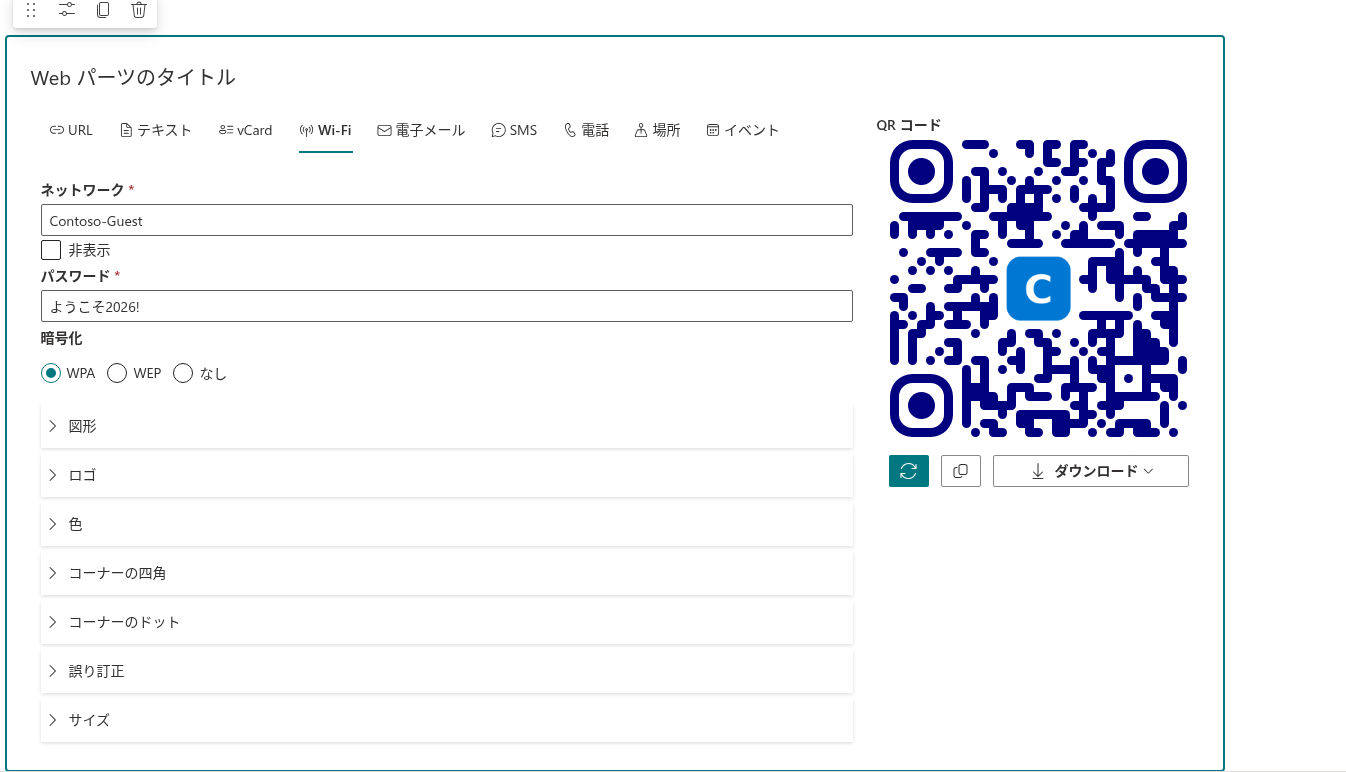
4. ロゴが隠す範囲が大きすぎる
ロゴの下のドットは取り除かれ、スキャナーはコードの余裕を使ってそのドットを復元します。ロゴが余裕よりも大きいと、コードは読み取れなくなります。
解決方法。 ロゴセクションでロゴサイズを小さくし、誤り訂正で高を選択します。それでも解決しない場合は、画像の削除をクリックして、ロゴが原因であるかどうかを確認します。KB10266. QR コードに会社のロゴを追加する方法を参照してください。
5. コードが高密度すぎる、または印刷が小さすぎる
長いテキスト、すべてのフィールドに入力した名刺、長いリンクは、ドットを小さくします。画面上ではコードを読み取れても、小さな印刷物ではドットがつぶれてつながります。
解決方法。データを短くします。ロゴがない場合は、誤り訂正を中に下げます。コードを大きく印刷します。2 x 2 cm より小さくせず、読み取り距離の約 10 分の 1 を目安にしてください。KB10273. 誤り訂正とサイズ: 確実に読み取れて印刷できる QR コードを作成するを参照してください。
6. 画像がぼやけている
小さな画像をレイアウトの中で引き伸ばすと、画像がぼやけます。強い圧縮で保存された JPEG も同様です。
解決方法。ダウンロードする前にサイズセクションの値を上げるか、どのサイズでも鮮明なままの SVG をダウンロードします。
7. コードの周囲に余白がない
画像は、コードの端で終わっています。レイアウトの中でテキスト、枠、図がコードに接していると、スキャナーはコードの境界を見つけることができません。
解決方法。 コードの周囲に、ドット約 4 個分の幅の空白領域を確保します。
8. スタイルがスキャナーにとって装飾的すぎる
古いスマートフォンや簡易的なスキャナー アプリは、ドットやコーナー マーカーの変わった形を読み取れないことがあります。
解決方法。 図形で四角形のスタイルを選択し、コーナーの四角とコーナーのドットでタイプを四角形に設定します。これでコードが読み取れるようになった場合は、装飾の設定を 1 つずつ元に戻してください。
コードは認識されるが、結果が正しくない
| 症状 | 原因 | 解決策 |
|---|---|---|
| スマートフォンがアドレスをテキストとして表示する、または Web 検索を開く | URL タブのアドレスが https:// なしで入力されている | アドレスを完全な形式で入力します |
| ページがサインインを求める、またはアクセス エラーを表示する | リンク先が、そのユーザーにアクセス権のない社内ページになっている | ページのアクセス許可を確認するか、公開リンクを使用します |
| スマートフォンが Wi-Fi に接続されない | ネットワークの名前が 1 文字違う、または大文字と小文字が違う。パスワードまたは暗号化のオプションが間違っている。ネットワークが非表示なのに非表示がオンになっていない | Wi-Fi タブのフィールドを修正します。WPA2 および WPA3 のネットワークでは WPA を選択します |
| マップが間違った場所で開く、または開かない | 小数点にコンマが使用されているか、緯度と経度が入れ替わっている | ピリオドを使用します (51.178889)。緯度が先です |
| イベントが間違った時刻に表示される | 時刻はタイム ゾーンなしで格納され、スマートフォンの現地時刻として扱われる | タイム ゾーンを確認して、取り込んだ時刻を手動で修正してください。タイトル内の表記では時刻は変換されません。 KB10272. 予定表イベントの QR コードを作成する方法 |
| スマートフォンがイベントまたは連絡先をプレーン テキストとして表示する | カメラ アプリがこの種類のコードをサポートしていない | 別のスキャナー アプリを試します。幅広いユーザーを対象とする場合は、URL タブでリンクを使用します |
| 印刷したコードから古いデータが開く | コードにはデータそのものが含まれており、印刷後は変わらない | 新しいコードを作成し、印刷したものを差し替えます |
Web パーツの問題
プレビューにコードではなくメッセージが表示される
1 つまたは複数の必須フィールドが空になっています。すべての必須フィールドが入力されているか確認して、やり直してください というメッセージは、選択したタブの必須フィールドが空であることを意味します。入力するまで、更新、コピー、ダウンロードは無効になります。場所タブでは、両方のフィールドに数値を入力する必要があります。Wi-Fi タブでは、暗号化がなしの場合を除き、パスワードが必須です。必須フィールドは、KB10264. QR コードのデータの種類: URL、テキスト、vCard、Wi-Fi、電子メール、SMS、電話、場所、イベントに記載されています。
コピー ボタンが反応しない
クリップボードへのアクセスが制限されている場合や、画像の作成または書き込みに失敗した場合は、コピーできないことがあります。アクセス許可を確認するか、ダウンロードを使用してください。
ロゴがアップロードされない
使用できるのは、JPG、JPEG、PNG、SVG ファイルだけです。それ以外のファイルの場合、ロゴセクションに サポートされているファイル形式: JPG、 JPEG、 PNG、 SVG. というメッセージが表示されます。画像をこれらの形式のいずれかに変換してください。
ページを再読み込みすると設定が失われる
構成は、ページを編集してから保存または発行した場合にのみ保存されます。発行済みのページの閲覧モードで行った変更は、再読み込みするまでの間だけ存在します。これは仕様です。ページを編集した場合は、再発行 をクリックしたことを確認してください。構成を保存するには、バージョン 26.9.1 以降が必要です。KB10269. 構成済みの QR コードを SharePoint ページで公開するを参照してください。
ジェネレーターの代わりに通知が表示される
無料試用版のご利用ありがとうございます。引き続きご利用いただくには、今すぐご購入ください。 という通知は、試用期間が終了したことを意味します。テナントでサブスクリプションが有効になると、ジェネレーターが再び表示されます。
まとめ
不透明な明るい背景、データの削減、印刷サイズの拡大という 3 つの変更が役立つことがよくあります。印刷または公開する前に、実際の距離からスマートフォンで各コードをテストしてください。
💡 ヒント
デザインしたコードを読み取りやすく保つためのルールは、KB10265. QR コードのデザインのカスタマイズ: 図形、色、グラデーション、コーナーにまとめられています。