My Tasks
 概要
My Tasks の一覧には、最も重要な列だけが表示されます。タスクについてさらに詳しい情報が必要な場合も、取得元のアプリケーションを開く必要はありません。タスクを選択してタスクの詳細パネルを開くと、ページの横からパネルが表示され、説明を含むタスクのプロパティを確認できます。内容を読んだり値をコピーしたりしたら、パネルを閉じて、一覧での作業に戻れます。
始める前に
- パネルには、取得元 (Planner、To Do、Outlook、SharePoint、Project Online、Azure DevOps) が提供したデータが表示されます。一部のフィールドは、特定の取得元でのみ表示されます。詳しくは、後述の説明を参照してください。
- My Tasks はタスクを表示するだけです。パネルでタスクを変更することはできません。
- タスク一覧自体については、KB10291. My Tasks: エンド ユーザー向けクイック ガイドを参照してください。
詳細を開く方法
- タスクの行を 1 回クリックして選択します。行をポイントすると、行の左側にチェック ボックスが表示されます。
- コマンド バーの右側にある詳細アイコン (円の中に i があるアイコン) をクリックします。タスクを選択するまで、このアイコンは使用できません。
- 右側にタスクの詳細パネルが開きます。
- 閉じるには、パネルのヘッダーにある閉じるアイコンをクリックするか、パネルの外側をクリックします。
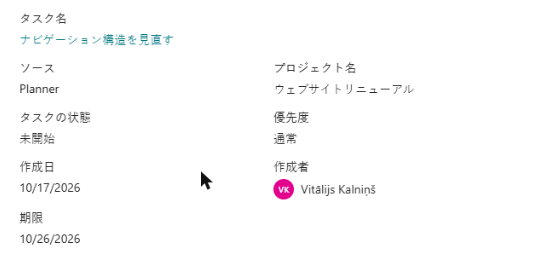
パネルを開いたまま別の行を選択すると、パネルには新しく選択したタスクが表示されます。パネルはページを操作できなくすることはないため、一覧の操作を続けられます。
📝 注
一度に選択できるタスクは 1 つだけです。タスクそのものを元のアプリケーションで開くには、行をダブルクリックするか、Enter キーを押します。または、行を選択してコマンド バーの新しいタブで開くをクリックするか、行を右クリックして新しいタブで開くを選択します。
パネルに表示される内容
先頭の行はタスク名で、元のタスクを新しいタブで開くリンクです。その下に、パネルには次のプロパティが表示されます。
| プロパティ | 表示対象 | 備考 |
|---|---|---|
| ソース | すべてのソース | 例: Planner、To Do、Azure DevOps |
| プロジェクト名 | すべてのソース | タスクのプラン、リスト、サイト、チーム プロジェクト |
| タスクの状態 | すべてのソース | 取得元での呼び名のままの状態 |
| 優先度 | すべてのソース | 取得元での呼び名のままの優先度 |
| 作成日 | すべてのソース | ブラウザーの日付形式 |
| 作成者 | 取得元が作成者を提供している場合 | プロフィール画像付きで表示。To Do と Outlook のタスクでは表示されません |
| アイテムの種類 | Azure DevOps のみ | 作業項目の種類。例: Bug、Task |
| 期限 | すべてのソース | タスクに期限がある場合のみ表示 |
| 説明 | 取得元が説明を提供している場合 | 後述の説明を参照 |
Planner のタスクでは、パネルに説明は表示されません。To Do、SharePoint、Azure DevOps のタスクでは、説明がある場合に表示されます。
値のコピー
ソース、プロジェクト名、タスクの状態、優先度、作成日、期限、アイテムの種類などのプロパティの値をポイントすると、横に小さなコピー アイコンが表示されます。このアイコンをクリックすると値がクリップボードにコピーされるため、メッセージやドキュメントに貼り付けることができます。
説明
説明は、取得元に保存されているとおりに表示されます。説明に太字、リスト、リンクなどの書式がある場合は、パネルでも書式付きで表示されます。説明は、他のプロパティの下に表示されます。
管理者向け
詳細パネルのプロパティは固定されており、構成できません。一覧の列は別に選択できます。詳しくは、KB10294. My Tasks: 列の選択と順序の変更を参照してください。
💡 ヒント
パネルを開いたまま、マウスで一覧内を移動してください。パネルは選択した行に追従するため、複数のタスクの説明をすばやく順に確認できます。多数のタスクの同じ項目を一度に確認したい場合は、一覧をエクスポートします。詳しくは、KB10296. My Tasks を Excel にエクスポートする方法を参照してください。