My Tasks
概要
My Tasks は、SharePoint サイトの一部として違和感なく表示されるように設計されています。色とフォントはサイトから取得され、レイアウトは配置された場所の幅に合わせて調整され、インターフェイスは各ユーザーの言語で表示されます。これらを Web パーツで構成する必要はありません。プロパティ ウィンドウにテーマ、フォント、言語の設定はありません。
この記事では、Web パーツがテーマとフォントを継承する仕組み、狭い画面でのレイアウトの動作、対応している 50 のインターフェイス言語、一覧の中で翻訳される部分とされない部分について説明します。
テーマ
My Tasks は、配置先の SharePoint サイトのテーマを使用します。テキスト、背景、リンク、ボタン、メニュー、パネル、一覧の行の色がテーマから取得されて Web パーツに適用されるため、次のいずれの場合も、ページの作成者が何もしなくても統一感のある外観になります。
- ライト テーマ: サイトの既定の外観です。
- ダーク テーマ: Web パーツも、サイトとともにダークの配色に切り替わります。
- カスタム テーマ: サイトに定義したブランド カラー (たとえば、外観の変更で設定したもの) が、ボタン、リンク、選択した行、パネルに反映されます。
サイトのテーマが変更されると、Web パーツもそれに追従します。Microsoft Teams でも同様で、Web パーツは Teams のテーマの色を使用します。詳しくは、KB10301. Microsoft Teams に My Tasks を追加する方法を参照してください。

テーマが適用されない唯一の例外は、期限超過の表示です。期限列では、期限を過ぎた日付がテーマに関係なく赤で表示され、常に目立つようになっています。詳しくは、KB10292. My Tasks: 期限列、期限超過の強調表示、クイック フィルターを参照してください。
💡 ヒント
My Tasks に自社ブランドの色を適用するために、Web パーツを編集する必要はありません。サイトのテーマを変更すると、My Tasks を含むすべての Web パーツの配色がまとめて変わります。
フォント
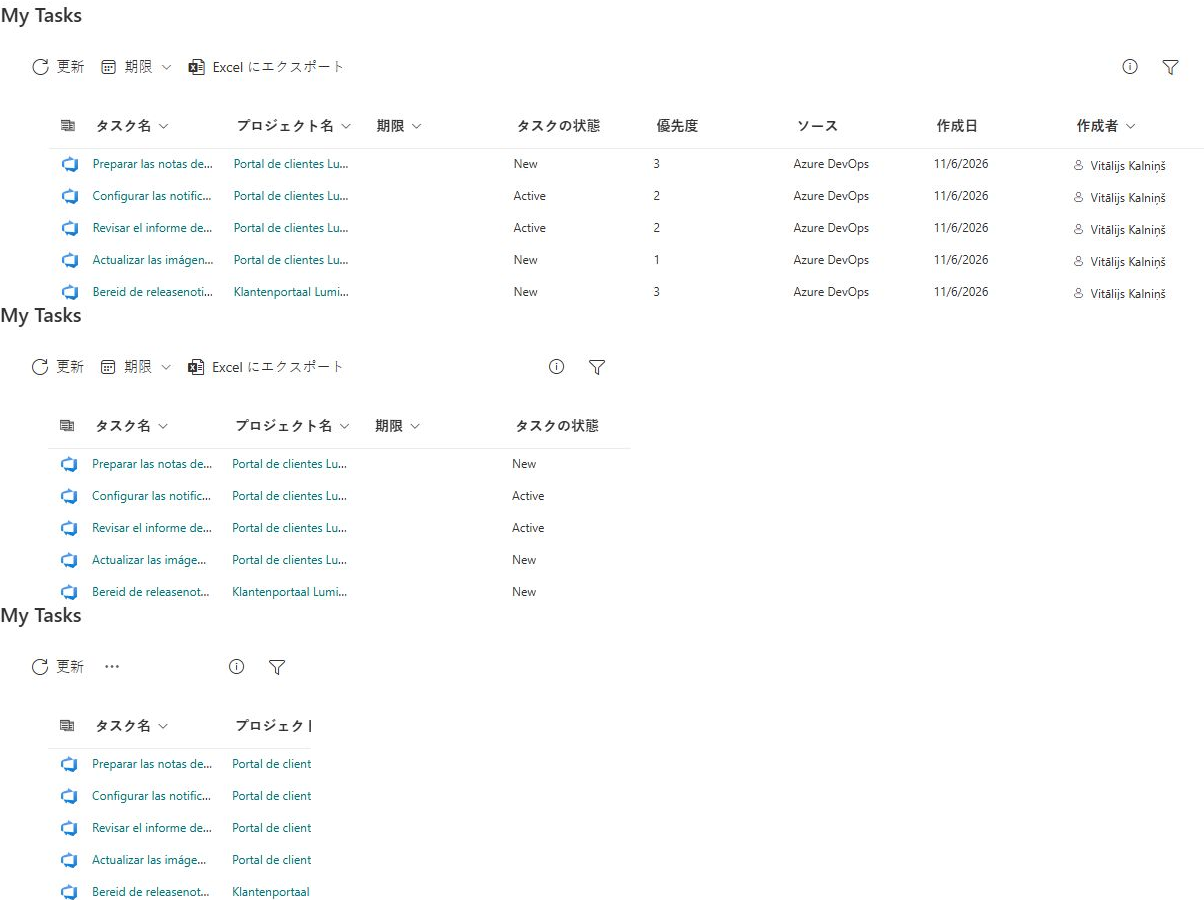
Web パーツは、サイトに設定されているフォントを使用します。サイトにカスタム フォントが設定されている場合は、一覧、コマンド バー、パネルでそのフォントが使用されます。設定されていない場合、My Tasks は SharePoint の標準フォントである Segoe UI を使用します。プロパティ ウィンドウにフォントの設定はありません。フォントを変更するには、サイトのフォントを変更してください。
レスポンシブ レイアウト
Web パーツは、利用できる幅に合わせて表示が調整されます。全幅のセクション、他の Web パーツと並ぶ狭い列、Microsoft Teams のタブ、スマートフォンのいずれでも動作します。狭い場所でも一覧は読みやすく表示され、詳細パネルとフィルター パネルはページの横に開きます。小さな画面でより広い領域が必要な場合は、KB10294. My Tasks: 列の選択と順序の変更の説明に従って表示する列を減らすか、プロパティ ウィンドウでコンパクト一覧をオンにします。
対応言語
My Tasks のインターフェイスは、50 の言語に翻訳されています。表示される言語は、Web パーツで選択した言語ではなく、SharePoint と Microsoft 365 でのユーザーのインターフェイス言語です。
| 言語 (ロケール) | 言語 (ロケール) | 言語 (ロケール) |
|---|---|---|
| العربية, السعودية (ar-SA) | العربية, الإمارات (ar-AE) | العربية, البحرين (ar-BH) |
| العربية, مصر (ar-EG) | العربية, الكويت (ar-KW) | العربية, عُمان (ar-OM) |
| العربية, قطر (ar-QA) | Български (bg-BG) | Čeština (cs-CZ) |
| Dansk (da-DK) | Deutsch (de-DE) | Ελληνικά (el-GR) |
| English (en-US) | Español (es-ES) | Eesti (et-EE) |
| Euskara (eu-ES) | Suomi (fi-FI) | Français (fr-FR) |
| Galego (gl-ES) | עברית (he-IL) | हिन्दी (hi-IN) |
| Hrvatski (hr-HR) | Magyar (hu-HU) | Bahasa Indonesia (id-ID) |
| Italiano (it-IT) | 日本語 (ja-JP) | Қазақ тілі (kk-KZ) |
| 한국어 (ko-KR) | Lietuvių (lt-LT) | Latviešu (lv-LV) |
| Bahasa Melayu (ms-MY) | Norsk bokmål (nb-NO) | Nederlands (nl-NL) |
| Polski (pl-PL) | Português, Brasil (pt-BR) | Português, Portugal (pt-PT) |
| Română (ro-RO) | Русский (ru-RU) | Slovenčina (sk-SK) |
| Slovenščina (sl-SI) | Srpski, latinica (sr-Latn-RS) | Svenska (sv-SE) |
| ไทย (th-TH) | Türkçe (tr-TR) | Українська (uk-UA) |
| Tiếng Việt (vi-VN) | 简体中文 (zh-CN) | |
| Cymraeg (cy-GB) | Gaeilge (ga-IE) | Македонски (mk-MK) |
❗ 重要
言語はユーザーごとに決まるため、同じページを見ている 2 人の同僚に、異なる言語で表示されることがあります。Web パーツに言語の切り替え機能はありません。別の言語で一覧を表示するには、ユーザーの Microsoft 365 または SharePoint の設定で表示言語を変更します。
翻訳される部分とされない部分
次の項目は、ユーザーの言語で表示されます。
- コマンド バー、メニュー、ボタン (例: 更新、期限、Excel にエクスポート)。
- 列見出し、フィルター グループの名前、パネルのメッセージ。
- エクスポートしたファイルの見出し。詳しくは、KB10296. My Tasks を Excel にエクスポートする方法を参照してください。
- ページの作成者向けのプロパティ ウィンドウの設定。
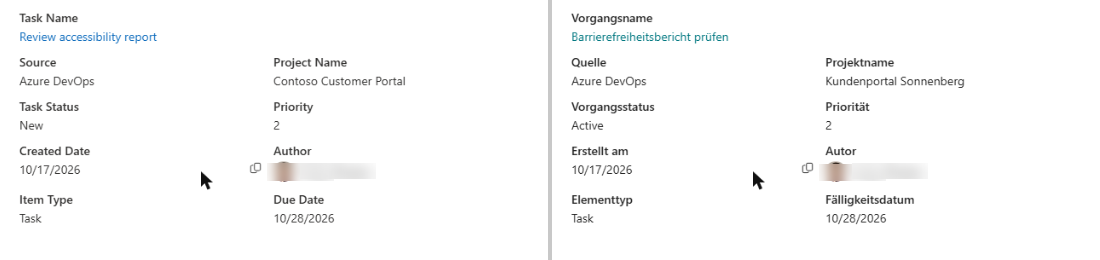
タスクの内容は、My Tasks では翻訳されません。タスクのタイトル、プロジェクト名とプラン名、説明、タグ、ユーザー名は、Planner、To Do、SharePoint などのソースに保存されているとおりに表示されます。SharePoint タスクのステータスは SharePoint リストにある値のまま、Azure DevOps の作業項目の状態はプロジェクトのプロセスで定義されたとおりに表示されます。
📝 注
ステータス名はソースから取得されるため、除外ステータス(カンマ区切り) に入力する値は、タスクの状態列に表示されている名前になります。詳しくは、KB10298. My Tasks: 除外ステータスとタスク一覧の絞り込みを参照してください。
日付と数値
作成日や期限などの日付は、ユーザーのブラウザーの日付形式で表示されます。通常、この形式はオペレーティング システムの地域設定に従います。そのため、米国のユーザーとドイツのユーザーには、同じ日付がそれぞれ見慣れた形式で表示されます。エクスポートしたファイルの日付も同様です。
Web パーツの全体像については、KB10288. My Tasks: ソリューションの概要から読み始めてください。
製品の詳細については、こちらをご覧ください: https://vitextra.com/ja/products/my-tasks