Employee Directory
 この記事では、Vitextra Employee Directory Web パーツを使い始めるための最初の手順として、SharePoint Online のモダン ページへの追加と、プロパティ ウィンドウの主要な設定 (データ ソース、列、並べ替え、ページ サイズ、検索ボックス、合計) について説明します。最後に、プロパティ ウィンドウのその他のグループの概要と、それぞれを詳しく説明した記事へのリンクを掲載しています。
開始する前に
Web パーツをページに追加する前に、次の点を確認してください。
- Employee Directory ソリューションがインストールされていること (テナントのアプリ カタログ)。手順は KB10035. SharePoint Online に Vitextra 製品をインストールする方法 で説明しています。
- Microsoft Graph のアクセス許可が承認されていること。このソリューションは Directory.Read.All、User.Read.All、Presence.Read.All、Calendars.Read、People.Read のアクセス許可を要求します。SharePoint 管理者またはグローバル管理者が、SharePoint 管理センターの API アクセス ページで承認します。
- ページを編集できること。編集 のアクセス許可レベル、またはサイトのメンバー グループへの所属があれば十分です。
❗ 重要
Microsoft Graph のアクセス許可が承認されるまで、Web パーツは Microsoft Entra ID からデータを読み取れません。Entra ID データ ソースでは誰も表示されず、プレゼンス、空き時間情報、クイック フィルター 一緒に仕事をしている人 も機能しません。
📝 注
このソリューションには 2 つのディレクトリ Web パーツが含まれています。この記事で説明する Employee Directory と、フィルター エディター、除外、A–Z ナビゲーションを備えた Employee Directory (Entra ID) です。どちらがシナリオに適しているかは、KB10310. Employee Directory と Employee Directory (Entra ID) の比較: どちらの Web パーツを選ぶべきか を参照してください。
ページに Web パーツを追加する
- ページを開き、右上の 編集 をクリックします。
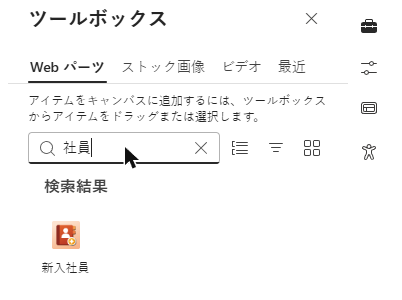
- ディレクトリを配置する場所にポインターを合わせ、+ 記号の付いた線が表示されたらクリックして、Web パーツ ツールボックスを開きます。
- 検索ボックスに Employee Directory と入力し、Employee Directory を選択します。
Web パーツがページに表示され、既定の設定で組織の従業員がすぐに一覧表示されます。設定を変更するには、Web パーツの左側にある鉛筆アイコン (Web パーツの編集) をクリックします。右側にプロパティ ウィンドウが開きます。各グループはアコーディオン形式で表示され、グループ名をクリックすると展開されます。
📝 注
日本語のサイトでは、Web パーツがツールボックスにローカライズされた名前 従業員名簿 で表示される場合があります。
データ ソースを選択する
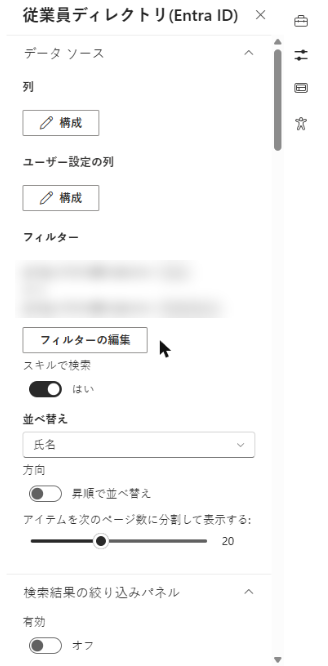
プロパティ ウィンドウの最初のグループ データ ソース では、Web パーツが従業員データを取得する場所を指定します。ドロップダウン データ ソース で次の 2 つの値のいずれかを選択します。
- ユーザー プロファイル (既定) — SharePoint 検索を使用して SharePoint のユーザー プロファイルから従業員を検索します。このソースでは、保存済みクエリ (KQL)、非表示のプロファイル、絞り込みパネルを利用できます。
- Entra ID (Azure AD) — Microsoft Graph を通じて Microsoft Entra ID から直接データを読み取ります。有効なメンバー アカウントのみが表示され、ゲスト アカウントは除外されます。
データ ソース グループの残りの項目は、選択したソースによって変わります。ユーザー プロファイル でのみ使用できるオプションと、Entra ID (Azure AD) でのみ使用できるオプションがあります。以下で説明します。
💡 ヒント
ディレクトリが SharePoint プロファイルのプロパティ、KQL クエリ、または絞り込みパネルに依存する場合は ユーザー プロファイル を選択します。Microsoft Entra ID のデータが最も完全で最新である場合や、スキルによる検索が必要な場合は Entra ID (Azure AD) を選択します。
列とユーザー設定の列
ソースの選択欄の下に、2 つの 構成 ボタンがあります。
- 列 — 組み込みの従業員プロパティ (氏名、役職、部署、電話番号、勤務先など) の一覧を開きます。プロパティごとに、一覧に表示するか (リストに表示する)、従業員カードに表示するか (カードに表示) を選択し、キャプション を変更して 順序 を設定できます。
- ユーザー設定の列 — 組み込みの一覧にないプロパティ (SharePoint ユーザー プロファイルのカスタム プロパティ、または Microsoft Entra ID のカスタム属性) を追加できます。新規アイテムの追加 をクリックし、プロパティ名とキャプションを入力して保存します。
構成した列は Web パーツの他の場所でも使用されます。カードの コンテンツ フィールド や、ドロップダウン グループ化 の選択肢として表示されます。
💡 ヒント
カスタム プロパティの詳しい手順は、KB10049. Employee Directory Web パーツにカスタム属性を追加する方法 (ユーザー プロファイル) と KB10060. Employee Directory Web パーツでカスタム Entra ID 属性を表示する方法 (Microsoft Entra ID) を参照してください。
「ユーザー プロファイル」ソースのオプション
ソースが ユーザー プロファイル の場合、データ ソース グループにはさらに 2 つの設定があります。
- 保存済みクエリ — Web パーツが実行するすべての検索 (最初の一覧表示を含む) に追加される KQL (Keyword Query Language) の条件です。ディレクトリを組織の一部に限定するために使用します。たとえば、営業部門だけを表示するには
Department:"Sales"、2 つの部門を表示するには(Department:"Sales" OR Department:"Marketing")と指定します。既定値の*は制限なしを意味します。 - 隠しユーザーを表示 — 既定では、アドレス一覧で非表示に設定されたプロファイルは表示されません。これらも表示するには、このオプションをオンにします。サービス アカウント (app@sharepoint や Sync_DC_ アカウントなど) は常に除外されます。
📝 注
保存済みクエリは、ユーザーが検索ボックスに入力したテキストと組み合わされます。そのため、ユーザーはクエリで許可された範囲内でのみ検索できます。構文エラーのあるクエリでは結果が返されないため、発行前にページ上で動作を確認してください。
Entra ID ソースのオプション
ソースが Entra ID (Azure AD) の場合、保存済みクエリと 隠しユーザーを表示 は使用できません。代わりに、トグル 空でない部門を持つユーザーのみを表示する が表示されます。既定でオンになっており、部署が設定されていないアカウント (通常は共有メールボックス、会議室、実際の従業員ではない技術アカウント) を非表示にします。有効なメンバー アカウントをすべて表示するには、オフにします。
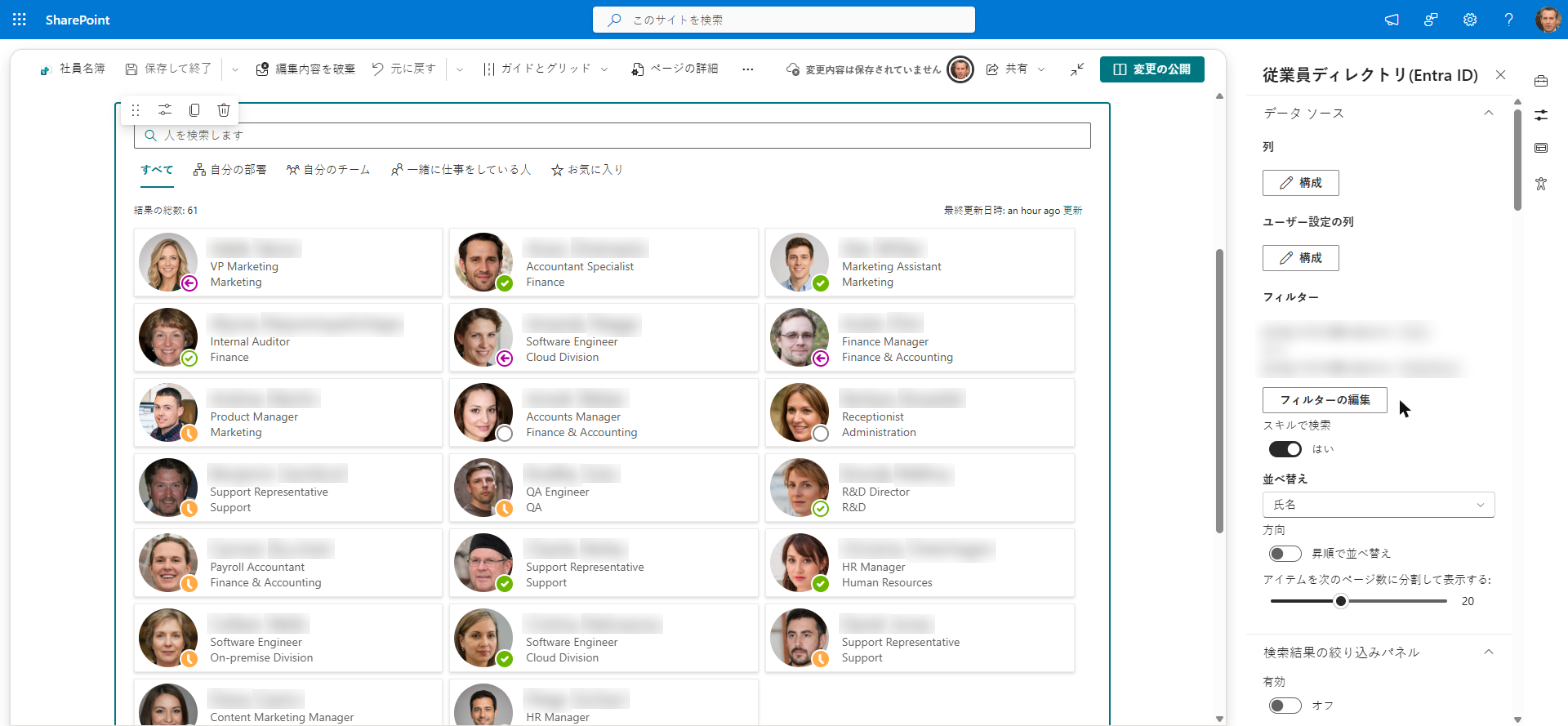
同じグループのトグル スキルで検索 をオンにすると、プロファイルのスキルが検索テキストに一致する従業員も結果に追加されます。既定でオンになっており、Entra ID (Azure AD) ソースで有効です。KB10316. Employee Directory でスキルから従業員を検索する方法 を参照してください。
📝 注
Microsoft Entra ID の属性 (会社、国、従業員の種類など) でより細かく絞り込む場合や、ライセンスのないアカウントや無効なアカウントを除外する場合は、Employee Directory (Entra ID) Web パーツを使用してください。KB10311. Employee Directory (Entra ID) Web パーツの構成方法: フィルター、除外、A–Z ナビゲーション を参照してください。
並べ替えとページ サイズ
データ ソース グループの最後にある 3 つの設定で、結果の順序と一度に読み込む人数を指定します。
- 並べ替え — 結果を並べ替えるフィールドです。選択肢はソースによって異なります。ユーザー プロファイル では (既定)、名、姓、Entra ID (Azure AD) では (既定) と 氏名 です。(既定) の場合、ユーザー プロファイルの結果は検索の関連性順に並び、Entra ID の結果は Microsoft Graph が返す順序で表示されます。
- 方向 — 昇順で並べ替え (既定) または 降順で並べ替え。
- アイテムを次のページ数に分割して表示する — 一度に読み込む人数です。1 ~ 50 の範囲で指定します (既定値は 40)。結果がそれより多い場合は、一覧の下に その他の結果を表示します... ボタンが表示され、次の分を読み込みます。
💡 ヒント
ページ サイズを小さくすると大規模なディレクトリの初回読み込みが速くなり、大きくするとユーザーが その他の結果を表示します... をクリックする回数が減ります。数千人規模のディレクトリでは、通常 20 ~ 40 がバランスの良い値です。
検索ボックスと合計
表示 グループの先頭にある 2 つのトグルで、結果の上に表示される要素を制御します。
- 検索ボックスを表示する — 検索ボックスの表示と非表示を切り替えます。保存済みクエリで指定した 1 つの部署のメンバーなど、固定の一覧を表示する場合はオフにします。
- 合計の表示 — 見つかった人数の表示と非表示を切り替えます。
どちらも既定でオンです。
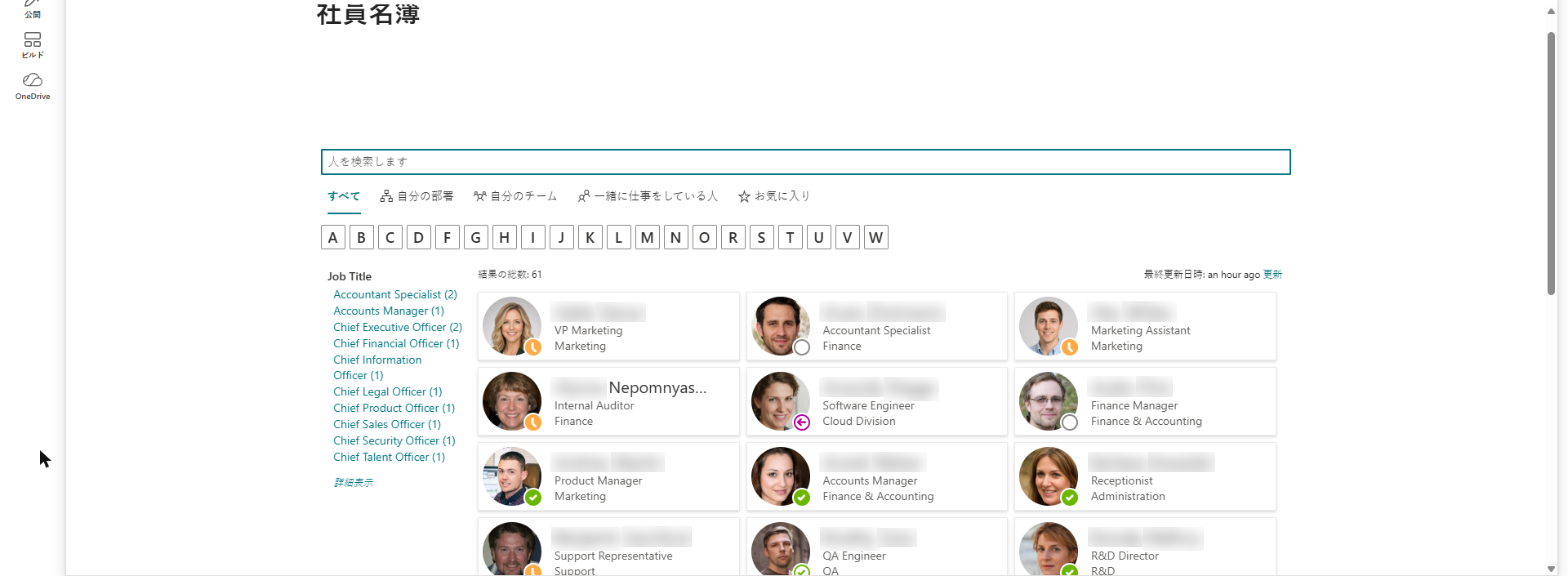
その他の設定
プロパティ ウィンドウのその他のグループについては、個別の記事で説明しています。
📝 注
検索結果の絞り込みパネル グループは、ソースが ユーザー プロファイル の場合にのみ表示されます。個人用アプリ (Microsoft Teams) グループは、ページを Microsoft Teams 内で開いている場合は表示されません。
ページを保存する
設定は変更するとすぐにページに反映されるため、発行前に結果を確認できます。ディレクトリが期待どおりに表示されたら、再発行 (新しいページの場合は 発行) をクリックして、変更をすべてのユーザーに公開します。
💡 ヒント
他の Web パーツを含まない、ディレクトリ専用のページを作成するには、KB10040. Vitextra Employee Directory で単一アプリ ページを作成する方法 を参照してください。