Employee Directory
 Vitextra Employee Directory ソリューションには、Employee Directory と Employee Directory (Entra ID) の 2 つのディレクトリ Web パーツが含まれています。どちらも検索可能な同僚の一覧を表示し、カード、詳細ウィンドウ、アクション、クイック フィルターも共通ですが、ユーザー情報の取得方法と絞り込み方法は大きく異なります。この記事では 2 つの Web パーツを比較し、ページに適した Web パーツを選ぶための指針を示します。
2 つの Web パーツの概要
- Employee Directory — 検索ベースのディレクトリです。データ ソース で、ユーザーの取得元として ユーザー プロファイル (SharePoint ユーザー プロファイルに対する SharePoint 検索) または Entra ID (Azure AD) (Microsoft Graph) を選択します。検索のたびにサーバーへクエリが送信され、結果はページ単位で読み込まれます。
- Employee Directory (Entra ID) — Microsoft Entra ID の全ユーザー一覧に基づくディレクトリです。Microsoft Graph を通じて全ユーザーを一度だけ読み込み、ブラウザーに保持してローカルで絞り込みます。この方式により、フィルター エディター、除外オプション、アルファベット順ナビゲーションが利用できます。
📝 注
2 つの Web パーツは同じソリューション、同じライセンスに含まれています。どちらか一方を使うことも、異なるページで両方を使うこともできます。たとえば、あるページには全社ディレクトリを、別のページには部署で絞り込んだ一覧を配置できます。
データ ソースと読み込み
Employee Directory は検索のたびにデータ ソースに問い合わせます。
- ユーザー プロファイル の場合は、SharePoint のユーザー検索を使用します。SharePoint 検索でインデックスされたユーザーのみが返されます。アドレス一覧で非表示のアカウントは 隠しユーザーを表示 をオンにしない限り除外され、システム アカウントやサービス アカウントは常に除外されます。
- Entra ID (Azure AD) の場合は、検索ごとに Microsoft Graph クエリを送信します。無効化されたアカウントとゲスト ユーザーは常に除外されます。
どちらの場合も、結果は アイテムを次のページ数に分割して表示する: (1~50) で設定したサイズのページ単位で返され、その他の結果を表示します... で次のページを読み込みます。
Employee Directory (Entra ID) は、ページを初めて開いたときに Microsoft Entra ID の全ユーザーを読み込み (Microsoft Graph で 900 件ずつ)、一覧をブラウザーのローカル ストレージにキャッシュします。2 回目以降はキャッシュから即座に表示され、キャッシュが 24 時間より古い場合はバックグラウンドで更新されます。ツール バーには 最終更新日時: と 更新 リンクが表示され、必要に応じてデータを再読み込みできます。アイテムを次のページ数に分割して表示する: を 0 に設定すると、ページ分割せずにすべての結果が表示されます。
❗ 重要
Employee Directory (Entra ID) はユーザー一覧全体をダウンロードするため、非常に大規模なテナント (数万アカウント) では初回の読み込みに時間がかかります。Microsoft Entra ID での変更は次回の更新後 (24 時間以内、またはユーザーが 更新 を選択した直後) に反映されます。
検索の動作
検索ボックスの見た目はどちらの Web パーツでも同じですが、一致の判定方法が異なります。
- Employee Directory (ユーザー プロファイル) — SharePoint のフル機能のユーザー検索です。インデックスされたプロファイル プロパティに対する自由テキスト検索、ニックネームと読み (音声) による一致、末尾のワイルドカード (
Ann*)、Department:"Sales"のような KQL のプロパティ制限を利用できます。 - Employee Directory (Entra ID (Azure AD)) — 従業員 ID、部署、役職、名、姓、メール、都道府県、市区町村、国に対する Microsoft Graph の「前方一致」です。
- Employee Directory (Entra ID) — 列の構成で検索対象に指定した列 (カスタム属性を含む) に対する、即時のローカル「部分一致」です。検索対象の列が指定されていない場合は、氏名、役職、部署、電話番号 (勤務先)、携帯電話 が検索されます。
保存済みクエリとフィルター エディター
どちらの Web パーツでも、管理者はディレクトリを特定のユーザーに限定できますが、使用するツールが異なります。
- ユーザー プロファイル を使用する Employee Directory には 保存済みクエリ があります。これはすべての検索に追加される KQL 式で、たとえば
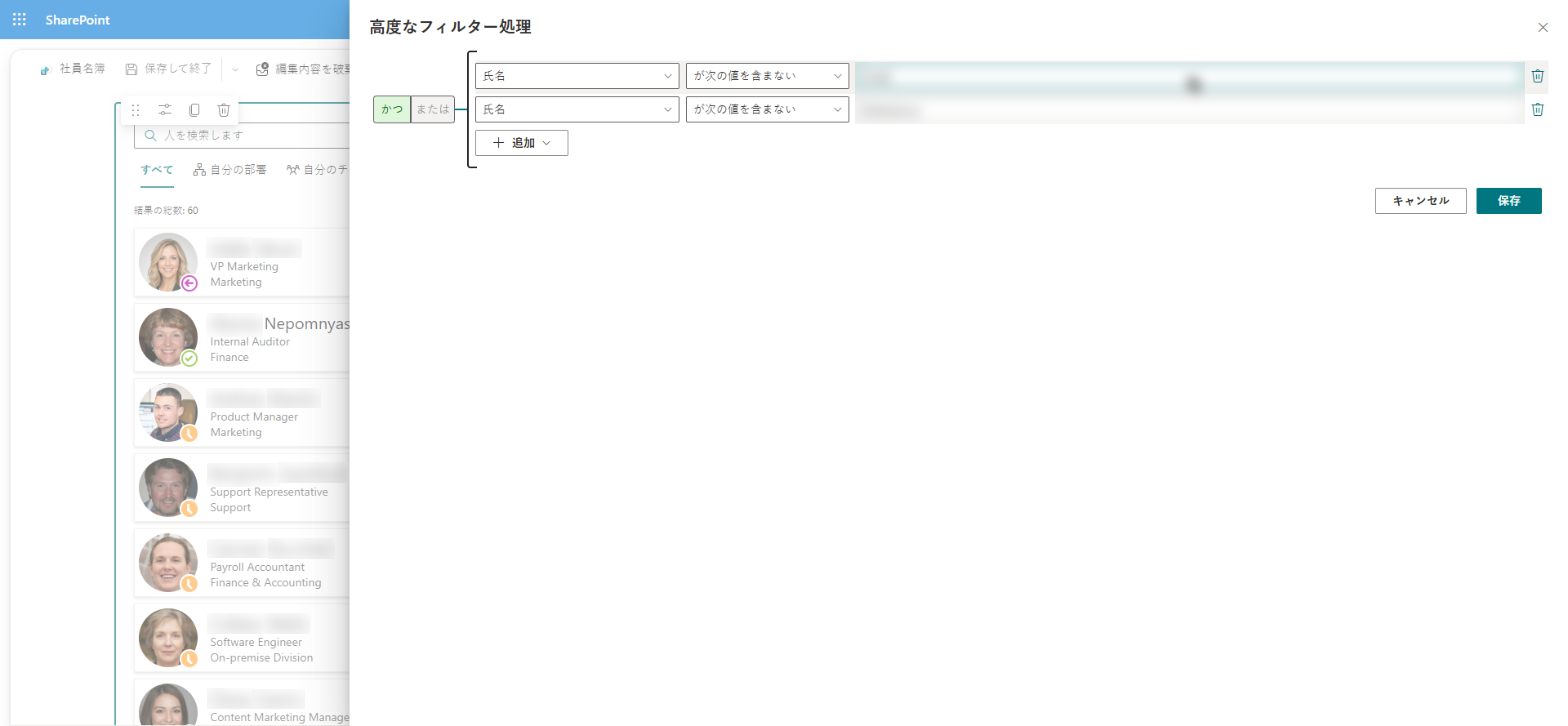
Department:"Sales"やJobTitle:"Engineer"のように指定します。Entra ID (Azure AD) ソースには保存済みクエリはなく、利用できる制限は 空でない部門を持つユーザーのみを表示する だけです。 - Employee Directory (Entra ID) には、データ ソース グループに視覚的な フィルター エディター があります。任意の組み込み属性やカスタム属性に条件を設定し、条件をグループにまとめ、ディレクトリ ロールのテンプレートを使用できます。クエリ言語は不要です。
💡 ヒント
フィルター エディターのすべてのフィールド、演算子、使用例については、KB10312. Employee Directory (Entra ID): フィルター エディターのリファレンス を参照してください。
従業員の除外
Employee Directory (Entra ID) には、4 つのトグルを備えた専用の 従業員を除外する グループがあります。
- 無免許の従業員を除外する — ライセンスが割り当てられていないアカウント (共有メールボックス、会議室、サービス アカウントなど) を非表示にします。
- 空の部門を持つ従業員を除外する。
- 空白の役職を持つ従業員を除外する。
- ブロックされたユーザーを除外する — 無効化されたアカウントを非表示にします。既定でオンです。
Employee Directory にはこのグループはありません。Entra ID (Azure AD) ソースでは、無効化されたアカウントとゲスト アカウントが常に除外され、空でない部門を持つユーザーのみを表示する (既定でオン) を利用できます。ユーザー プロファイル ソースでは、表示されるユーザーは SharePoint 検索インデックス、隠しユーザーを表示、保存済みクエリ によって決まります。
📝 注
Employee Directory (Entra ID) は、ゲスト アカウントを自動的には除外しません。通常、ゲストにはライセンスがないため、無免許の従業員を除外する またはフィルター条件で一覧から除外できます。
絞り込みパネル
どちらの Web パーツも 検索結果の絞り込みパネル (左、上、右に配置可能) をサポートしていますが、構成方法が異なります。
- Employee Directory では、絞り込みパネルは ユーザー プロファイル ソースでのみ表示されます。絞り込み項目は SharePoint 検索の管理プロパティ (
DepartmentやOfficeなど) で、名前を入力して指定します。値と件数は SharePoint 検索から取得されます。 - Employee Directory (Entra ID) では、構成した列 (カスタム属性を含む) から絞り込み項目を作成し、読み込んだデータから値と件数を計算します。
Employee Directory の Entra ID (Azure AD) ソースでは、絞り込みパネルのグループは表示されません。
アルファベット順ナビゲーション、グループ化、並べ替え
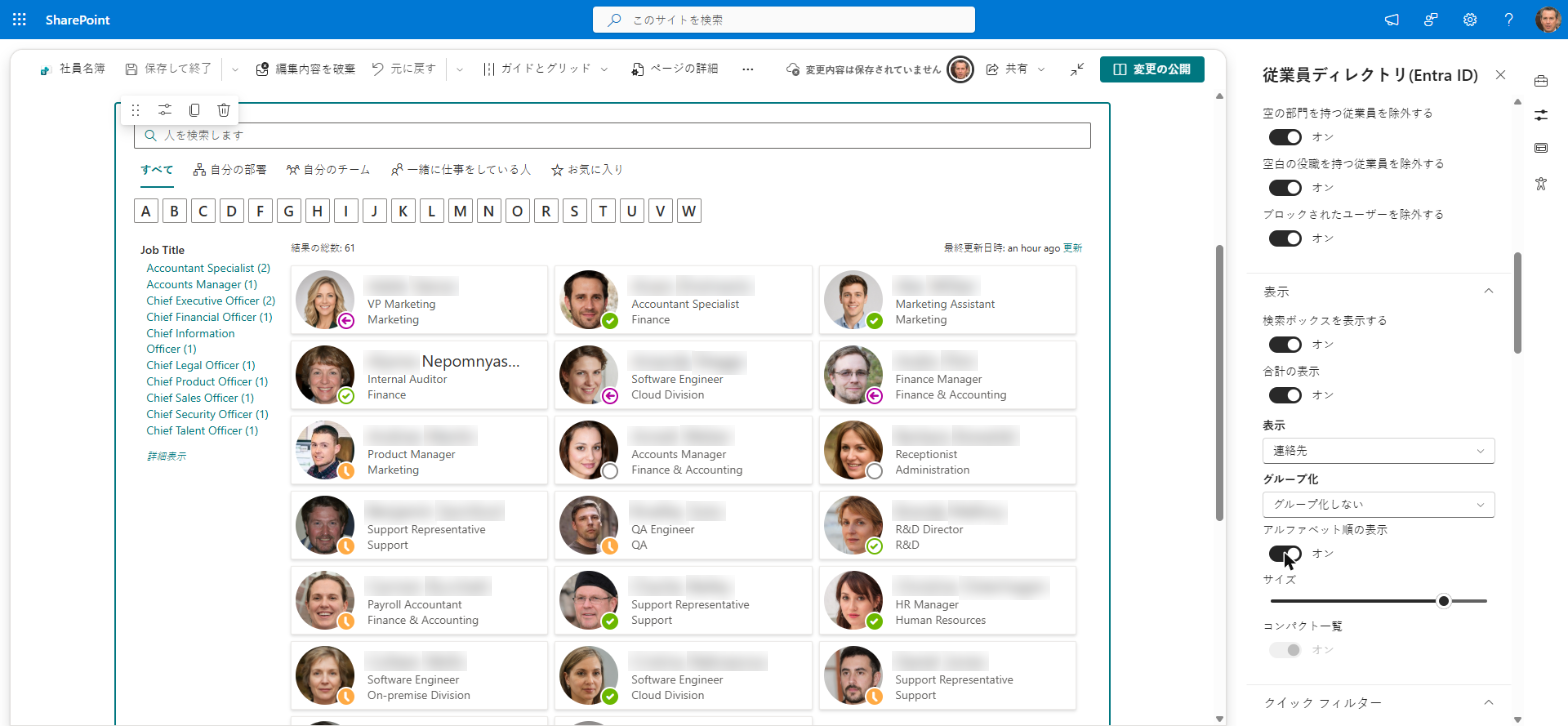
- アルファベット順の表示 (表示 グループ) は Employee Directory (Entra ID) でのみ利用できます。姓の頭文字から作成した文字の列が表示され、1 つまたは複数の文字を選択して一覧を絞り込めます。
- グループ化 はどちらの Web パーツでも利用でき、姓 (頭文字) のほか、構成した列やカスタム属性を選択できます。Employee Directory では、アルファベット順ナビゲーションの代わりとして便利です。
- Employee Directory の 並べ替え では、ユーザー プロファイル ソースで (既定)、名、姓、Entra ID ソースで (既定)、氏名 を選択できます。Employee Directory (Entra ID) では、構成した任意の列で並べ替えられます。
両方の Web パーツで使える機能
多くの機能は両方の Web パーツで同じように動作するため、どちらを選んでもユーザーの使い勝手は損なわれません。
- クイック フィルター — My department (自分の部署)、My team (自分のチーム)、People I work with (一緒に働く人)、Favorites (お気に入り) (KB10214)。
- レイアウト — 詳細 (表) ビューと 連絡先 (カード) ビュー、カードのサイズとフィールド、グループ化。
- 詳細ウィンドウ — 上司、直属の部下、空き時間、現地時刻、ドキュメント、自己紹介、興味・関心、スキル (KB10199)。
- アクション — チャット、通話、メール、メール アドレスのコピー、会議のスケジュール、vCard。コンテキスト メニューとカードのクイック アクションで利用できます。
- スキルで検索 — トグルをオンにすると、プロファイルのスキルが検索テキストに一致するユーザーが結果に追加され、一致したスキルが先頭に表示されます。Employee Directory では、このトグルは Entra ID (Azure AD) ソースに適用されます。ユーザー プロファイル ソースでは、SharePoint のユーザー検索がすでにプロファイル プロパティを対象にしています。詳細ウィンドウでスキルを選択すると、どちらの Web パーツでもそのスキルを持つ全員が検索されます。
- Excel にエクスポート — エクスポート グループで有効にした場合に利用できます。Employee Directory は現在の検索の全結果を、Employee Directory (Entra ID) は現在絞り込まれている一覧をエクスポートします (KB10062)。
- カスタム属性 — Employee Directory はユーザー プロファイルのカスタム プロパティ (KB10049)、Employee Directory (Entra ID) は Microsoft Entra ID のカスタム属性 (KB10060) を使用します。後者はフィルター エディター、絞り込み項目、検索でも利用できます。
- Microsoft Teams — どちらの Web パーツも、構成を Teams の個人用アプリに公開できます。
比較表
| 機能 | Employee Directory | Employee Directory (Entra ID) |
|---|---|---|
| データ ソース | ユーザー プロファイル (SharePoint 検索) または Entra ID (Microsoft Graph) から選択 | Microsoft Entra ID (Microsoft Graph) |
| 読み込み | 検索ごとにサーバー側でクエリ、ページ単位 | 全ユーザーを一度に読み込み、ブラウザーに 24 時間キャッシュ、必要に応じて 更新 |
| 検索 | ユーザー プロファイル: KQL、ワイルドカード、ニックネーム、読みによる一致を備えた SharePoint ユーザー検索。Entra ID: 標準フィールドの前方一致 | 検索対象の列 (カスタム属性を含む) に対する即時の部分一致 |
| 事前設定の制限 | 保存済みクエリ (KQL、ユーザー プロファイルのみ) | 条件グループとロール テンプレートを備えた視覚的な フィルター エディター |
| 除外 | Entra ID ソース: 無効化アカウントとゲストを常に除外、空でない部門を持つユーザーのみを表示する。ユーザー プロファイル: 隠しユーザーを表示 | 無免許の従業員を除外する、部署が空、役職が空、ブロックされたユーザーを除外する |
| 絞り込みパネル | ユーザー プロファイル ソースのみ。SharePoint の管理プロパティ | あり。構成した任意の列またはカスタム属性 |
| アルファベット順ナビゲーション | なし (グループ化 › 姓 (頭文字) で代用) | あり (アルファベット順の表示) |
| 並べ替え | (既定)、名、姓 (ユーザー プロファイル)。(既定)、氏名 (Entra ID) | 構成した任意の列 |
| スキルで検索 | あり (Entra ID ソース) | あり |
| クイック フィルター、グループ化、レイアウト、アクション、詳細ウィンドウ | あり | あり |
| カスタム属性 | ユーザー プロファイルのプロパティ | Microsoft Entra ID の属性 |
| Excel にエクスポート | あり (検索の全結果) | あり (現在絞り込まれている一覧) |
| Microsoft Teams の個人用アプリ | あり | あり |
どちらを選ぶべきか
次の場合は Employee Directory を選択します。
- ユーザー情報を SharePoint のユーザー プロファイルで管理している場合。たとえば、追加のプロパティを同期している場合や、ユーザー自身がプロファイルに自己紹介、スキル、興味・関心を入力している場合です。
- ユーザーが検索エンジンのような動作 (KQL、ニックネーム、読みによる一致、SharePoint の管理プロパティに基づく絞り込み) を期待している場合。
- テナントが非常に大規模で、ディレクトリ全体をブラウザーに読み込むよりもサーバー側のページ分割を優先したい場合。
- KQL の 保存済みクエリ で制限するだけのシンプルなディレクトリ (特定の国や部署など) で十分な場合。
次の場合は Employee Directory (Entra ID) を選択します。
- ユーザー情報のマスターが Microsoft Entra ID で、変更を SharePoint 検索のクロールを待たずに反映したい場合。
- ライセンスのないアカウント、ブロックされたアカウント、情報が不完全なアカウント (部署や役職が空) をディレクトリから除外する必要がある場合。
- クエリを書かずに、オフィス、国、部署、カスタム属性、ディレクトリ ロールなどで正確かつ視覚的にフィルターを設定したい場合。
- アルファベット順ナビゲーション、任意の列での並べ替え、任意の属性による絞り込み、入力に応じた即時の絞り込みが必要な場合。
代表的なシナリオ:
| シナリオ | 推奨される Web パーツ |
|---|---|
| イントラネットのホーム ページに置く全社ディレクトリ、プロファイルを SharePoint で拡充 | Employee Directory (ユーザー プロファイル) |
| 共有メールボックス、会議室、サービス アカウントを非表示にする必要があるディレクトリ | Employee Directory (Entra ID) |
| 所属メンバーだけを表示する部署やオフィスのページ | Employee Directory (Entra ID) とフィルター |
| 非常に大規模なテナントで、多数のプロファイル プロパティを検索 | Employee Directory (ユーザー プロファイル) |
| アルファベット順の閲覧と、Entra ID のカスタム属性による絞り込みを備えたディレクトリ | Employee Directory (Entra ID) |
| 追加の構成なしで、最新の Microsoft Graph データを使ってすばやく導入 | Employee Directory (Entra ID (Azure AD) ソース) |
💡 ヒント
迷った場合は Employee Directory (Entra ID) から始めることをお勧めします。Microsoft Graph のデータだけで動作し、検索の構成が不要で、除外オプションにより実際の従業員だけのすっきりした一覧を作成できます。SharePoint 検索の機能が必要になったら、ユーザー プロファイルを使用する Employee Directory に切り替えてください。
New Employees について
ソリューションの 3 つ目の Web パーツ New Employees はディレクトリではありません。最近組織に加わったユーザー (選択した期間内に Microsoft Entra ID で作成されたアカウント) を紹介するもので、通常はホーム ページやオンボーディング ページで、いずれかのディレクトリ Web パーツと並べて配置します。KB10207. New Employees Web パーツで新入社員を紹介する方法 を参照してください。