Employee Directory
 Vitextra Employee Directory の Employee Directory (Entra ID) Web パーツは、Microsoft Graph を通じて Microsoft Entra ID から直接ユーザーを読み込みます。標準の Employee Directory Web パーツと比べて、ビジュアルなフィルター エディターで作成する定義済みフィルター、サービス用アカウントや不完全なアカウントを非表示にする除外設定、姓によるアルファベット順 (A–Z) ナビゲーションが追加されています。この記事では、Web パーツをページに追加し、データ ソース、除外設定、A–Z ナビゲーションを構成する方法を説明し、その他の設定については関連記事を紹介します。
💡 ヒント
2 つのディレクトリ Web パーツのどちらを使うべきか迷っている場合は、KB10310. Employee Directory と Employee Directory (Entra ID) の比較: どちらの Web パーツを選ぶべきか を参照してください。
始める前に
- Employee Directory ソリューションがテナントにインストールされていること。KB10035. SharePoint Online に Vitextra 製品をインストールする方法 を参照してください。
- ソリューションが要求する Microsoft Graph のアクセス許可 (User.Read.All や Directory.Read.All など) が、SharePoint 管理センターの API アクセス (API access) ページで承認されていること。これらがないと、Web パーツは Entra ID からユーザーを読み込めません。
- ディレクトリを配置する SharePoint ページを編集できること。
Web パーツをページに追加する
- SharePoint ページを開き、編集 を選択します。
- ディレクトリを配置したい場所にポインターを合わせ、+ 記号を選択して Employee Directory (Entra ID) を検索します。ツールボックスに表示される Web パーツ名は SharePoint の言語によって異なり、日本語では 従業員ディレクトリ(Entra ID) と表示されます。
- Web パーツを選択して追加します。すぐに Entra ID からユーザーの読み込みが始まります。
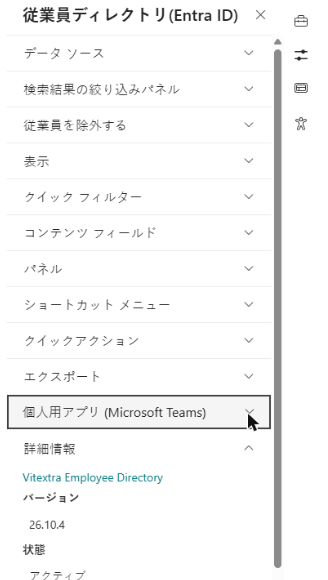
- Web パーツの編集 (鉛筆) アイコンを選択して、プロパティ ウィンドウを開きます。設定は折りたたみ可能なグループに分かれています: データ ソース、検索結果の絞り込みパネル、従業員を除外する、表示、クイック フィルター、コンテンツ フィールド、パネル、ショートカット メニュー、クイックアクション、エクスポート、個人用アプリ (Microsoft Teams)、詳細情報。
- 以下の説明に従って Web パーツを構成し、再発行 を選択します。
📝 注
Web パーツは Microsoft Graph からユーザー一覧全体を最大 900 人ずつ取得し、その圧縮コピーをブラウザーのローカル ストレージに保存します。次回以降はこのコピーからディレクトリがすぐに表示され、コピーが 24 時間を超えて古くなるとバックグラウンドで更新されます。結果の上にある 最終更新日時 の行にデータの経過時間が表示され、その横の 更新 リンクを選択すると、必要なときに Entra ID からデータを再読み込みできます。
データ ソースを構成する
データ ソース グループでは、表示する属性、ディレクトリに含めるユーザー、表示順を定義します。
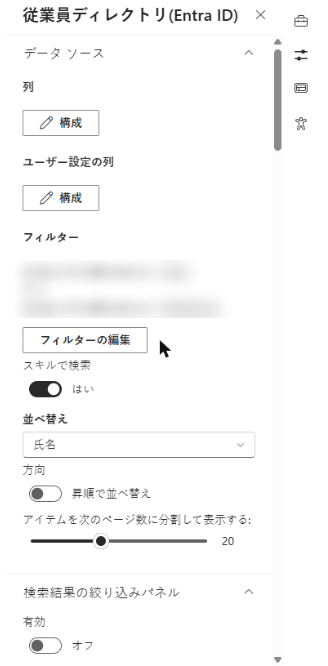
列とユーザー設定の列
列 の 構成 を選択し、ディレクトリで使用する Entra ID の組み込み属性 (名前、役職、部署、オフィス、電話番号、メール、上司など) を選びます。列ごとに次の項目を設定できます。
- リストに表示する — 結果一覧 (「詳細」表示) に列を表示します。
- カードに表示 — ユーザーのカードに属性を表示します。
- 検索可能 — 列を検索対象に含めます。
- キャプション — ユーザーに表示される列見出しです。
- 順序 — 列の位置です。
検索可能 に設定された列が 1 つもない場合、Web パーツは名前、役職、部署、勤務先電話番号、携帯電話番号で検索します。検索では大文字と小文字を区別せず、値のどの部分に一致しても結果に含まれます。
ユーザー設定の列 では、オンプレミスの Active Directory から同期された属性など、Entra ID の拡張属性を追加できます。設定項目は同じで、フィルター、並べ替え、グループ化、絞り込みパネルでも使用できます。詳しくは KB10060. Employee Directory Web パーツでカスタム Entra ID 属性を表示する方法 を参照してください。
📝 注
上司 列を一覧またはカードに表示すると、Web パーツはユーザー一覧と一緒に各ユーザーの上司も取得します。大規模なテナントでは初回の読み込みが少し長くなるため、不要であればこの列を非表示にしてください。
定義済みフィルター
フィルター のフィルター エディターを使用すると、ディレクトリを組織の特定の部分 (たとえば 1 つの国、1 つのオフィス、1 つの会社のみ) に限定できます。フィルターは条件 (属性、演算子、値) で構成され、条件を AND または OR のロジックでグループにまとめることができます。条件には、構成済みの列とユーザー設定の列をすべて使用できます。
定義済みフィルターは、結果一覧、結果の総数、絞り込みパネルの値、A–Z ナビゲーションの文字、Excel へのエクスポートなど、ディレクトリに表示されるすべてに適用されます。ユーザーはこのフィルターを解除できません。このページのディレクトリに誰を含めるかを決める設定です。
💡 ヒント
フィールドと演算子の一覧、条件グループ、ロール テンプレート、すぐに使える例については、KB10312. Employee Directory (Entra ID): フィルター エディターのリファレンス を参照してください。
スキルで検索
スキルで検索 トグル (既定でオン) を使用すると検索が拡張され、検索可能な列に加えて、プロフィールに一致するスキルが登録されているユーザーも見つかります。スキルの検索は 2 文字以上入力すると開始され、一致したスキルがユーザーの 技能 の先頭に表示されます。トグルをオフにすると、検索ボックスは検索可能な列のみを対象にします。
💡 ヒント
スキルの取得元と照合のしくみについては、KB10316. Employee Directory でスキルから従業員を検索する方法 を参照してください。
並べ替え
並べ替え では、結果の既定の順序を設定します。ドロップダウンには構成済みの列とユーザー設定の列が表示されます。(空) を選ぶと、Entra ID がユーザーを返した順序のままになります。方向 トグルで 昇順で並べ替え と 降順で並べ替え を切り替えます。「詳細」表示では、ユーザーは列見出しを選択して一覧を並べ替え直すこともできます。
ページング
アイテムを次のページ数に分割して表示する: では、一度に表示する人数 (0~50、既定は 40) を設定します。結果がそれより多い場合は、一覧の下に その他の結果を表示します... ボタンが表示され、次のページを読み込みます。スライダーを 0 にすると、ページに分けずにすべての結果を表示します。
従業員を除外する
Entra ID テナントには、実際の従業員以外にも、共有メールボックス、会議室、サービス アカウント、テスト ユーザー、退職者のブロックされたアカウントなどが含まれているのが一般的です。従業員を除外する グループを使うと、フィルターを作成しなくてもこれらを非表示にできます。各トグルは独立して動作し、条件は組み合わされます。つまり、オンにしたすべてのトグルの条件を満たすユーザーだけが表示されます。

| 設定 | 既定値 | 非表示になるユーザー | 判定方法 |
|---|---|---|---|
| 無免許の従業員を除外する | オフ | ライセンスが 1 つもないユーザー | Entra ID でユーザーの assignedLicenses の一覧が空 |
| 空の部門を持つ従業員を除外する | オフ | 部署が設定されていないユーザー | department 属性に値がない |
| 空白の役職を持つ従業員を除外する | オフ | 役職が設定されていないユーザー | jobTitle 属性に値がない |
| ブロックされたユーザーを除外する | オン | 無効化 (ブロック) されたアカウント | accountEnabled 属性が true ではない |
ライセンスのない従業員を除外する
Microsoft Entra ID でライセンスが 1 つ以上割り当てられている場合、つまり Microsoft Graph が返す assignedLicenses プロパティが空でない場合に、そのユーザーはライセンスありと見なされます。製品の種類 (Microsoft 365、Office 365、Exchange Online、試用版など) は問わず、ライセンスが直接割り当てられたか、グループベースのライセンスで割り当てられたかも関係ありません。Web パーツは、どの製品が割り当てられているか、どのサービス プランが有効かまではチェックしません。
通常、共有メールボックス、会議室や備品のメールボックス、ほとんどのサービス アカウントにはライセンスがないため、このトグルはそれらを取り除く最も手軽な方法です。ゲスト ユーザーも通常はテナント内でライセンスを持たないため、同様に非表示になります。
❗ 重要
このトグルをオンにすると、ライセンスがまだ割り当てられていない現場従業員など、実際にライセンスなしで働いている従業員も表示されなくなります。それが問題になる場合は、トグルをオフのままにし、代わりに定義済みフィルターで不要なアカウントを除外してください。
部署または役職が空の従業員を除外する
この 2 つのトグルは、Entra ID の 部署 または 役職 属性が空のユーザーを非表示にします。人事プロセスですべての従業員にこれらの属性を設定している場合に便利です。これらの属性がないアカウントは、ほとんどの場合、技術用、テスト用、または入社手続きが完了していないアカウントです。
プロフィールが揃っているユーザーだけを表示するには両方をオンにしますが、事前にデータを確認してください。Entra ID で部署や役職が設定されていないユーザーは、属性が入力されるまでディレクトリに表示されません。
ブロックされたユーザーを除外する
ブロックされたユーザーを除外する は、サインインがブロックされているアカウント (accountEnabled 属性が false)、一般的には退職者のアカウントを非表示にします。このトグルは 既定でオン です。ほかの除外設定とは異なり、Microsoft Graph 側でも適用されます。ブロックされたアカウントはそもそもダウンロードされないため、ディレクトリの読み込みが速くなります。
❗ 重要
無免許の従業員を除外する、空の部門を持つ従業員を除外する、空白の役職を持つ従業員を除外する を変更すると、すぐに Entra ID からデータが再読み込みされます。一方、ブロックされたユーザーを除外する をオフにしても再読み込みは行われません。ブラウザーに保存されているデータは、ブロックされたアカウントを除いて読み込まれたものだからです。結果の上にある 最終更新日時 の横の 更新 を選択して一覧を再読み込みすると、ブロックされたアカウントが表示されます。
除外設定が適用される範囲
除外設定は、定義済みフィルターとともにディレクトリの対象ユーザーを決定します。全体の一覧、検索結果、自分の部署 クイック フィルター、絞り込みパネルの値、A–Z ナビゲーションの文字、結果の総数、Excel へのエクスポートに適用されます。
📝 注
自分のチーム、一緒に仕事をしている人、お気に入り の各クイック フィルターは、それぞれ独自のユーザー一覧 (上司と同僚、よく連絡を取る相手、星を付けたユーザー) を表示し、除外設定や定義済みフィルターでは絞り込まれません。KB10214. Employee Directory のクイック フィルター: My department、My team、People I work with、Favorites を参照してください。
アルファベット順 (A–Z) ナビゲーション
アルファベット順ナビゲーションは、結果の上に文字の行を追加し、姓の頭文字でユーザーにすばやく移動できるようにします。有効にするには、表示 グループを展開し、アルファベット順の表示 をオンにします (既定ではオフ)。
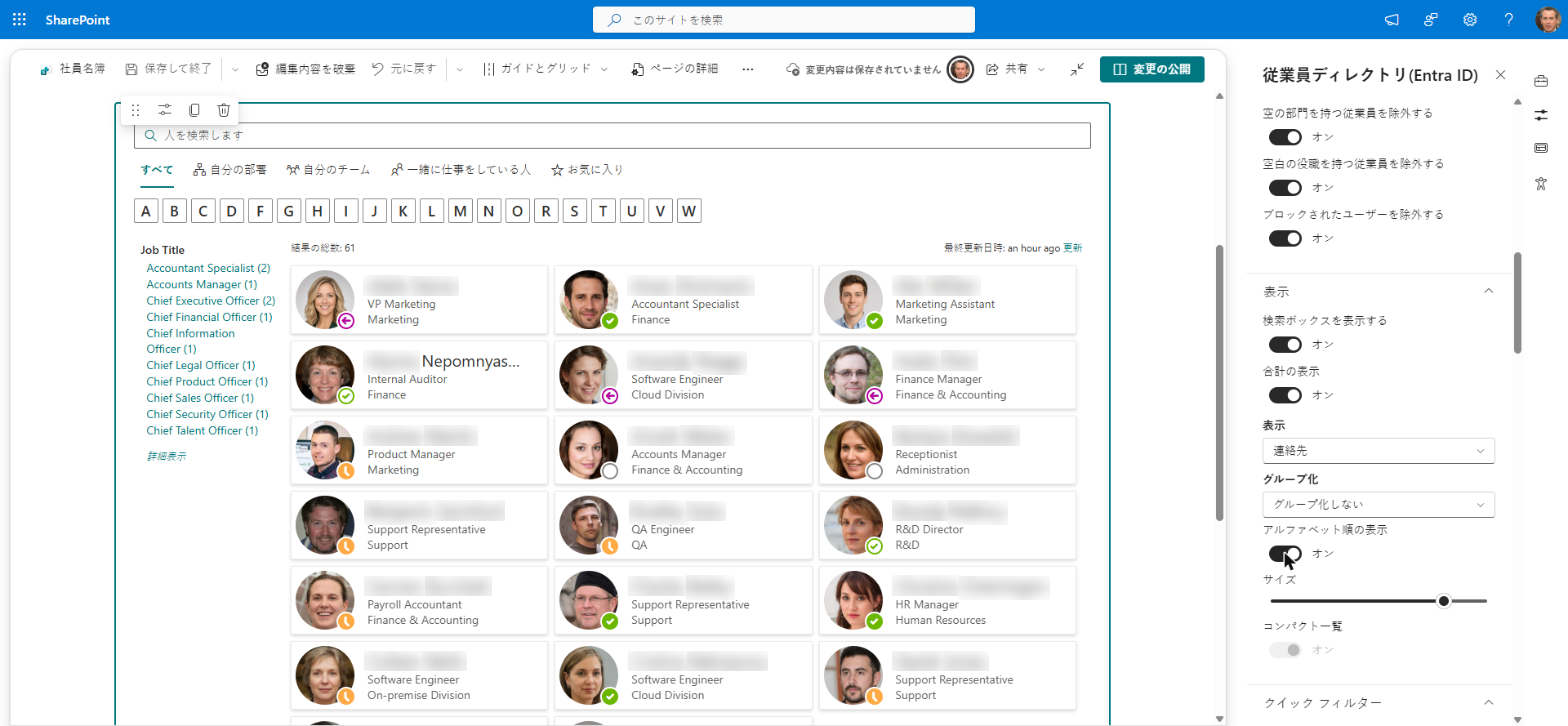
ナビゲーションのしくみ:
- 文字はデータから生成されます。 行には、除外設定と定義済みフィルターを適用した後のディレクトリ内のユーザーについて、姓 (Entra ID の
surname属性) の頭文字として実際に使われている文字だけが表示されます。該当者のいない文字は表示されず、ラテン文字以外の文字も扱えます。 - 姓で絞り込みます。 文字を選択すると、姓がその文字で始まるユーザーだけが表示されます。姓が空のユーザーは、表示名がその文字で始まっていても、文字が選択されている間は非表示になります。
- 複数の文字を同時に選択できます。 別の文字を選択すると選択に追加されます (たとえば B と M)。選択済みの文字をもう一度選択すると解除されます。文字が 1 つも選択されていない場合は、全体の一覧が表示されます。
- ほかのフィルターと組み合わせて使えます。 文字の選択は、絞り込みパネル、および文字を選ぶ前に入力した検索語と組み合わせて機能します。検索ボックスに入力したり、別のクイック フィルターに切り替えたりすると、選択した文字はクリアされます。
- 個人用の一覧では非表示になります。 自分のチーム、一緒に仕事をしている人、お気に入り のいずれかのクイック フィルターを選択している間は、文字の行は表示されません。
💡 ヒント
ディレクトリ全体を姓の頭文字ごとのセクションに分けて表示するには、表示 グループで グループ化 → 姓 (頭文字) を選択します。KB10314. Employee Directory の表示形式: 一覧とカード、カード サイズ、カード フィールド、グループ化 を参照してください。
その他の設定
プロパティ ウィンドウの残りのグループは、ほかの Employee Directory Web パーツと共通で、それぞれ別の記事で説明しています。
| グループ | 設定内容 | 記事 |
|---|---|---|
| 検索結果の絞り込みパネル | 絞り込み項目とその位置 (左、上、右) | KB10313. Employee Directory で絞り込みパネルを設定する方法 |
| 表示 | 検索ボックス、総数、詳細 または 連絡先 (カード) 表示、グループ化、カードのサイズ、コンパクト一覧 | KB10314. Employee Directory の表示形式: 一覧とカード、カード サイズ、カード フィールド、グループ化 |
| クイック フィルター | 自分の部署、自分のチーム、一緒に仕事をしている人、お気に入り | KB10214. Employee Directory のクイック フィルター: My department、My team、People I work with、Favorites |
| コンテンツ フィールド | 連絡先 表示のカードに表示するフィールド | KB10314. Employee Directory の表示形式: 一覧とカード、カード サイズ、カード フィールド、グループ化 |
| パネル | 詳細ペインのセクション: 上司、直属の部下、空き時間、現地時間、ドキュメント、自己紹介、興味・関心、技能 | KB10199. Employee Directory: 詳細ペインのカスタマイズ、KB10317. Employee Directory: 現地時間、勤務時間、空き時間情報 |
| ショートカット メニュー、クイックアクション | チャット、通話、メール、メール アドレスのコピー、会議のスケジュール、vCard の各アクション | KB10315. Employee Directory の従業員アクション: チャット、通話、メール、メール アドレスのコピー、会議の設定、vCard |
| エクスポート | 結果の上に表示される Excel にエクスポート リンク | KB10062. Employee Directory の結果を Microsoft Excel にエクスポートする方法 |
| 個人用アプリ (Microsoft Teams) | この構成を Microsoft Teams の Employee Directory 個人用アプリ用に保存します | — |
| 詳細情報 | 製品バージョンとライセンス情報 | — |
💡 ヒント
多くの組織に適した初期構成: ブロックされたユーザーを除外する はオンのままにし、無免許の従業員を除外する をオンにします。定義済みフィルターは、ページが会社の一部を対象とする場合にのみ追加し、数百人以上のディレクトリでは アルファベット順の表示 をオンにします。