Employee Directory
 Vitextra Employee Directory (Entra ID) Web パーツのフィルター エディターでは、Web パーツに表示するユーザーを定義します。条件と条件グループを AND と OR で組み合わせることで、ページごとに固定の表示範囲を作成できます。たとえば、1 つの部署だけ、1 つの国だけ、あるいはサービス アカウント以外の全員といった範囲です。同じエディターは New Employees Web パーツでも使用されます。この記事では、エディターが提供するすべての機能 (フィールド、演算子、値の種類、グループ、ユーザー役割、フィルターの適用方法、制限事項、代表的な例) をリファレンスとして説明します。
フィルター エディターの場所
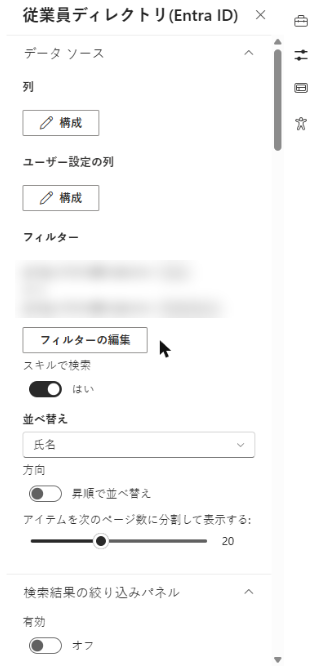
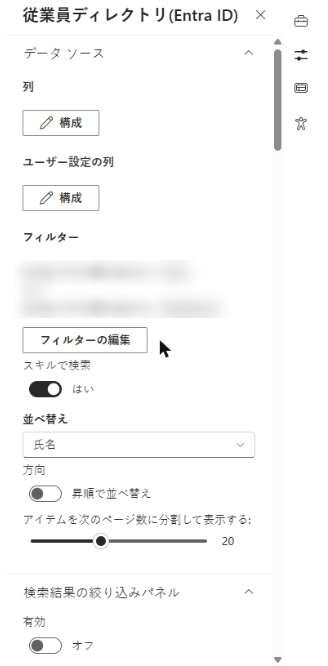
ページを編集し、Web パーツのプロパティ ウィンドウを開いて データ ソース グループを展開します。フィルター の下に現在のフィルターのプレビュー (フィルターがない場合は フィルターは適用されていません) と フィルターの編集 ボタンが表示されます。
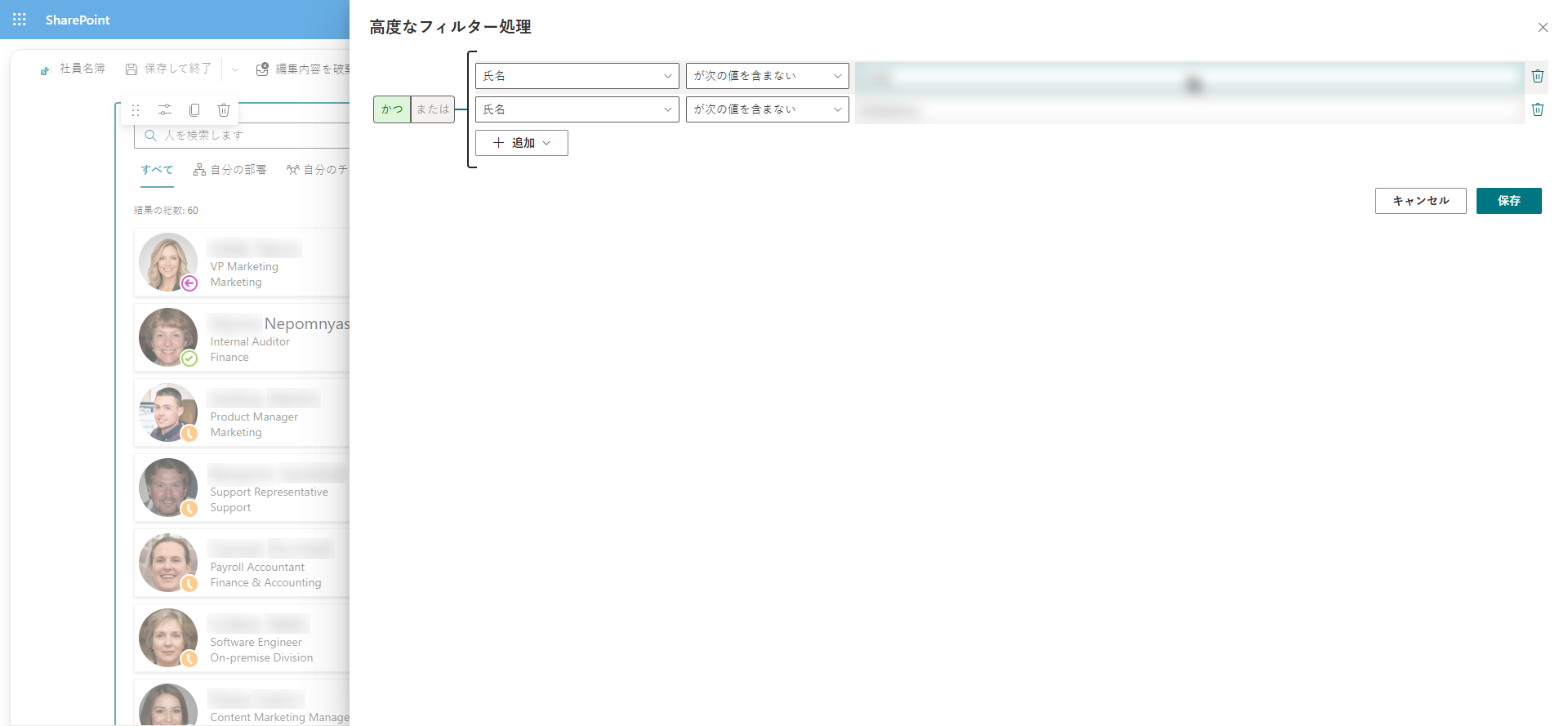
フィルターの編集 を選択すると、高度なフィルター処理 パネルが開きます。ここでフィルターを作成し、保存 を選択して適用するか、キャンセル を選択して変更を破棄します。保存するとすぐにページが更新されます。全員に変更を反映するには、ページを再発行してください。
📝 注
これは、バージョン 26.9 で削除された従来の Query Builder ではありません。バージョン 26.9 では、Employee Directory のコードから製品固有の古いエディター実装が削除されました。ここで説明するフィルター エディターはその後継となる Vitextra の共通コンポーネントで、現在のバージョンで完全にサポートされています。フィルター エディターは Employee Directory (Entra ID) と New Employees の各 Web パーツで使用できます。Employee Directory Web パーツ (User Profiles / Entra ID のソース選択があるもの) にはありません。
フィルターの構造
フィルターは 最上位レベル で構成され、そこに 2 種類の項目を配置できます。どちらも 追加 ボタンで追加します。
- 条件 — 1 つのルールです。フィールド、演算子、および (ほとんどの演算子では) 値で構成されます。例: 部署 = Sales。
- グループ — 独自の AND/OR 設定を持つ、複数の条件のコンテナーです。グループは最上位レベルにのみ追加できます。グループ内には条件を追加できますが、さらにグループを追加することはできません。
各レベル (最上位レベルと各グループ) には かつ / または の切り替えがあります。
- かつ — そのレベルのすべての条件に一致する必要があります。
- または — そのレベルの少なくとも 1 つの条件に一致する必要があります。
フィルターの評価時には、最上位レベルの条件は最上位レベルの切り替えに従って、各グループ内の条件はそのグループの切り替えに従って組み合わされ、その後 各グループはフィルターの残りの部分と AND (かつ) で組み合わされます。実際には、次のシンプルなパターンになります。すべて満たす必要がある条件は最上位レベルに かつ で配置し、選択肢の組み合わせ (「Sales または Marketing」、「ドイツまたはオーストリア」) はそれぞれ または のグループに配置します。
❗ 重要
最上位レベルを または に切り替えても、影響を受けるのは最上位レベルに直接配置された条件だけです。グループは引き続き AND (かつ) で組み合わされます。異なるフィールドにまたがる選択肢が必要な場合 (例: 部署 = Sales または 役職 次を含む Sales) は、それらの条件を または に設定した 1 つのグループにまとめてください。
条件やグループを削除するには、その横にある削除 (ごみ箱) アイコンを選択します。フィールドが選択されていない条件は無視されます。
使用できるフィールド
条件のフィールド一覧は、次のセクションに分かれています。
| セクション | フィールド | 確認する内容 |
|---|---|---|
| — | アカウントの状態 | ユーザーの Microsoft Entra ID アカウントが有効か無効か (サインインが許可されているかブロックされているか)。 |
| メンバーシップ | ユーザ役割 | 選択した Microsoft Entra ディレクトリ ロールのいずれかをユーザーが持っているか。ユーザー役割とロール テンプレートを参照してください。 |
| プロパティ | 組み込みの列 | Microsoft Entra ID のユーザー属性 (列のタイトルで表示)。 |
| プロパティ | ユーザー設定の列 | ユーザー設定の列 で追加したカスタム属性 (Employee Directory (Entra ID) のみ)。 |
Employee Directory (Entra ID) Web パーツでは、プロパティ セクションに 列 の構成にあるすべての列 (一覧に表示するかどうかに関係なく) と、ユーザー設定の列 にあるすべての列が表示されます。イメージ 列と 状態 (プレゼンス) 列は、フィルターできるテキストを含まないため除外されます。New Employees Web パーツでは一覧は固定で、標準の列が含まれ、カスタム属性は使用できません。
フィルターに特に役立つ組み込みの列と、対応する Microsoft Entra ID のユーザー属性は次のとおりです。
| 列 (エディターでの表示) | Microsoft Entra ID 属性 |
|---|---|
| 氏名 | displayName |
| 名 / 姓 | givenName / surname |
| 役職 | jobTitle |
| 部署 | department |
| 会社名 | companyName |
| オフィスの所在地 | officeLocation |
| 国/地域 | country |
| 市区町村 | city |
| 都道府県 | state |
| 住所 | streetAddress |
| 郵便番号 | postalCode |
| メール | mail |
| ユーザー名 | userPrincipalName |
| ID | employeeId |
| 従業員の種類 | employeeType |
| 携帯電話 | mobilePhone |
📝 注
表に示したような単一値のテキスト属性でフィルターしてください。ユーザー、値のリストを保持する列や、Microsoft Entra ID から値が設定されない列 (例: 上司、電話番号 (勤務先)、技能、場所、電話番号 (自宅)) はフィルターには適していません。これらに対する条件は期待どおりに動作しません。
💡 ヒント
組み込みの一覧にない属性 (たとえば、コスト センターを保持するオンプレミスの拡張属性) でフィルターするには、まずその属性を ユーザー設定の列 に追加します。KB10060. Employee Directory Web パーツでカスタム Entra ID 属性を表示する方法を参照してください。
演算子
選択できる演算子はフィールドによって異なります。
| 演算子 | 対象 | 一致する条件 |
|---|---|---|
| = | プロパティ、アカウントの状態 | 値が入力したテキストと完全に一致する。値を空のままにすると、フィールドが空のユーザーが一致します。 |
| が次の値と等しくない | プロパティ、アカウントの状態 | 値が入力したテキストと異なる (フィールドが空の場合も含む)。 |
| が空白でない | プロパティ | フィールドに何らかの値がある。 |
| が空白である | プロパティ | フィールドが空である。 |
| が次の値で始まる | プロパティ | 値が入力したテキストで始まる。 |
| が次の値で始まらない | プロパティ | フィールドに値があり、入力したテキストで始まらない。空のフィールドは一致しません。 |
| 次を含む | プロパティ、ユーザ役割 | 値のいずれかの位置に入力したテキストが含まれる。ユーザ役割 の場合: 選択したロールの少なくとも 1 つを持っている。 |
| が次の値を含まない | プロパティ、ユーザ役割 | 値にテキストが含まれない (フィールドが空の場合も含む)。ユーザ役割 の場合: 選択したロールを 1 つも持っていない。 |
テキストの比較はすべて 大文字と小文字を区別しません。sales、Sales、SALES は同じものとして扱われます。テキストは文字どおりに比較されます。* や % などのワイルドカードに特別な意味はなく、スペースも比較対象になるため、値の先頭や末尾にスペースを入れないでください。
❗ 重要
空のフィールドの扱いが演算子によって異なる点に注意してください。が次の値と等しくない と が次の値を含まない はフィールドが空のユーザーを含みますが、が次の値で始まらない は除外します。たとえば、部署 が次の値と等しくない Sales では、部署が設定されていないユーザーもすべて表示されます。これらのユーザーを除くには、部署 が空白でない を かつ で追加するか、Web パーツの設定で 空の部門を持つ従業員を除外する をオンにします。
値の種類
値の入力コントロールは、選択したフィールドによって変わります。
- テキスト ボックス — プロパティ のすべてのフィールド。比較するテキストを入力します。が空白でない と が空白である では値が不要なため、テキスト ボックスは表示されません。
- ドロップダウン リスト — アカウントの状態: オン または 無効。
- 複数選択リスト — ユーザ役割: 1 つ以上のディレクトリ ロールを選択します。
値はテキストとして比較されます。数値や日付は数値や日付としては比較されません。たとえば ID が次の値で始まる 10 は 10、105、10-A に一致します。そのため、「より大きい」「より小さい」といった演算子はありません。
ユーザー役割とロール テンプレート
ユーザ役割 の条件には、組み込みの Microsoft Entra ディレクトリ ロール (Global Administrator、User Administrator、Exchange Administrator、SharePoint Administrator、Teams Administrator、Helpdesk Administrator、Directory Synchronization Accounts など約 100 種類) が一覧表示されます。このロール テンプレートの一覧は Web パーツに同梱されています。組み込みロールにはそれぞれ固定のロール テンプレート ID があり、すべての Microsoft 365 テナントで同じです。そのため、一覧をテナントから読み込む必要がなく、保存したフィルターを別のテナントにコピーしても引き続き機能します。
ユーザ役割 の条件では、選択したロールと各ユーザーに割り当てられたディレクトリ ロールを比較します。
- 次を含む — 選択したロールの少なくとも 1 つを持っている。
- が次の値を含まない — 選択したロールを 1 つも持っていない。
一覧に含まれるのは組み込みのディレクトリ ロールだけです。カスタム ロール、アプリケーション ロール、グループ メンバーシップはこの条件の対象外です。
❗ 重要
現在のバージョンでは、Web パーツは Microsoft Graph からユーザーのディレクトリ ロールの割り当てを読み込まないため、ユーザ役割 の条件に一致するユーザーはいません。かつ のグループでは全員が非表示になり、または のグループでは条件が成立することはありません。当面はこの条件を使用しないでください。管理者アカウントや技術用アカウントを非表示にするには、代わりに ユーザー名、氏名、部署、アカウントの状態 に対する条件を使用してください (例 5 を参照)。
フィルターと Microsoft Graph の関係
フィルターは Microsoft Graph の $filter クエリには変換されません。Web パーツは Microsoft Graph からユーザーを読み込み、読み込んだデータに対してブラウザー内でフィルターを適用します。
- Employee Directory (Entra ID) は、ディレクトリのすべてのユーザーをページ単位 (1 回の要求につき 900 ユーザー) で読み込みます。Microsoft Graph に送信される条件は
accountEnabled eq trueだけで、それも ブロックされたユーザーを除外する がオンの場合に限られます。 - New Employees は、設定した月数 (ここ数か月で作成されたユーザーを表示する) 以内に作成されたメンバー ユーザー (
userType eq 'Member') を Microsoft Graph に要求し、その結果にフィルターを適用します。
フィルターはブラウザー内で実行されるため、Microsoft Graph の高度なクエリの制限は適用されません。次を含む、が次の値で始まる、が次の値を含まない は、カスタム属性を含め一覧にあるどのフィールドにも使用でき、Microsoft Graph の追加のアクセス許可も必要ありません。一方で、フィルターによって Web パーツが読み込むデータ量が減ることはありません。大規模なディレクトリでは、初回の読み込みにかかる時間はフィルターの有無にかかわらず同じです。
フィルターは Web パーツの他の設定と組み合わせて動作します。ユーザーが表示されるのは、従業員を除外する グループのオプション、フィルター、および (使用している場合は) 絞り込みパネル、A–Z ナビゲーション、検索ボックスをすべて通過した場合だけです。絞り込みパネルの値と A–Z の文字は、フィルターを通過したユーザーから算出されます。
📝 注
クイック フィルター My department は、フィルター済みのディレクトリをさらに絞り込みます。クイック フィルター My team、People I work with、Favorites は独自のユーザー一覧を表示するため、Web パーツのフィルターによる制限は受けません。
制限事項
- グループは 1 階層のみ。 グループは最上位レベルにのみ追加でき、常にフィルターの残りの部分と AND (かつ) で組み合わされます。
- テキスト比較のみ。 数値や日付の比較、ワイルドカード、正規表現は使用できません。大文字と小文字は区別されません。
- エディターには 「で終わる」演算子はありません。
- 値はディレクトリの値と一致している必要があります。 フィルターは Microsoft Entra ID に保存されている値を比較します。国/地域 属性に
DEとGermanyが混在している場合は、両方の値を「または」グループに追加してください。 - 単一値のテキスト属性のみ。 ユーザー型、複数値、値が設定されない列はフィルターに適していません (使用できるフィールドを参照)。
- セキュリティ境界ではありません。 フィルターはページ上で Web パーツが表示する内容を決めるだけで、Microsoft 365 のディレクトリ データへのアクセスを制限するものではありません。
例
例では日本語の UI ラベルを使用しています。サンプルの値は、お使いのディレクトリで使われている値に置き換えてください。
例 1. 1 つの部署
営業部だけを表示します。
- 最上位レベル (かつ): 部署 =
Sales
例 2. 複数の国またはオフィス
DACH 地域で働くユーザーを表示します。
- グループ (または):
- 国/地域 =
Germany - 国/地域 =
Austria - 国/地域 =
Switzerland
- 国/地域 =
特定のオフィス ビルを表示する場合は、オフィスの所在地 が次の値で始まる Berlin のような 1 つの条件を使用します。この条件は Berlin HQ、Berlin, Floor 3 などに一致します。
例 3. 役職が含む / 始まる
マネージャーとシニア スペシャリストを表示します。
- グループ (または):
- 役職 次を含む
manager - 役職 が次の値で始まる
Senior
- 役職 次を含む
大文字と小文字は区別されないため、manager は Project Manager や Managing Director にも一致します。
例 4. カスタム属性
ユーザー設定の列 にキャプション コスト センター で追加したオンプレミスの拡張属性 (例: extensionAttribute1) に保存されているコスト センターを 1 つ表示します。
- 最上位レベル (かつ): コスト センター =
4100
例 5. サービス アカウントとゲストを除外する
全社向けディレクトリから、技術用アカウント、共有メールボックス、外部ゲストを非表示にします。最上位レベルのすべての条件を満たす必要があります。
- 最上位レベル (かつ):
- アカウントの状態 = オン
- ユーザー名 が次の値で始まらない
svc - 氏名 が次の値を含まない
service - ユーザー名 が次の値を含まない
#EXT# - 部署 が空白でない
#EXT# の条件は、ユーザー プリンシパル名にこのマーカーを含むゲスト ユーザーを除外します。部署の入力を必須にすると、実在の従業員に属さないアカウントの大半を簡単に除外できます。条件は組織の命名規則に合わせて調整してください。
例 6. 最上位レベルの条件と「または」グループを組み合わせる
ドイツの営業部とマーケティング部を表示します。
- 最上位レベル (かつ): 国/地域 =
Germany - グループ (または):
- 部署 =
Sales - 部署 =
Marketing
- 部署 =
グループは最上位レベルの条件と AND (かつ) で組み合わされるため、結果は Germany かつ (Sales または Marketing) になります。
New Employees でフィルター エディターを使用する
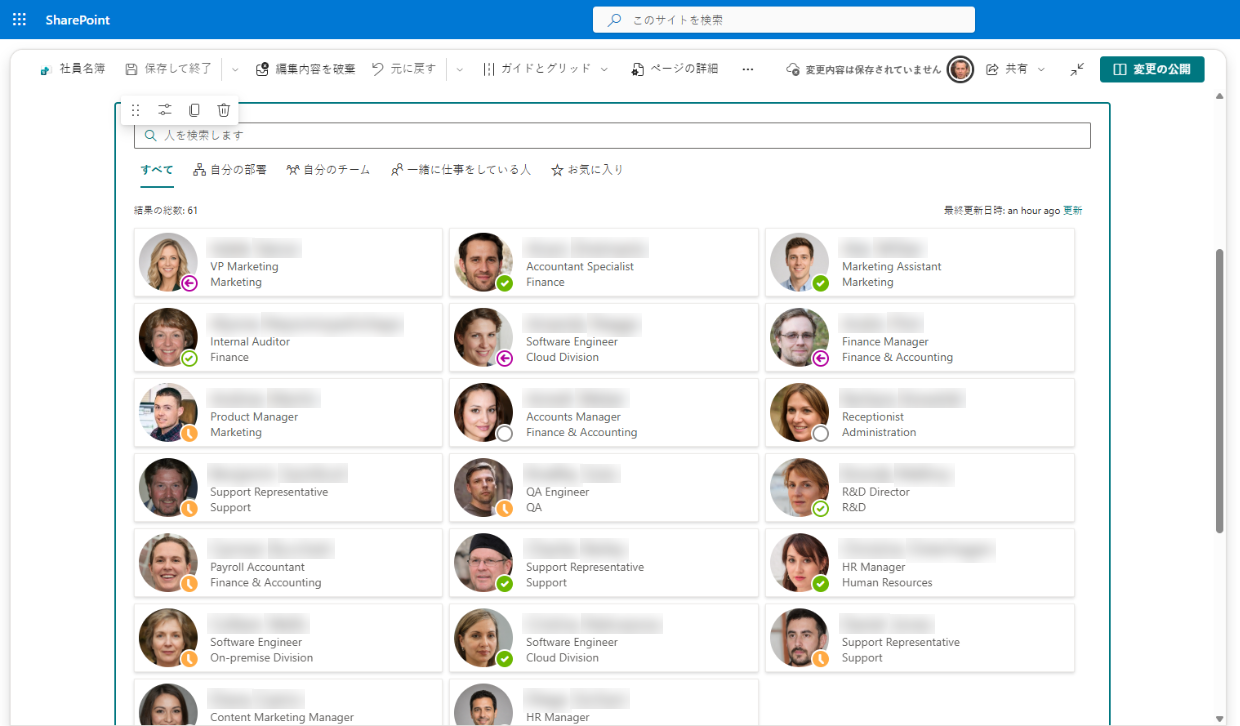
New Employees Web パーツでは、プロパティ ウィンドウの フィルター に同じフィルター エディターがあります。動作は同じですが、次の点が異なります。
- フィルターは、New Employees がすでに選択したユーザー (ここ数か月で作成されたユーザーを表示する の期間内に作成されたメンバー ユーザー) に適用されます。
- フィールド一覧には標準の列が含まれ、カスタム属性は使用できません。
- アカウントの状態 は Employee Directory (Entra ID) と同様に使用できます。ユーザ役割 も一覧に表示されますが、同じ制限があります (ユーザー役割とロール テンプレートを参照)。
一般的な使い方として、正社員だけを歓迎する場合 (例: 従業員の種類 = Employee) や、特定の拠点の新入社員だけを表示する場合 (例: オフィスの所在地 が次の値で始まる London) があります。
💡 ヒント
New Employees の設定全体については、KB10207. New Employees Web パーツで新入社員を紹介する方法を参照してください。ディレクトリの除外オプションと A–Z ナビゲーションについては、KB10311. Employee Directory (Entra ID) Web パーツの構成方法: フィルター、除外、A–Z ナビゲーションを参照してください。