Employee Directory
 Vitextra Employee Directory Web パーツの絞り込みパネルを使用すると、従業員は部署、役職、オフィスの場所など、組織にとって重要な属性や任意のプロファイル プロパティで、数回のクリックでディレクトリを絞り込むことができます。この記事では、パネルに対応する Web パーツ、管理者による有効化と構成の方法、エンド ユーザーによる使い方について説明します。
絞り込みパネルに対応する Web パーツ
絞り込みパネルは 2 つのディレクトリ Web パーツの両方で使用できますが、値の取得元が異なります。
| Web パーツとデータ ソース | 絞り込みパネル | 値の取得元 |
|---|---|---|
| データ ソースが ユーザー プロファイル の Employee Directory | 対応 | 現在のクエリに対して検索サービスが計算する SharePoint 検索の絞り込み |
| データ ソースが Entra ID (Azure AD) の Employee Directory | 非対応 (検索結果の絞り込みパネル の設定グループは非表示) | — |
| Employee Directory (Entra ID) | 対応 | Microsoft Graph から読み込んだ従業員をもとにブラウザー内で計算 |
| New Employees | 非対応 | — |
📝 注
Employee Directory Web パーツでは、データ ソース が ユーザー プロファイル に設定されている場合にのみ、Web パーツの設定に 検索結果の絞り込みパネル グループが表示されます。ソースを Entra ID (Azure AD) に切り替えると、以前に有効にしていた場合でもパネルは表示されません。
💡 ヒント
どちらの Web パーツを使用するか検討中の場合は、KB10310. Employee Directory と Employee Directory (Entra ID) の比較: どちらの Web パーツを選ぶべきかを参照してください。Web パーツをページに追加する方法については、KB10309. Employee Directory Web パーツの追加と構成方法を参照してください。
絞り込みパネルを有効にする
- Web パーツを含む SharePoint ページを開き、編集 を選択します。
- Web パーツを選択し、Web パーツの編集 (鉛筆アイコン) を選択してプロパティ ウィンドウを開きます。
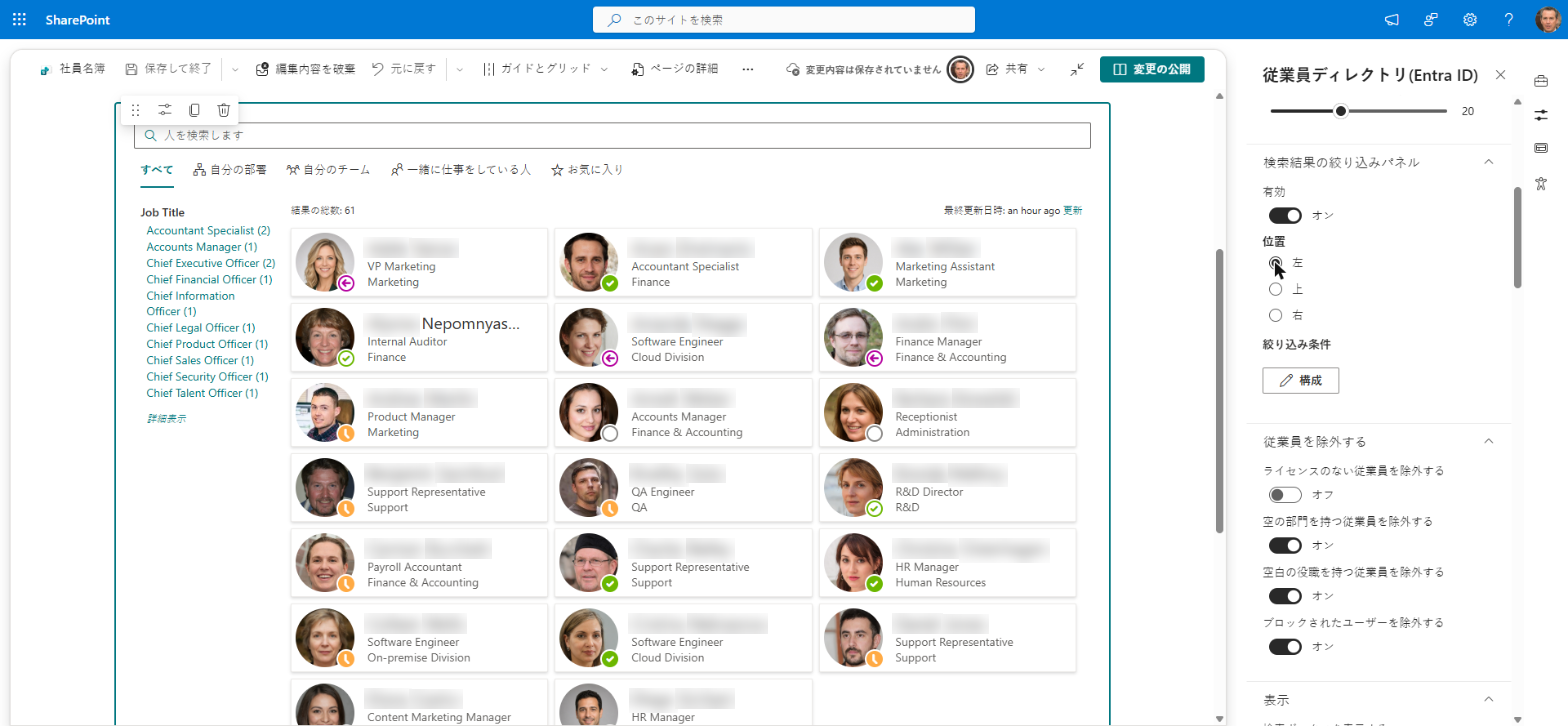
- 検索結果の絞り込みパネル グループを展開します。
- 有効 トグルをオンにします。
- 位置 で、パネルを表示する場所を選択します。
- 左 (既定): 結果の左側に縦方向のパネルを表示します。
- 上: 結果の上に横方向のパネルを表示し、各絞り込み条件の値を横に並べます。
- 右: 結果の右側に縦方向のパネルを表示します。
- 絞り込み条件を 1 つ以上構成します (次のセクションを参照)。絞り込み条件がない間は、パネルは表示されません。
- ページを再発行します。
有効 トグルがオフの間は、位置 のオプションは選択できません。
絞り込み条件を追加して構成する
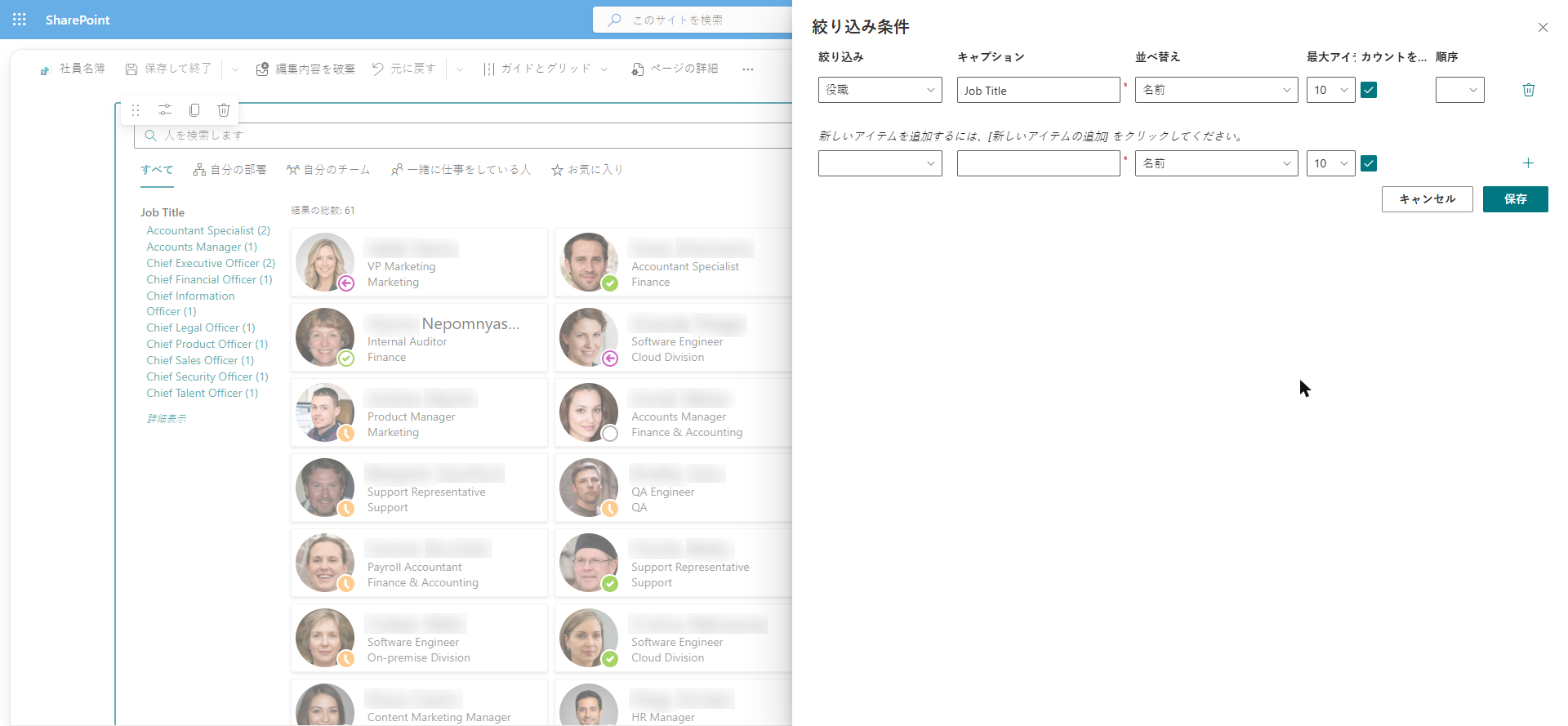
絞り込み条件は専用のエディターで管理します。検索結果の絞り込みパネル グループの 絞り込み条件 で 構成 を選択します。絞り込み条件 パネルが開き、構成済みの絞り込み条件の表と、新しい条件を追加するための空の行が下部に表示されます。
絞り込み条件を追加するには:
- 表の下部にある空の行で 絞り込み と キャプション を入力し、必要に応じて他の設定を調整します。
- 新規アイテムの追加 (行の末尾にあるプラス アイコン) を選択します。絞り込み条件が表に追加されます。
- 必要な絞り込み条件ごとに繰り返します。
- 保存 を選択して変更を適用するか、キャンセル を選択して変更を破棄します。
各絞り込み条件には次の設定があります。
| 設定 | 説明 |
|---|---|
| 絞り込み | 値が絞り込みの選択肢として表示されるプロパティです。Employee Directory (ユーザー プロファイル) では、SharePoint 検索の管理プロパティ名 (Department、RefinableString00 など) を入力します。Employee Directory (Entra ID) では、Web パーツに構成されている列 (組み込みの列とカスタム属性) のいずれかを選択します。必須。 |
| キャプション | 絞り込み条件の値の上に表示される見出しです (例: 部署)。必須。 |
| 並べ替え | 名前: 値をアルファベット順に表示します。データの個数: 従業員数の多い値から表示します。既定値: 名前。 |
| 最大アイテム数 | 詳細表示 リンクの前に表示する値の数です (1 ~ 30)。既定値: 10。 |
| カウントを表示 | 各値の横に該当する従業員数を表示します (例: 営業 (12))。既定でオン。 |
| 順序 | パネル内での絞り込み条件の位置です。別の番号を選択すると、絞り込み条件が上下に移動します。 |
絞り込み条件を削除するには、その行の末尾にある 行の削除 (ごみ箱アイコン) を選択してから、保存 を選択します。
❗ 重要
絞り込み と キャプション は、すべての絞り込み条件で必須です。いずれかが空の場合、エディターに「このフィールドは必須項目です」と表示され、変更は保存されません。エディターでの変更は 保存 を選択した後にのみ適用されます。キャンセル を選択すると、以前の構成に戻ります。
カスタム プロファイル プロパティを絞り込み条件に使用する
このセクションは、データ ソースが ユーザー プロファイル の Employee Directory Web パーツに適用されます。
ユーザー プロファイル ソースでは、絞り込みの値は SharePoint 検索によって計算されます。そのため、絞り込み には、検索スキーマで 絞り込み可能 (Refinable) に設定されている管理プロパティの名前を指定する必要があります。絞り込み可能な管理プロパティにマッピングされていないユーザー プロファイル プロパティは、絞り込み条件として使用できません。SharePoint 検索はそのプロパティの絞り込み値を返さないため、絞り込み条件は表示されません (または検索クエリが拒否されます)。
カスタム プロファイル プロパティを絞り込みに使用できるようにするには:
- プロパティがユーザー プロファイル サービスに存在し、従業員の値が入力されていることを確認します。各ユーザー プロファイル プロパティは、
People:<プロパティ名>という名前のクロールされたプロパティとしてクロールされます。 - SharePoint 管理センターを開き、その他の機能 > 検索 > 開く > 検索スキーマの管理 に移動します。
- 管理プロパティ タブで、未使用の絞り込み可能なプロパティ (
RefinableString00など) を見つけて編集用に開きます。 - クロールされたプロパティへのマッピング で、クロールされたプロパティ
People:<プロパティ名>へのマッピングを追加します。 - 必要に応じて、プロパティを識別しやすくするためのエイリアス (
OfficeRegionなど) を入力します。 - 管理プロパティを保存し、ユーザー プロファイルが再度クロールされるまで待ちます。新しいマッピングはすぐには有効にならず、値が検索に表示されるまでに数時間から数日かかる場合があります。
- 絞り込み条件 エディターの 絞り込み に、管理プロパティ名 (
RefinableString00など) を入力します。
📝 注
組み込みの管理プロパティがすべて絞り込み可能とは限りません。Department や JobTitle などの組み込みプロパティを使用する前に、検索スキーマでその 絞り込み可能 設定が有効になっていることを確認してください。有効でない場合は、上記の手順に従って、対応する People: のクロールされたプロパティを RefinableString プロパティにマッピングします。
💡 ヒント
カスタム プロパティを結果や詳細ウィンドウにも表示するには、KB10049. Employee Directory Web パーツにカスタム属性を追加する方法を参照してください。
Employee Directory (Entra ID) では、検索スキーマを変更する必要はありません。絞り込みの値は、Microsoft Graph から読み込み済みのデータをもとに計算されます。カスタム Entra ID 属性で絞り込むには、まずそれを Web パーツのカスタム属性として追加し (KB10060. Employee Directory Web パーツでカスタム Entra ID 属性を表示する方法を参照)、次に 絞り込み でその属性を選択します。
絞り込みパネルの使い方
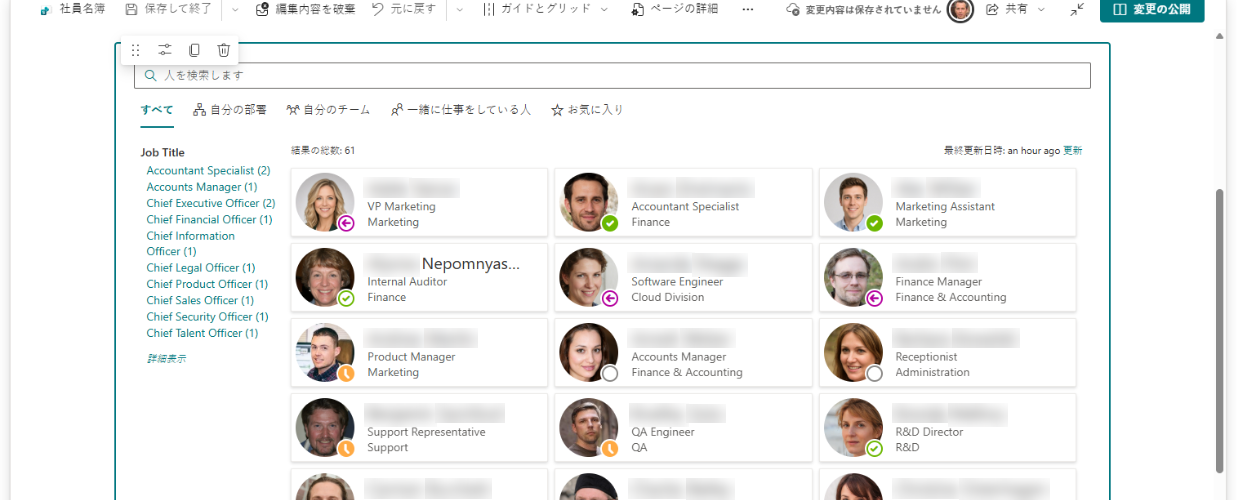
従業員から見ると、絞り込みパネルは見出し (絞り込み条件のキャプション) の一覧で、各見出しの下に選択可能な値が表示されます。
- 値を選択すると、その値を持つ従業員だけが表示されます。選択した値は強調表示され、結果はすぐに更新されます。
- 絞り込み条件を組み合わせると、結果をさらに絞り込めます。異なる絞り込み条件で選択した値は組み合わせて適用されます。たとえば、部署: 営業 と オフィス: リガ を選択すると、リガ オフィスの営業部の従業員だけが表示されます。
- 1 つの絞り込み条件につき 1 つの値。 同じ絞り込み条件で別の値を選択すると、前の選択が置き換えられます。2 つの部署を同時に選択することはできません。
- 詳細表示 / 表示数を減らす。 絞り込み条件の値が構成された最大数より多い場合は、詳細表示 を選択するとすべての値が表示され、表示数を減らす を選択すると一覧が再び折りたたまれます。
- 件数。 管理者が カウントを表示 をオンにしている場合、各値の横のかっこ内の数字は該当する従業員数です。
- 絞り込み条件をクリアします。 値を 1 つ以上選択すると、パネルの下部に 絞り込み条件をクリアします ボタンが表示されます。これを選択すると、すべての絞り込みが解除され、絞り込み前の結果に戻ります。
2 つの Web パーツでは、値の動作が少し異なります。
| Employee Directory (ユーザー プロファイル) | Employee Directory (Entra ID) | |
|---|---|---|
| 値の選択の解除 | 絞り込み条件をクリアします を選択します | 強調表示された値をもう一度選択するか、絞り込み条件をクリアします を選択します |
| 件数と値 | 現在の検索テキスト、クイック フィルター、選択した絞り込み条件に応じて SharePoint 検索が再計算します | Web パーツが表示するすべての従業員 (管理者が構成した除外とフィルターの適用後) をもとに 1 回だけ計算されます。検索したり他の絞り込み条件を選択したりしても変わりません |
| 値のない従業員 | 値として表示されません | (空) として表示されます。これを選択すると、プロパティが空の従業員を検索できます |
検索およびクイック フィルターとの連携
絞り込みパネルは、検索ボックスおよびクイック フィルター バーと連携して動作します。
- 検索ボックス。 Employee Directory (ユーザー プロファイル) では、新しく検索しても絞り込みは適用されたままです。たとえば、部署: 営業 を選択してから、その部署内で名前を検索できます。Employee Directory (Entra ID) では、検索ボックスに入力すると選択した絞り込み条件がリセットされ、一覧全体が再びフィルターされます。
- 自分の部署。 絞り込み条件は引き続き使用でき、このクイック フィルターと組み合わせることができます。別のクイック フィルターに切り替えると、選択した絞り込み条件はリセットされます。
- 自分のチーム、一緒に仕事をしている人、お気に入り。 これらのクイック フィルターは独自の短いユーザー一覧を使用するため、いずれかが有効な間は絞り込みパネルが非表示になります。ディレクトリ全体または 自分の部署 に戻ると、再び表示されます。
- リセット。 Employee Directory では、リセット リンクを選択すると、検索テキスト、クイック フィルター、選択した絞り込み条件が一度にクリアされます。
💡 ヒント
各クイック フィルターの詳細については、KB10214. Employee Directory のクイック フィルター: My department、My team、People I work with、Favoritesを参照してください。Entra ID Web パーツの A–Z ナビゲーション、除外、フィルター エディターについては、KB10311. Employee Directory (Entra ID) Web パーツの構成方法: フィルター、除外、A–Z ナビゲーションを参照してください。
表示に関する注意事項と制限
- 狭いレイアウト。 Web パーツの幅が 641 ピクセル未満の場合 (スマートフォンやページの狭い列など)、絞り込みパネルは非表示になります。左または右に配置した場合、パネルの幅は 200 ピクセル (中程度の幅では 150 ~ 160 ピクセル) です。
- カード ビュー。 カード レイアウトの Employee Directory (ユーザー プロファイル) では、検索結果に従業員が 1 人以上含まれる場合にのみパネルが表示されます。
- 空の絞り込み条件。 現在の結果に値がない絞り込み条件は表示されません。
- 重複する絞り込み条件。 Employee Directory (ユーザー プロファイル) で同じ管理プロパティを 2 回追加した場合、最初の絞り込み条件だけが表示されます。
📝 注
絞り込みパネルは、Web パーツがすでに表示している内容だけを絞り込みます。Web パーツ自体の設定で非表示になっているユーザー (アドレス一覧で非表示のアカウント、除外されたライセンスのないアカウントやブロックされたアカウント、管理者のフィルターで除外された従業員など) が絞り込みの値に表示されることはありません。