Employee Directory
 Vitextra Employee Directory Web パーツでは、ユーザーを並べ替え可能な一覧または連絡先カードのグリッドとして表示できます。どちらの表示も、部署、オフィス、上司、カスタム属性、姓の頭文字などでグループに分けることができます。この記事では、プロパティ ウィンドウの 表示 セクションと コンテンツ フィールド セクションにあるすべての表示設定、ページ上での動作、および各設定を利用できる Web パーツについて説明します。
表示設定の場所
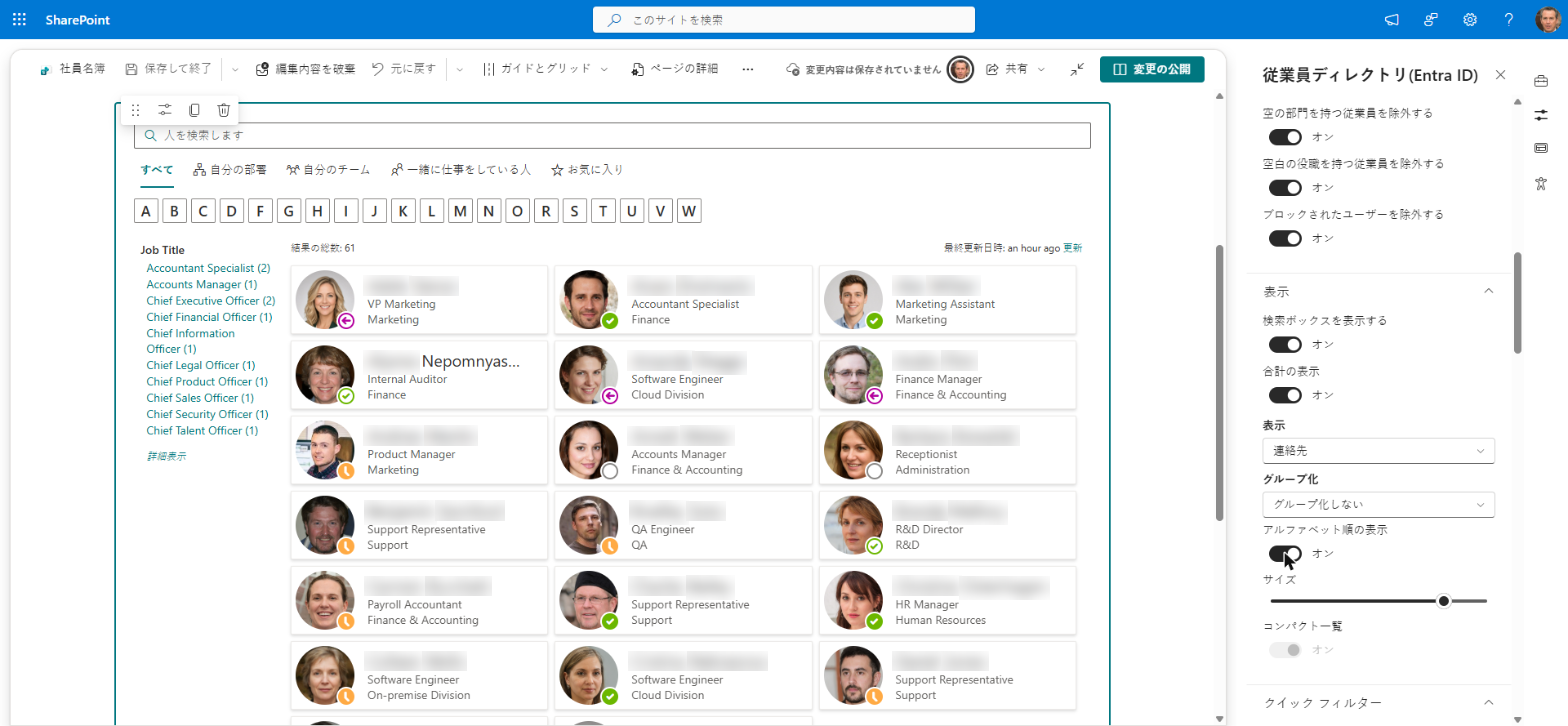
ページを編集し、Web パーツを選択してプロパティ ウィンドウ (鉛筆アイコン) を開きます。表示形式は次の 2 つのセクションで制御します。
- 表示 — 検索ボックスを表示する、合計の表示、表示 (ビュー)、グループ化、サイズ (カード サイズ)、コンパクト一覧。Employee Directory (Entra ID) Web パーツでは、このセクションに アルファベット順の表示 もあります。
- コンテンツ フィールド — 各カードに表示するフィールド: ヘッダー、第 2 軸、第 3、任意。
列そのもの (利用できるフィールド、キャプション、順序) は、データ ソース セクションの 列 エディターと ユーザー設定の列 エディターで構成します。
📝 注
選択中のビューに該当しない設定は非表示にはならず、無効 (灰色) になります。サイズ と コンテンツ フィールド のドロップダウンはカード ビューでのみ、コンパクト一覧 は 詳細 ビューでのみ使用できます。設定値は保持されるため、ビューを元に戻すと復元されます。
詳細ビュー
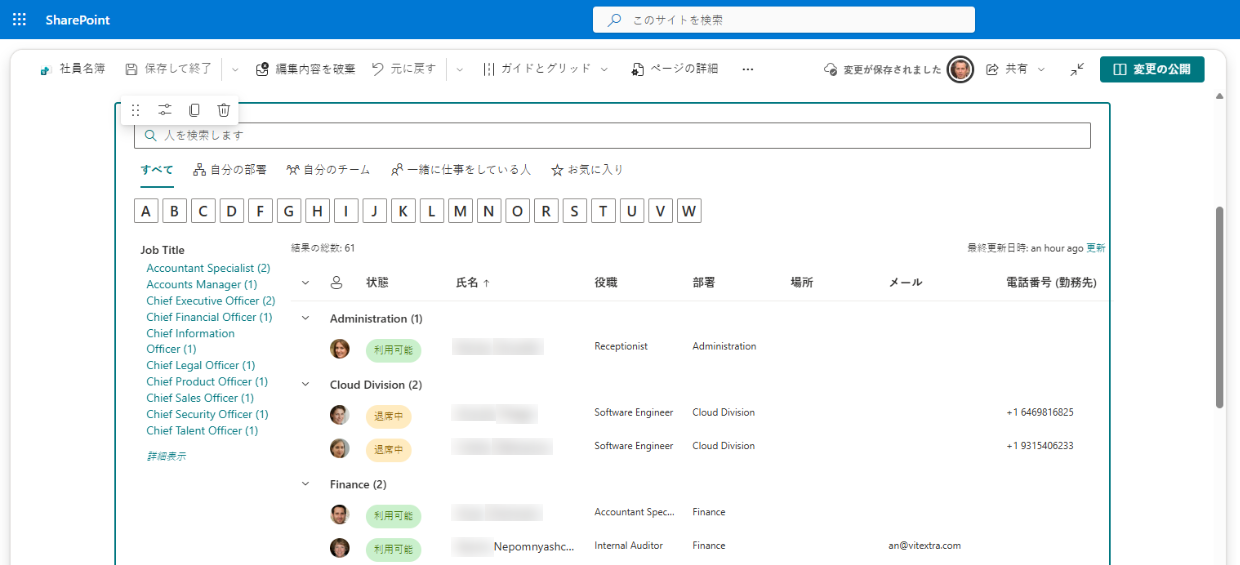
表示 → 詳細 を選択すると、ユーザーが一覧 (表) として表示されます。1 人につき 1 行、1 フィールドにつき 1 列です。
表示する列とその順序。 データ ソース で 列 の下にある 構成 を選択します。各フィールドについて、キャプション (列見出しのテキスト) の設定、リストに表示する のオン/オフ、順序 の変更ができます。カスタム属性は ユーザー設定の列 で同様に構成し、組み込み列の後に配置されます。既定では、一覧に イメージ、状態、氏名、役職、部署、場所、メール、電話番号 (勤務先) が表示されます。
並べ替え。 列見出しを選択するとその列で並べ替えられ、もう一度選択すると順序が逆になります。イメージ 列と 状態 列は並べ替えできません。初期の順序は、データ ソース の 並べ替え と並べ替え方向の設定で決まります。
列の幅。 一覧は列を Web パーツの幅いっぱいに広げて表示し、見出しの境界をドラッグして幅を変更できます。幅の狭いページでも列が自動的に非表示になることはなく、表示列が収まらない場合は一覧を横にスクロールします。幅の狭いページ セクションやモバイル向けのページでは、列の数を絞るか、カード ビューを使用してください。
コンパクト一覧。 コンパクト一覧 をオンにすると行の高さが小さくなり、画面により多くのユーザーを表示できます。新しい Web パーツでは既定でオンです。
行を選択するとそのユーザーの詳細ウィンドウが開き、行を右クリックすると管理者が有効にしたアクションを含むコンテキスト メニューが開きます。
💡 ヒント
独自のプロファイル プロパティや Microsoft Entra ID 属性を列として追加する方法については、KB10049. Employee Directory Web パーツにカスタム属性を追加する方法 および KB10060. Employee Directory Web パーツでカスタム Entra ID 属性を表示する方法 を参照してください。
カード ビュー
表示 → 連絡先 を選択すると、各ユーザーが写真、プレゼンス インジケーター、最大 4 行のテキストを含む連絡先カードとして表示されます。新しい Web パーツの既定のビューです。
カードはグリッドに並べられ、1 行あたりの列数はブラウザー ウィンドウではなく Web パーツの幅によって決まります。
| Web パーツの幅 | 1 行あたりのカード数 |
|---|---|
| 641 px 未満 | 1 |
| 641–1023 px | 2 |
| 1024–1599 px | 3 |
| 1600–1799 px | 4 |
| 1800 px 以上 | 5 |
カードを選択するとそのユーザーの詳細ウィンドウが開き、もう一度選択すると閉じます。カードにポインターを合わせると、右上隅にクイック アクションのアイコンが表示されます (お気に入りに登録したユーザーでは星が常に表示されます)。カードを右クリックするとコンテキスト メニューが開きます。クイック アクションはカード ビューでのみ表示されます。各アクションの動作と有効化の方法については、KB10315. Employee Directory の従業員アクション: チャット、通話、メール、メール アドレスのコピー、会議の設定、vCard を参照してください。
カード サイズ
サイズ スライダー (0–5) は写真の大きさと、それに伴ってカードに表示できるテキストの行数を決めます。スライダーには数値が表示されません。0 は左端の位置です。
| サイズ | 写真 | 表示されるテキスト行 |
|---|---|---|
| 0 | 24 px | ヘッダー |
| 1 | 32 px | ヘッダー |
| 2 | 40 px | ヘッダー、第 2 軸 |
| 3 | 48 px | ヘッダー、第 2 軸 |
| 4 (既定) | 72 px | ヘッダー、第 2 軸、第 3 |
| 5 | 100 px | ヘッダー、第 2 軸、第 3、任意 |
小さいサイズ (0–1) は名前を密に並べた一覧になり、サイドバーや幅の狭い列に適しています。サイズ 4–5 は、役職、部署、場所を含む標準的な連絡先カードになります。

カード フィールド
コンテンツ フィールド セクションでは、カードの各行に表示するフィールドを選択します。表示されるのは、選択したサイズで表示できる行のドロップダウンだけです。
| ドロップダウン | 表示されるサイズ | 既定のフィールド |
|---|---|---|
| ヘッダー | 常に | 氏名 |
| 第 2 軸 | 2 以上 | 役職 |
| 第 3 | 4 以上 | 部署 |
| 任意 | 5 | (空) |
各ドロップダウンには (空) (行を空白にする) と、構成済みの列 (組み込みフィールドとユーザー設定の列) が表示されます。ただし イメージ (および Employee Directory Web パーツでは 状態) は除きます。スキルなど複数の値を持つフィールドは、コンマ区切りで表示されます。選択したフィールドに値がないユーザーでは、その行は空白になります。
📝 注
カード フィールドは列の リストに表示する 設定とは独立しています。詳細 ビューで非表示のフィールドでもカードには表示できます。ただし、ユーザー設定の列をドロップダウンに表示するには、ユーザー設定の列 でその列を構成しておく必要があります。
グループ化
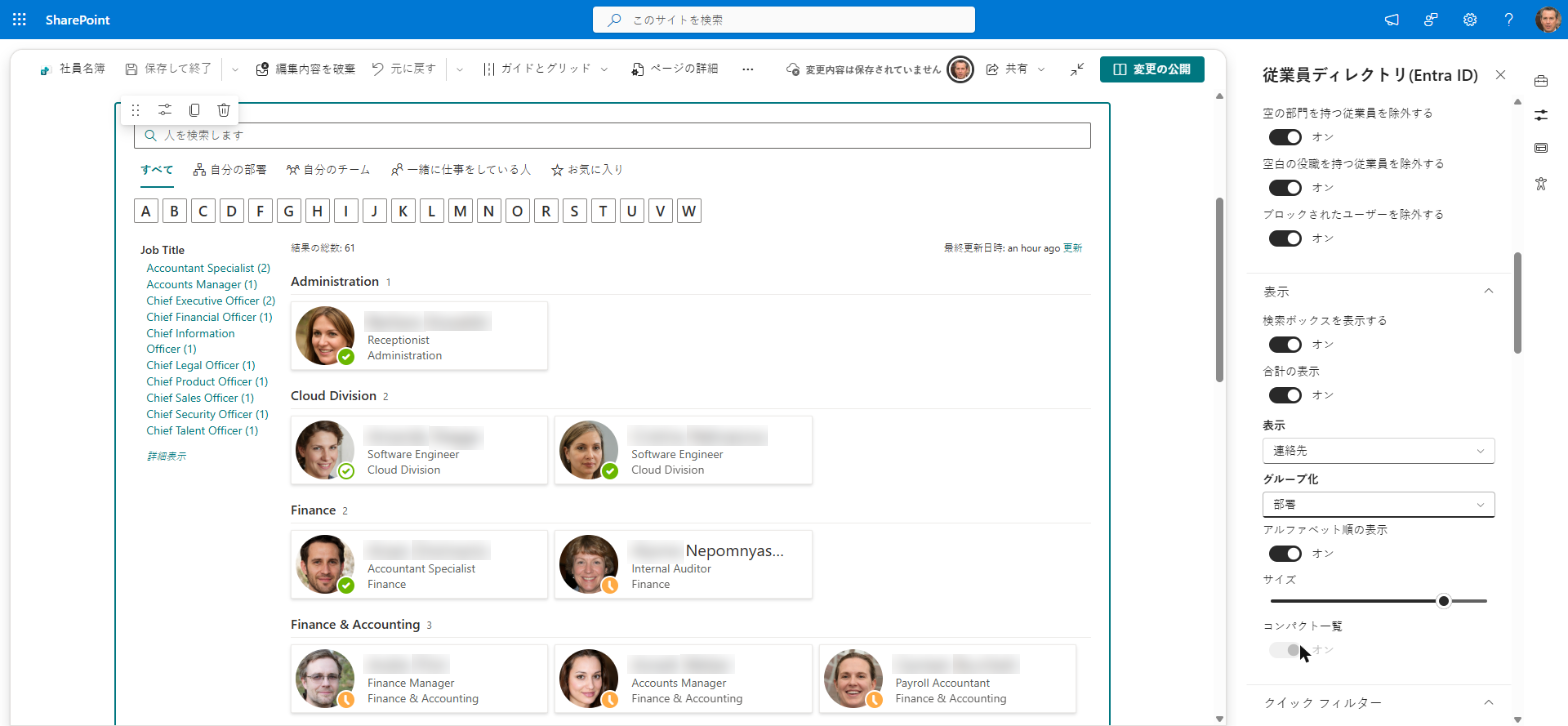
グループ化 ドロップダウンを使用すると、結果を値ごとに見出し付きのグループに分けられます。詳細 ビューとカード ビューの両方で機能します。選択肢は次のとおりです。
- グループ化しない — 既定値。1 つのフラットな一覧になります。
- 姓 (頭文字) — 姓の頭文字でグループ化します (姓がない場合は氏名の頭文字を使用)。A、B、C… のようなアドレス帳形式のレイアウトになります。
- 組み込み列 — 構成済みの任意の組み込み列。例: 役職、部署、場所、オフィスの所在地、会社名、国/地域、市区町村、上司 (上司の名前でグループ化)。次の列は、値がユーザーごとに一意であるか、グループとして意味を持たないため選択肢に含まれません: イメージ、状態、氏名、メール、電話番号 (勤務先)、携帯電話、電話番号 (自宅)、ユーザー名、住所、郵便番号、ID。
- ユーザー設定の列 — ユーザー設定の列 で構成したすべての列。
選択肢の一覧は列の構成に従います。列は構成されると、一覧に表示するかどうかにかかわらず グループ化 に表示されます。
グループの表示
- グループの順序。 グループは値のアルファベット順 (大文字と小文字を区別しない) に並びます。値のないユーザーは最後のグループ (空) にまとめられます。
- 詳細ビュー。 各グループには値と人数を示す見出しがあります。グループは最初はすべて展開されており、見出しのシェブロンで折りたたみと展開ができます。
- カード ビュー。 各グループには値と人数を示す見出しがあり、その下に独自のカード グリッドが表示されます。カードのグループは折りたためません。
- 複数値フィールド。 フィールドに複数の値 (スキルなど) がある場合、ユーザーは最初の値のグループにのみ配置されます。
グループ化と並べ替え、検索、フィルター
グループ化は最後に適用されます。つまり、検索、クイック フィルター、絞り込みパネル、アルファベット ナビゲーションを適用した後に表示されているユーザーが対象です。たとえば「マネージャー」で検索したり 自分の部署 を選択したりすると、該当するユーザーだけでグループが作り直され、空のグループは表示されません。
グループ内でも並べ替えは有効です。グループはアルファベット順を保ち、各グループ内のユーザーは現在の並べ替え順 (並べ替え 設定、または 詳細 ビューで選択した列見出し) に従います。
❗ 重要
グループ化は、ディレクトリ全体ではなく、ページに読み込まれた結果に適用されます。結果がページ単位で表示される場合 (アイテムを次のページ数に分割して表示する)、グループにはそれまでに読み込まれたユーザーだけが含まれ、その他の結果を表示します... を選択すると人数が増えます。1 画面でグループ全体を確認したい場合はページ サイズを大きくしてください。Employee Directory (Entra ID) Web パーツでは 0 に設定するとすべてのユーザーを一度に表示できます。
検索ボックスと合計
表示 セクションの先頭にある 2 つのトグルで、結果の周りに表示する要素を制御します。
- 検索ボックスを表示する — 結果の上に検索ボックスを表示します。保存済みクエリやフィルターで常に 1 つの部署を表示するページなど、固定の一覧にする場合はオフにします。検索ボックスを非表示にしても、クイック フィルター、絞り込みパネル、アルファベット ナビゲーションが有効であれば引き続き使用できます。
- 合計の表示 — 現在の検索とフィルターに一致するユーザー数を 結果の総数: として表示します。ページに読み込まれたユーザーだけでなく、一致するすべてのユーザーが数えられます。
どちらのトグルも既定でオンです。
Web パーツごとに利用できる設定
| 設定 | Employee Directory | Employee Directory (Entra ID) | New Employees |
|---|---|---|---|
| 検索ボックスを表示する、合計の表示 | はい | はい | いいえ |
| 表示 (詳細 / 連絡先) | はい | はい | いいえ — 常にカード |
| グループ化 | はい | はい | いいえ |
| アルファベット順の表示 | いいえ | はい | いいえ |
| サイズ | 0–5 | 0–5 | 1–5 |
| コンパクト一覧 | はい | はい | いいえ |
| コンテンツ フィールド (ヘッダー、第 2 軸、第 3、任意) | はい — 構成済みの列 | はい — 構成済みの列 | はい — 固定のフィールド一覧 |
New Employees Web パーツでは、サイズ スライダーは 1 から始まり、現在の値が表示されます。この Web パーツには列の構成がないため、コンテンツ フィールド のドロップダウンには固定の標準フィールド (氏名、名と姓、役職、部署、場所、オフィスの所在地、メール、電話番号、ユーザー名) が表示されます。