Employee Directory
 Vitextra Employee Directory Web パーツの各人物には、すぐに連絡を取るためのアクションが用意されています。Teams でチャットや通話を開始する、メールを書く、メール アドレスをコピーする、会議を設定する、連絡先情報を vCard として保存する、といった操作が可能です。この記事では、各アクションの動作、表示場所、表示されない条件、および管理者が利用可能なアクションを選択する方法について説明します。
アクションが表示される場所
同じアクションが 3 か所で提供されます。各場所に表示するアクションは、ページの作成者がそれぞれ個別に構成します。
- カードのクイック アクション。 カード表示 (表示 = 連絡先) でカードにマウス ポインターを合わせると、カードの右上隅に小さなアクション アイコンが並んで表示されます。アイコンを選択すると、人物の詳細を開かずにアクションを実行できます。
- ショートカット メニュー。 詳細 表示の行、またはカード表示のカードを右クリックすると、アクションをコマンドとして並べたメニューが開きます。
- 詳細ペイン。 人物の詳細を開くと、写真、名前、役職の下にアイコン ボタンのアクション バーが表示されます。ここには、クイック アクションまたはショートカット メニューで有効になっているすべてのアクションが表示されます。
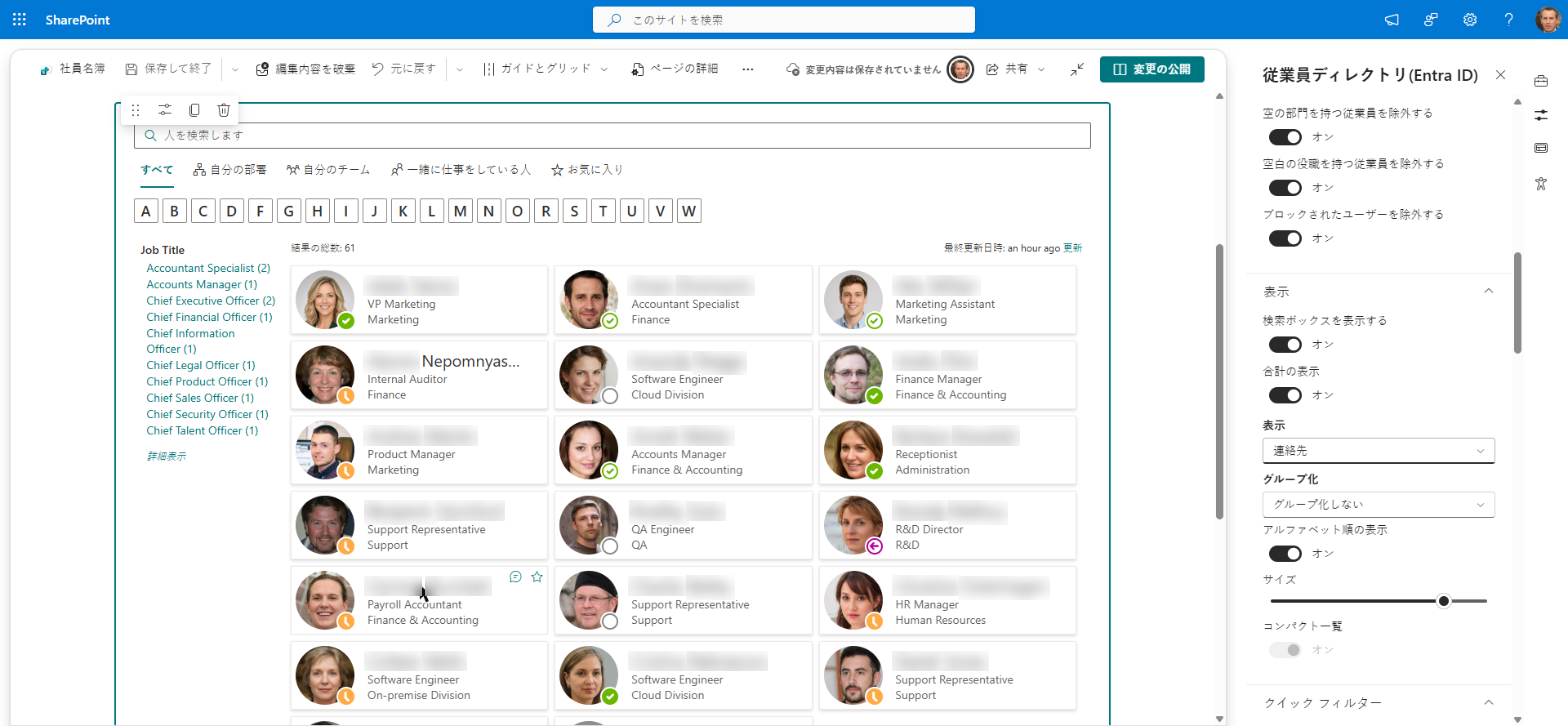
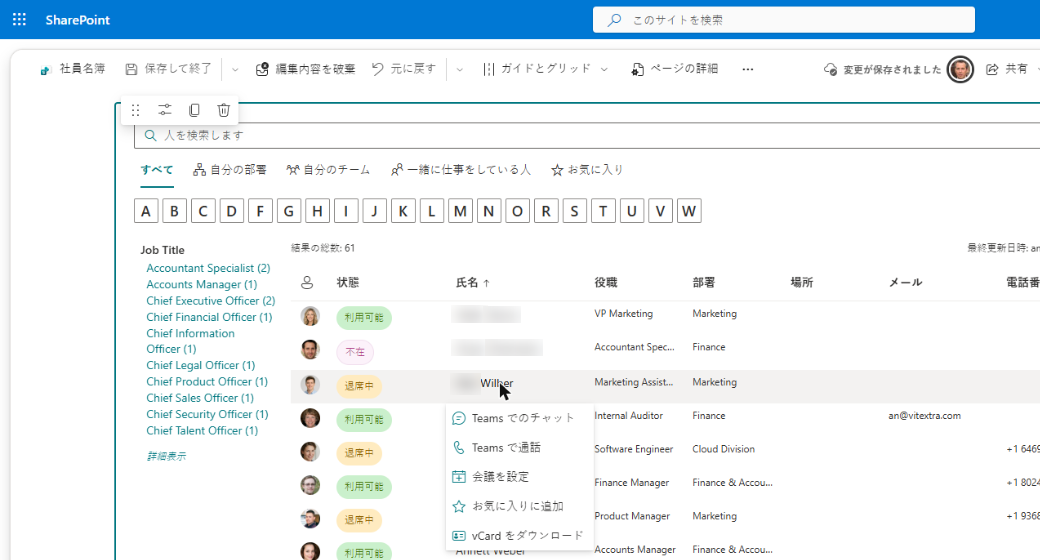
アクションは Employee Directory Web パーツと Employee Directory (Entra ID) Web パーツのほか、New Employees Web パーツでも利用できます (カードのクイック アクションとショートカット メニュー。New Employees には詳細ペインとお気に入りはありません)。
📝 注
人物に適用できるアクションが 1 つもない場合、右クリックすると Employee Directory のショートカット メニューではなく、ブラウザーの標準メニューが表示されます。
利用可能なアクション
アクションは常に同じ順序で表示されます: チャット、通話、メール、メール アドレスのコピー、会議、お気に入り、vCard。
| アクション | 動作 | 条件 |
|---|---|---|
| Teams でのチャット | その人物との新しい Microsoft Teams チャットを開きます。 | Teams アドレスがあること。自分自身には表示されません |
| Teams で通話 | その人物との Microsoft Teams 通話を開始します。 | Teams アドレスがあること。自分自身には表示されません |
| 電子メールの送信 | 既定のメール アプリでその人物宛ての新しいメッセージを開きます (mailto: リンク)。 | 勤務先メール アドレス |
| メール アドレスをコピー | その人物の勤務先メール アドレスをクリップボードにコピーします。 | 勤務先メール アドレス |
| 会議を設定 | その人物を出席者として追加済みの Teams 新規会議フォームを開きます。 | Teams アドレスがあること。自分自身には表示されません |
| お気に入りに追加 / お気に入りから削除 | その人物をお気に入りに追加、またはお気に入りから削除します。 | お気に入り クイック フィルターが有効であること |
| ダウンロードvCard | その人物の連絡先カードを .vcf ファイルとしてダウンロードします。 | 常に利用可能 |
「Teams でのチャット」と「Teams で通話」
Teams でのチャット と Teams で通話 は、Microsoft Teams のディープ リンク (https://teams.microsoft.com/l/chat/0/0?users=… および https://teams.microsoft.com/l/call/0/0?users=…) を使用します。チャットはメッセージ欄が空の状態で開くので、すぐに入力を始められます。
Teams での宛先として、Web パーツはプロファイルから最初に見つかった値を使用します。SIP アドレス、次にユーザー プリンシパル名 (UPN、メール アドレス形式の場合)、最後に勤務先メール アドレスの順です。
「電子メールの送信」と「メール アドレスをコピー」
電子メールの送信 は、その人物の勤務先メール アドレスへの mailto: リンクを開きます。そのため、新しいメッセージはデバイスで既定に設定されているメール アプリ (Outlook など) で開きます。
メール アドレスをコピー は勤務先メール アドレスをクリップボードに格納するので、フォーム、ドキュメント、他のアプリなど、どこにでも貼り付けられます。クイック アクションと詳細ペインでは、コピーが完了するとアイコンが一時的にチェック マークに変わり、ツールヒント コピーしました が表示されます。
「会議を設定」
会議を設定 は、その人物が必須出席者として入力済みの Microsoft Teams 新規会議フォーム (https://teams.microsoft.com/l/meeting/new?attendees=…) を開きます。件名は空のままで、時刻の指定や他の出席者の追加は通常どおり Teams で行います。出席者は勤務先メール アドレスで追加され、メール アドレスがない場合は Teams アドレスで追加されます。
💡 ヒント
会議を設定する前に、詳細ペインの 使用可能/不可 セクションで相手の空き時間を確認しましょう。詳しくは KB10199. Employee Directory: 詳細ペインのカスタマイズ を参照してください。
「ダウンロードvCard」
ダウンロードvCard は、人物の連絡先情報をその人物の名前を付けた vCard ファイル (.vcf) として保存します。このファイルは Outlook、スマートフォンの連絡先、その他のアドレス帳にインポートできます。ファイルには、ディレクトリで利用可能な次の情報が含まれます。
- 姓と名
- 勤務先メール アドレス
- 役職と会社名
- 勤務先住所 (番地、市区町村、都道府県、郵便番号、国)
- 携帯電話番号と勤務先電話番号
- 説明 のテキスト (メモとして)
- プロファイル写真 (ある場合)
このアクションはディレクトリ内のすべての人物に対して表示されます。プロファイルで空のフィールドは、ファイルに含まれません。
お気に入りの星
Web パーツで お気に入り クイック フィルターが有効になっている場合、アクションに星が追加されます。まだ星を付けていない人物には お気に入りに追加、星を付けた人物には お気に入りから削除 が表示されます。カードでは、お気に入りの人物の星はマウス ポインターを合わせていなくても強調表示されたまま表示されます。
❗ 重要
お気に入りは Microsoft 365 プロファイルではなく、ブラウザーのローカル ストレージ (localStorage) に保存されます。ブラウザーとデバイスごとに保持されるため、別のブラウザー、コンピューター、スマートフォンには引き継がれず、ブラウザーのサイト データを消去すると失われます。
お気に入りフィルターの詳細については、KB10214. Employee Directory のクイック フィルター: My department、My team、People I work with、Favorites を参照してください。
アクションが表示されない場合
管理者が有効にしたアクションでも、特定の人物に対して機能しない場合はその人物には表示されません。
- Teams アドレスがない。 プロファイルに SIP アドレス、メール アドレス形式の UPN、勤務先メール アドレスのいずれもない場合、Teams でのチャット、Teams で通話、会議を設定 は表示されません。
- 勤務先メール アドレスがない。 電子メールの送信 と メール アドレスをコピー は表示されません。
- 自分自身のエントリ。 自分自身に対しては Teams でのチャット、Teams で通話、会議を設定 は表示されません。メール、コピー、vCard のアクションは引き続き利用できます。
- お気に入りクイック フィルターがオフ。 お気に入りの星は表示されません。New Employees Web パーツでは常に表示されません。
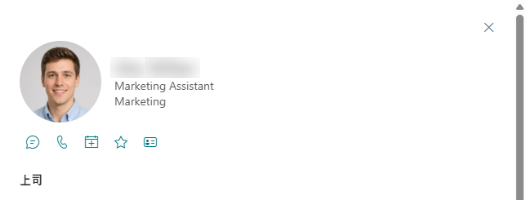
Microsoft Teams とブラウザーでのアクション
Web パーツは、Microsoft Teams 内 (Teams タブまたは個人用アプリ) で実行されているか、ブラウザーの SharePoint ページで実行されているかを判別し、それに応じてアクションを開きます。
| アクション | ブラウザーの SharePoint ページ | Microsoft Teams 内 |
|---|---|---|
| Teams でのチャット、Teams で通話、会議を設定 | Teams のリンクをブラウザーの新しいタブで開き、そこからデスクトップ アプリまたは Web 版の Teams が開きます。 | アプリを離れずに、チャット、通話、会議フォームを Teams 内で直接開きます。 |
| 電子メールの送信 | mailto: リンクを開き、既定のメール アプリを起動します。 | mailto: リンクを Teams に渡し、Teams が既定のメール アプリを開きます。 |
| メール アドレスをコピー | クリップボードにコピーします。 | クリップボードにコピーします。 |
| ダウンロードvCard | .vcf ファイルをダウンロードします。 | .vcf ファイルをダウンロードします。 |
アクションの構成 (管理者向け)
ページの作成者は、カードのクイック アクションとショートカット メニューについて、利用可能なアクションをそれぞれ個別に決定します。ページを編集し、Web パーツのプロパティ ウィンドウを開いて、次の 2 つのグループのトグルを使用します。
- クイックアクション — カードにマウス ポインターを合わせたときに表示されるアイコン。
- ショートカット メニュー — 行またはカードを右クリックしたときに表示されるメニューのコマンド。
各グループには同じ 6 つのトグルがあります: Teams でのチャット、Teams で通話、電子メールの送信、メール アドレスをコピー、会議を設定、ダウンロードvCard。両グループは Employee Directory、Employee Directory (Entra ID)、New Employees の各 Web パーツで利用できます。
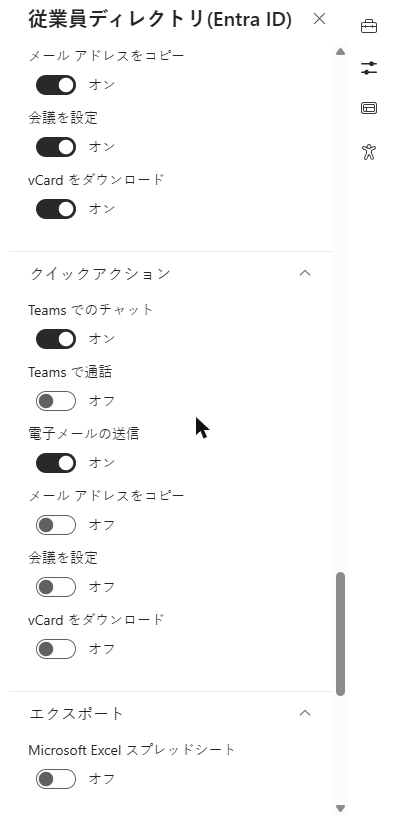
Web パーツをページに追加した時点では、アクションは次のように設定されています。
| アクション | クイックアクション | ショートカット メニュー |
|---|---|---|
| Teams でのチャット | オン | オン |
| Teams で通話 | オフ | オン |
| 電子メールの送信 | オン | オン |
| メール アドレスをコピー | オフ | オン |
| 会議を設定 | オフ | オン |
| ダウンロードvCard | オフ | オン |
知っておくと便利なルール:
- 詳細ペインには両グループの和集合が表示されます。 クイックアクション、ショートカット メニュー、またはその両方で有効になっているアクションが、詳細ペインのアクション バーに表示されます。アクションをすべての場所から削除するには、両方のグループでオフにします。
- お気に入りの星には専用のトグルがありません。 星は クイック フィルター グループの お気に入り トグルに従います。お気に入りクイック フィルターがオンのとき、星はクイック アクション、ショートカット メニュー、詳細ペインに表示されます。
- クイック アクションはカード表示でのみ表示されます。 詳細表示の行にはアイコンがないため、詳細表示ではショートカット メニューと詳細ペインからアクションを利用します。
📝 注
クイック アクションは絞り込んで使いましょう。有効にしたクイック アクションごとに、すべてのカードの隅にアイコンが 1 つ追加されます。チャットやメールなど、よく使う 2~3 個に絞るのが効果的です。すべてのアクションはショートカット メニューと詳細ペインから引き続き利用できます。
💡 ヒント
カード表示、カード サイズ、カード フィールドの設定については、KB10314. Employee Directory の表示形式: 一覧とカード、カード サイズ、カード フィールド、グループ化 を参照してください。New Employees Web パーツについては、KB10207. New Employees Web パーツで新入社員を紹介する方法 を参照してください。