Employee Directory
同僚がさまざまな都市やタイム ゾーンで働いている場合、電話や会議の招待の前に「今連絡してもよいだろうか」という疑問が生まれます。Vitextra Employee Directory Web パーツの詳細ペインを使えば、ひと目で答えがわかります。詳細ペインには、相手の現地時間とあなたとの時差、「勤務時間外」の表示付きの勤務時間、そして自分の予定と比較できる今日の空き時間情報のタイムラインが表示されます。この記事では、各要素の意味、データの取得元、管理者が構成する必要がある設定について説明します。
表示場所
ディレクトリでユーザーを選択すると、詳細ペインが開きます。連絡先情報の下に、次の情報が表示されます。
- 現地時間 - 相手の現在の時刻と、あなたのタイム ゾーンとの時差
- 勤務時間 - 相手の勤務時間と、必要に応じて 勤務時間外 の表示
- 予定の空き状況 - 今日の空き時間情報のタイムライン 2 本 (相手のものと、あなた (自分) のもの)
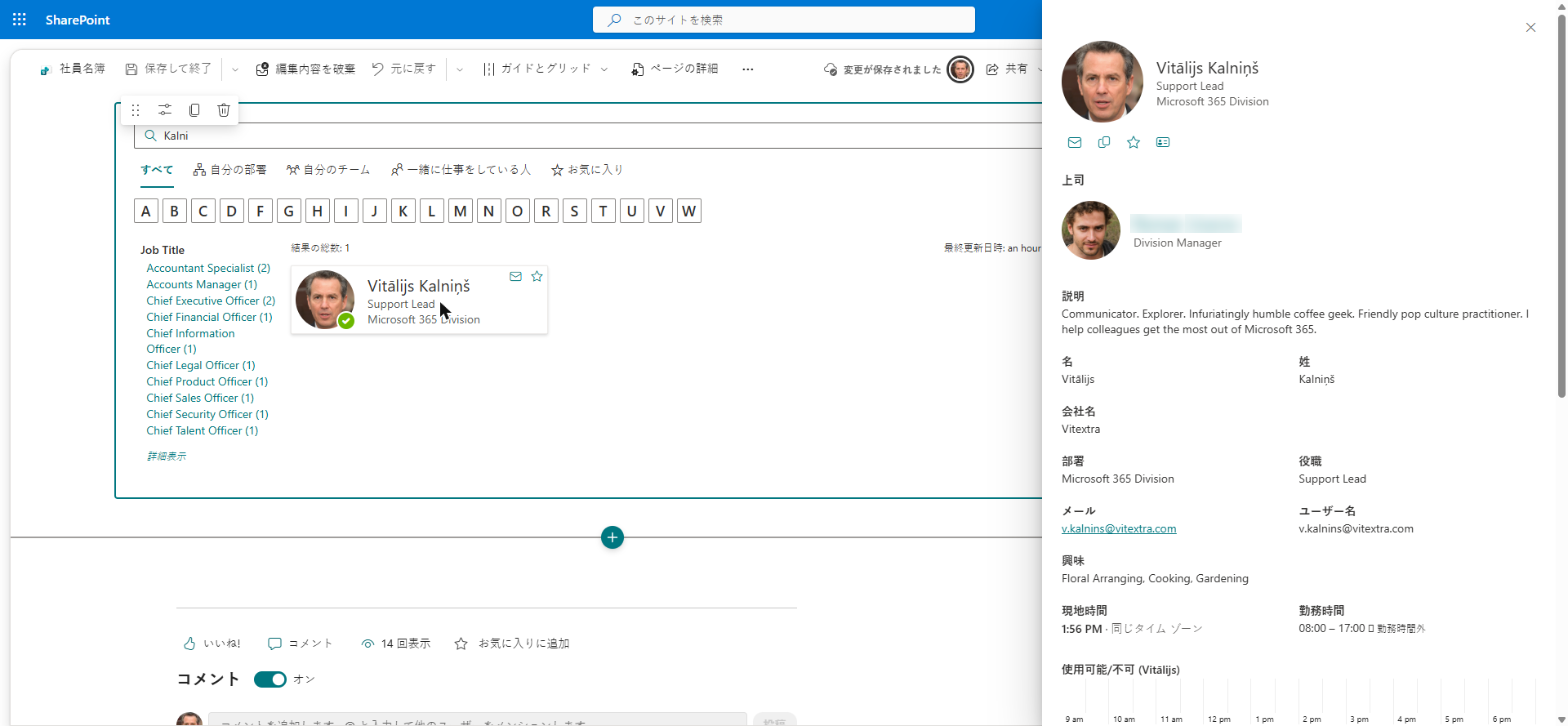
情報は、開いたユーザーとサインインしているあなたの分が 1 回の要求でまとめて読み込まれます。読み込み中は、セクションに 読み込み中... のインジケーターが表示されます。
現地時間と時差
現地時間 の行には、相手のタイム ゾーンでの現在の時刻が、ブラウザーの言語設定に従った形式 (例: 17:42 や 5:42 PM) で表示されます。その横に、相手の時刻とあなたの時刻の関係が表示されます。
- 同じタイム ゾーン - あなたと相手が同じタイム ゾーンにいます。
- 3 時間進んでいます - 相手の時計があなたより進んでいます。
- 2 時間遅れています - 相手の時計があなたより遅れています。
時差は、あなた自身のデバイス (ブラウザー) のタイム ゾーンを基準に計算されるため、出張中でも正しく表示されます。夏時間は双方について考慮され、30 分単位のオフセットを持つタイム ゾーン (インドなど) は 5.5 時間 のように表示されます。ペインを開いている間、時刻は 30 秒ごとに自動的に更新されます。
勤務時間と「勤務時間外」の表示
勤務時間 の行には、相手自身のタイム ゾーンでの勤務日の開始時刻と終了時刻 (例: 09:00 – 18:00) が表示されます。
相手が現在勤務時間外の場合は、時刻の横に時計アイコン付きの 勤務時間外 が表示されます。判定には時刻と相手の勤務日の両方が使われます。相手の勤務日に含まれない日 (通常は週末) には、終日この表示が出ます。午前 0 時をまたぐ夜勤にも対応しています。相手が勤務時間内の場合、表示は出ません。

💡 ヒント
この表示は配慮を促すためのもので、連絡を禁止するものではありません。引き続きチャット、通話、メールで相手に連絡できます。相手が勤務時間外の場合は、電話をかける代わりに、朝に読んでもらえるメッセージを送ることを検討してください。
予定の空き状況: 今日の空き時間情報
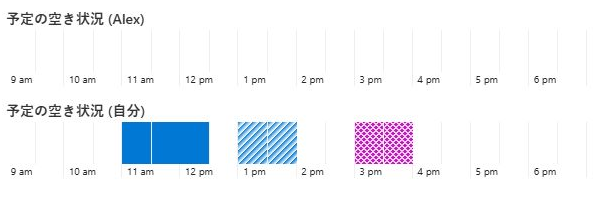
予定の空き状況 セクションには、2 本のタイムラインが上下に表示されます。相手の 予定の空き状況 (<名>) と、あなたの 予定の空き状況 (自分) です。両者を比較すると、お互いに空いている時間を簡単に見つけられます。
- 時間の範囲。 各タイムラインは、あなたの 現地時間で今日の午前 9 時から午後 7 時までを表します。9 AM から 6 PM までのラベルが付いた 10 個の 1 時間単位の列に分かれており、各時間はさらに 30 分単位の 2 つの枠に分かれています。
- 枠の状態。 各枠には、その 30 分の開始時点にかかっている予定表のイベントの状態が反映されます。枠にマウス ポインターを合わせると、ツールヒントに状態が表示されます。
| 枠の表示 | 状態 | 意味 |
|---|---|---|
| 空白 (白) | 空き時間 | この 30 分間に予定表のイベントはありません。 |
| 青の塗りつぶし | 予定あり | 予定ありとしてマークされた会議や予定があります。 |
| 青と白の縞模様 | 仮承諾 | 仮承諾したイベント、または仮の予定があります。 |
| 模様付きの紫 | 外出中 | 外出中 (不在) としてマークされています。 |
他の場所で勤務中 など、その他の状態のイベントは空白の枠として表示されます。
📝 注
表示されるのは、各枠の空き時間の状態だけです。会議の件名、場所、出席者などのイベントの詳細がディレクトリに表示されることはありません。このセクションで公開される情報は、Outlook のスケジュール アシスタントの空き時間情報ビューと同程度です。
プレゼンス状態
プレゼンスは、予定表を補完するリアルタイムの情報です。タイムラインには予定表に登録された予定が表示されるのに対し、プレゼンスは相手が今 Microsoft Teams で何をしているかを示します。
- 連絡先 (カード) ビューでは、相手の写真に色付きのプレゼンス インジケーターが表示されます。
- 詳細 (テーブル) ビューでは、状態 列にプレゼンスがテキストで表示されます: 利用可能、退席中、取り込み中、応答不可、オフライン、不在。
相手が自動応答 (不在時の返信) をオンにしている場合は 不在 と表示され、状態にマウス ポインターを合わせると、自動応答のメッセージがツールヒントに表示されます。
📝 注
プレゼンスはディレクトリのカードと 状態 列に表示され、詳細ペイン自体には表示されません。詳細ペインのセクションの一覧については、KB10199. Employee Directory: 詳細ペインのカスタマイズを参照してください。
データの取得元
すべての情報は Microsoft Graph を通じて Microsoft 365 から取得され、Employee Directory 自体には保存されません。
- タイム ゾーンと勤務時間 は、相手の Outlook の設定 (Outlook on the web の 設定 › 予定表 › 勤務時間と場所、またはクラシック Outlook の ファイル › オプション › 予定表) から取得されます。Exchange は、これらを空き時間情報と一緒に返します。
- 空き時間情報 は、相手とあなた自身の Exchange Online の予定表から、Microsoft Graph の
getSchedule要求で取得されます。これは、Outlook で会議を設定するときに使われるのと同じ情報源です。 - プレゼンス は、Microsoft Graph のプレゼンス API を通じて Microsoft Teams から取得されます。
必要な Microsoft Graph のアクセス許可
これらのアクセス許可は Employee Directory のソリューション パッケージによって要求され、管理者が SharePoint 管理センターの API アクセス ページで承認する必要があります。
| 機能 | アクセス許可 |
|---|---|
| 現地時間、勤務時間、空き時間情報 | Calendars.Read |
| プレゼンス状態 | Presence.Read.All |
メールボックス設定用の別のアクセス許可 (MailboxSettings.Read など) は不要です。タイム ゾーンと勤務時間は空き時間情報と一緒に返されます。
💡 ヒント
インストール後に API アクセス要求を承認する方法については、KB10035. SharePoint Online に Vitextra 製品をインストールする方法を参照してください。
データがない場合
このセクションは、データが不完全でも動作するように設計されています。一部の情報が利用できない場合は該当部分が非表示になるだけで、詳細ペインの他の部分は引き続き機能します。
| 状況 | 表示内容 |
|---|---|
| 相手に勤務先のメール アドレスがない (メールボックスがない) | セクション全体 (現地時間、勤務時間、空き時間情報) が非表示になります。 |
| 勤務時間またはタイム ゾーンが設定されていない、または認識できない | 現地時間 と 勤務時間 の行が非表示になります。空き時間情報のタイムラインは表示される場合があります。 |
| 勤務時間の開始時刻または終了時刻がない | 現地時間 は表示され、勤務時間 の行は非表示になります。 |
| 相手の空き時間情報、または自分の予定表を読み取れない | 予定の空き状況 のタイムラインが非表示になります。現地時間と勤務時間は表示される場合があります。 |
| Calendars.Read のアクセス許可が承認されていない、または要求が失敗した | このセクションの情報は何も表示されません。 |
| Presence.Read.All のアクセス許可が承認されていない、またはプレゼンスを読み取れない | 状態 列には オフライン と表示され、カードにはプレゼンス インジケーターが表示されません。 |
❗ 重要
空き時間情報は、組織内で Exchange Online のメールボックスを持つユーザーについてのみ利用できます。ゲスト、予定表のない共有アカウント、予定表の共有が制限されているユーザーについては、空き時間情報が表示されない場合があります。
管理者向けの設定
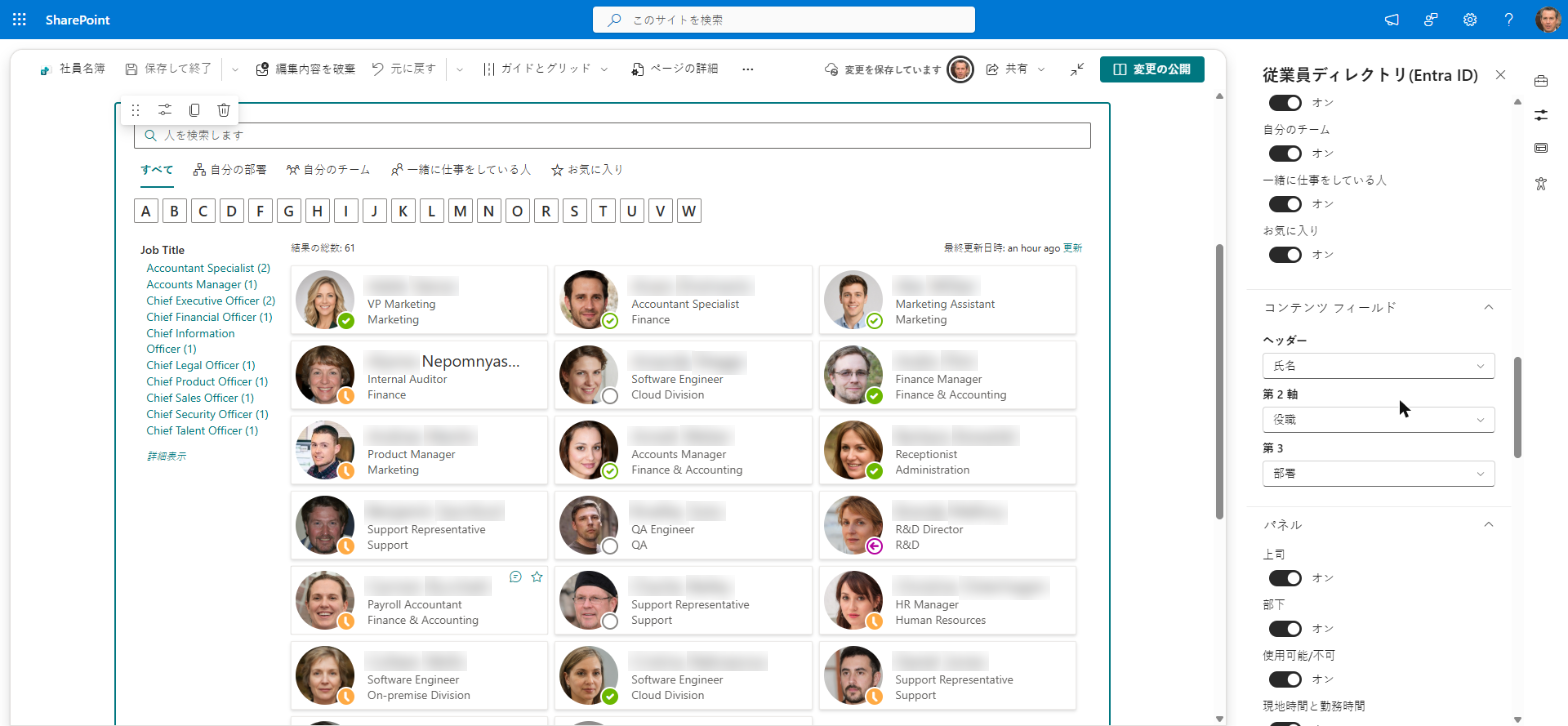
管理者は、Web パーツのプロパティの パネル グループにある 2 つのトグルで、このセクションを制御します。
- 予定の空き状況 - セクション全体 (空き時間情報のタイムラインと、それに伴う現地時間と勤務時間) のオン/オフを切り替えます。既定ではオンです。
- 現地時間と勤務時間 - 現地時間 と 勤務時間 の行の表示/非表示を切り替えます。既定ではオンです。予定の空き状況 がオンの場合にのみ有効です。
どちらのトグルも、Employee Directory Web パーツと Employee Directory (Entra ID) Web パーツで使用できます。
📝 注
予定の空き状況 をオフにすると、現地時間と勤務時間 がオンのままでも、現地時間と勤務時間は非表示になります。空き時間情報のタイムラインなしで現地時間だけを表示する個別のオプションは、現在ありません。
エンド ユーザーとしてディレクトリを使い始めるには、KB10213. Employee Directory クイック スタート ガイド (エンド ユーザー向け)を参照してください。