2026 年 10 月から、Microsoft 365 向けのすべての Vitextra 製品は、ビルド日付に基づく共通のバージョン体系を採用しています。この記事では、形式の説明、インストール済み製品のバージョンを確認できる場所、そして各製品の旧体系での最終バージョンと新体系での最初のバージョンの一覧を掲載します。
バージョンの形式
バージョン番号は、ドットで区切られた 3 つの部分 年.月.ビルド で構成されます。
| 部分 | 意味 | 例 (26.10.5) |
|---|---|---|
| 年 | ビルドが作成された年の下 2 桁 | 26 → 2026 年 |
| 月 | ビルドの月。先頭のゼロなし (1〜12) | 10 → 10 月 |
| ビルド | その月の中でのビルドの通し番号。1 から開始 | 5 → 2026 年 10 月の 5 番目のビルド |
つまり、バージョンは製品がいつビルドされたかを表します。26.10.5 は 2026 年 10 月の 5 番目のビルドで、27.1.1 は 2027 年 1 月の最初のビルドになります。
📝 メモ
ビルド番号のカウンターは製品ごとに独立しています。Employee Directory の 26.10.5 と RSS Reader の 26.10.5 は互いに無関係なビルドで、たまたま同じ月にそれぞれの製品で 5 番目のビルドだったというだけです。
バージョンの比較
3 つの部分を左から右へ、数値として比較します。まず年、次に月、最後にビルドです。日付が後のものが常に新しいバージョンです。
- 26.10.13 は 26.10.5 より新しい (同じ月で、後のビルド)
- 26.11.1 は 26.10.13 より新しい (後の月)
- 27.1.1 は 26.12.9 より新しい (後の年)
❗ 重要
各部分は文字列ではなく数値として比較してください。文字列比較では「1」が「5」より前に来るため「26.10.13」が「26.10.5」より前に並んでしまい、誤った結果になります。スクリプトや自社のインベントリでバージョンを比較する場合は、ドットで分割して各部分を数値として比較してください。
新体系のすべてのバージョンは、従来の製品別番号体系のどのバージョンよりも数値的に大きくなります (旧体系のメジャーバージョンは 6 を超えませんでした)。そのため「番号が大きいほど新しい」という原則は移行後も成り立ちます。
バージョンを確認できる場所
ダウンロードセンターと変更履歴
ダウンロードセンター には、各製品の現在のバージョンがダウンロード リンクの横に表示されます。各製品の変更履歴ページには、リリースされたすべてのバージョンが日付とともに掲載されています。
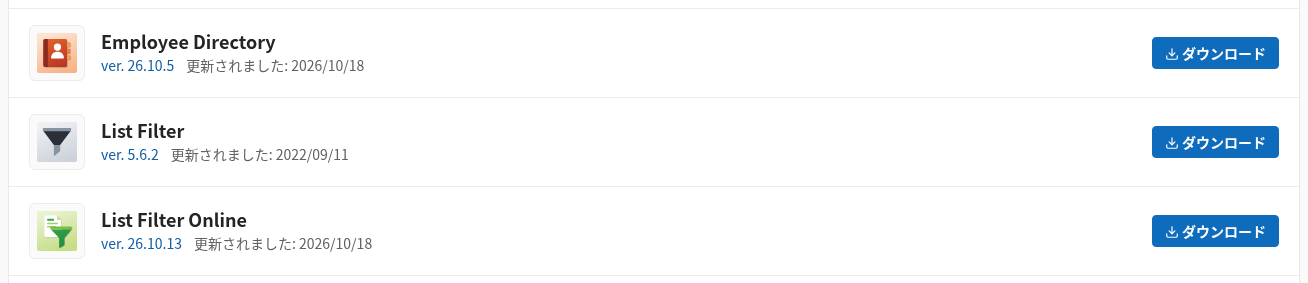
Web パーツのプロパティ ウィンドウ
ページを編集モードで開き、Web パーツを選択してプロパティ ウィンドウを開きます。ウィンドウ下部の バージョン情報 セクションに、インストールされている製品のバージョンが表示されます。
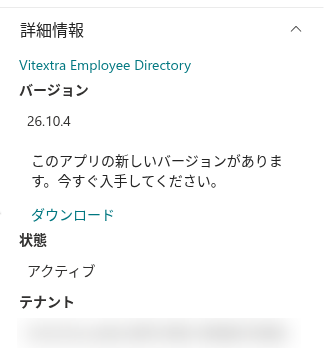
アプリ カタログ
テナント管理者は、テナントのアプリ カタログの SharePoint 用アプリ ライブラリで、展開済みの各パッケージのバージョンを確認できます。アプリのバージョン 列に、アップロードされたパッケージのバージョンが表示されます。
Microsoft AppSource
Microsoft AppSource の製品ページには、ストアに公開されているパッケージのバージョンが表示されます。新しいリリースが Microsoft の認定プロセスを通過する間、ダウンロードセンターより数日遅れることがあります。
旧バージョン番号と新バージョン番号
次の表は、移行済みの各製品について、旧体系で最後にリリースされたバージョンと、新体系で最初にリリースされたバージョンを示しています。
| 製品 | 最終バージョン (旧体系) | 最初のバージョン (新体系) |
|---|---|---|
| Announcements Carousel | 1.2.1 | 26.10.5 |
| Employee Details | 1.0.x (リリースに番号は付与されていませんでした) | 26.10.4 |
| Employee Directory | 6.1.7 | 26.10.5 |
| List Filter Online | 3.6.2 | 26.10.13 |
| My Tasks | 6.3.6 | 26.10.13 |
| Organizational Chart | 2.3.6 | 26.10.7 |
| QR Code Generator | 1.2.7 | 26.10.5 |
| Questions & Answers | 4.2.2 | 26.10.6 |
| Quick Poll | 1.9.1 | 26.10.2 |
| RSS Reader | 3.6.2 | 26.10.5 |
| Smart Search | 3.1.1 | 26.10.9 |
| Smart Tiles | 3.5.4 | 26.10.4 |
📝 メモ
Password Vault、Short URL Online、Stock Quotes は現時点では従来のバージョン番号 (1.3.7、4.0.3、1.0.3) のままです。これらは次回のリリースで新体系に移行します。新製品はすべて、最初のバージョンから新体系でリリースされます。
対象外の製品
この体系は Microsoft 365 向け製品にのみ適用されます。オンプレミスの SharePoint Server 向けに開発されたレガシー製品は、従来の 4 つの部分からなるバージョン番号を維持します。
- Document Auto Title (1.1.0.0)
- List Filter (5.6.2)
- Number Generator (1.4.2.0)
- Quick Filter (1.2.0.0)
- Short URL (3.4.4.0)
❗ 重要
SharePoint Server 向け製品のバージョンと Microsoft 365 向け製品のバージョンを比較しないでください。名前が似ていても、番号体系が異なる別の製品です。List Filter (SharePoint Server、5.6.2) と List Filter Online (Microsoft 365、26.10.13) は、それぞれ独立した製品です。
更新とライセンスへの影響
ありません。新体系で変わるのはバージョンの番号付けの方法だけです。
- 既存のライセンスはそのまま有効で、再アクティベーションは不要です。
- 更新手順はこれまでどおりです。ダウンロードセンターから最新パッケージをダウンロードしてアプリ カタログにアップロードするか、設定済みであればテナントのアプリ カタログによる自動更新に任せてください。
- 各製品の変更履歴は、新しい番号で引き続き提供されます。
💡 ヒント
展開と更新の手順については、KB10035. クラウド製品のインストール の記事を参照してください。