---
title: "List Filter Online の Query Builder: 条件、グループ、そして生成される CAML クエリ"
description: "Vitextra List Filter Online Web パーツの Query Builder のリファレンス: 開き方、条件と AND/OR グループの仕組み、列の種類ごとに使用できる演算子、「現在のユーザーである」や「過去X年」などの動的条件の解決方法、定義済みフィルターとユーザー フィルターの組み合わせ、生成された CAML クエリの確認方法を説明します。"
url: https://vitextra.com/ja/support/kb/10320
language: ja
published: 2026-10-21
modified: 2026-10-21
products:
- "List Filter Online"
author: "Lidija Reising"
tags: ["List Filter Online Query Builder", "SharePoint CAML クエリ ビルダー", "SharePoint リスト Web パーツ 定義済みフィルター", "AND OR フィルター グループ SharePoint", "動的フィルター 現在のユーザー", "過去Xか月 フィルター", "入れ子のフィルター条件 SharePoint Online", "CAML クエリの表示", "Vitextra List Filter Online"]
---
# List Filter Online の Query Builder: 条件、グループ、そして生成される CAML クエリ
Vitextra List Filter Online Web パーツの Query Builder のリファレンス: 開き方、条件と AND/OR グループの仕組み、列の種類ごとに使用できる演算子、「現在のユーザーである」や「過去X年」などの動的条件の解決方法、定義済みフィルターとユーザー フィルターの組み合わせ、生成された CAML クエリの確認方法を説明します。
## 概要
**Query Builder** は、Vitextra List Filter Online Web パーツの中でページ編集者が**定義済みフィルター**を設定する部分です。定義済みフィルターとは、Web パーツに表示されるすべてのアイテムが満たさなければならない条件の集合です。ユーザーはこのフィルターを見ることも解除することもできず、フィルター ウィンドウと列見出しのフィルターで結果をさらに絞り込むことだけができます。
定義済みフィルターは条件とグループのツリーとして保存され、SharePoint がサーバー側で実行する **CAML クエリ**に変換されます。ブラウザーにすべてを読み込んでから絞り込むのではなく、条件に一致するアイテムだけがページ単位で返されます。これが、大きなリストでも Web パーツが高速に動作する理由です。
定義済みフィルターの代表的な用途:
- **現在のユーザーが作成または更新した**ドキュメントだけを表示する。
- ダッシュボード ページに**過去 12 か月**のレコードだけを表示する。
- **承認済み**のアイテム、**添付ファイルのある**アイテム、または **Status** が *Closed* ではないアイテムだけを表示する。
- 部署ごとにビューを作成することなく、1 つのリストから部署ごとのページを作成する。
📝 **注**
Query Builder は常に適用されるフィルターを定義します。ユーザーがフィルター ウィンドウで目にするコントロールは別途構成します。[KB10255. List Filter Online のフィルター パネル コントロールとサポートされる列の種類](https://vitextra.com/ja/support/kb/10255) を参照してください。
---
## Query Builder の場所
1. ページを編集モードで開き、List Filter Online Web パーツの **[Web パーツの編集]** を選択します。
2. プロパティ ウィンドウで **[フィルター]** グループまでスクロールします。**[ビューをフィルター:]** のラベルの下に現在のフィルターのプレビューが表示されます。まだ何も定義されていない場合は **[フィルターが適用されていません]** と表示されます。
3. **[フィルターの編集]** を選択します。Query Builder が大きなサイド パネルで開きます。
4. クエリを組み立て、**[保存]** を選択して適用するか、**[キャンセル]** を選択して変更を破棄します。Web パーツは新しいフィルターで直ちに再描画されます。
![プロパティ ウィンドウの [フィルター] グループ: フィルターのプレビューと [フィルターの編集] ボタン](https://static.vitextra.com/articles/10320/filter-group-property-pane-ja.png)
*プロパティ ウィンドウの [フィルター] グループ: フィルターのプレビューと [フィルターの編集] ボタン*
Query Builder は、**[データ ソース]** グループで**サイト**と**リストまたはライブラリ**を選択した後にのみ使用できます。フィールドの一覧とその種類は、選択したリストから取得されるためです。
---
## 条件とグループ
クエリは 2 種類の構成要素で組み立てます。
- **条件**は 1 つの比較です: *フィールド* — *演算子* — *値*。たとえば `Amount` — *より大きい* — `5000` のようになります。値を必要としない演算子もあります (*データを含む*、*現在のユーザーである*、*今日*)。
- **グループ**は条件と他のグループを含み、1 つの論理演算子で結合します。**AND** (すべてのメンバーが真であること) または **OR** (少なくとも 1 つのメンバーが真であること) です。グループの左端にあるトグルで切り替えます。
パネルには常に 1 つの**ルート グループ**があり、これは削除できません。どのグループでも、**[追加]** ボタンから 2 つのコマンドを選択できます。
- **[条件]** — 現在のグループに空の行を追加します。
- **[グループ]** — 入れ子のグループ (既定では AND) を追加します。同じ方法で条件を入力します。
グループは最大 **10 レベル**まで入れ子にできます。各行と各入れ子グループの右側には削除アイコンがあります。グループを削除すると、その中のすべてが削除されます。
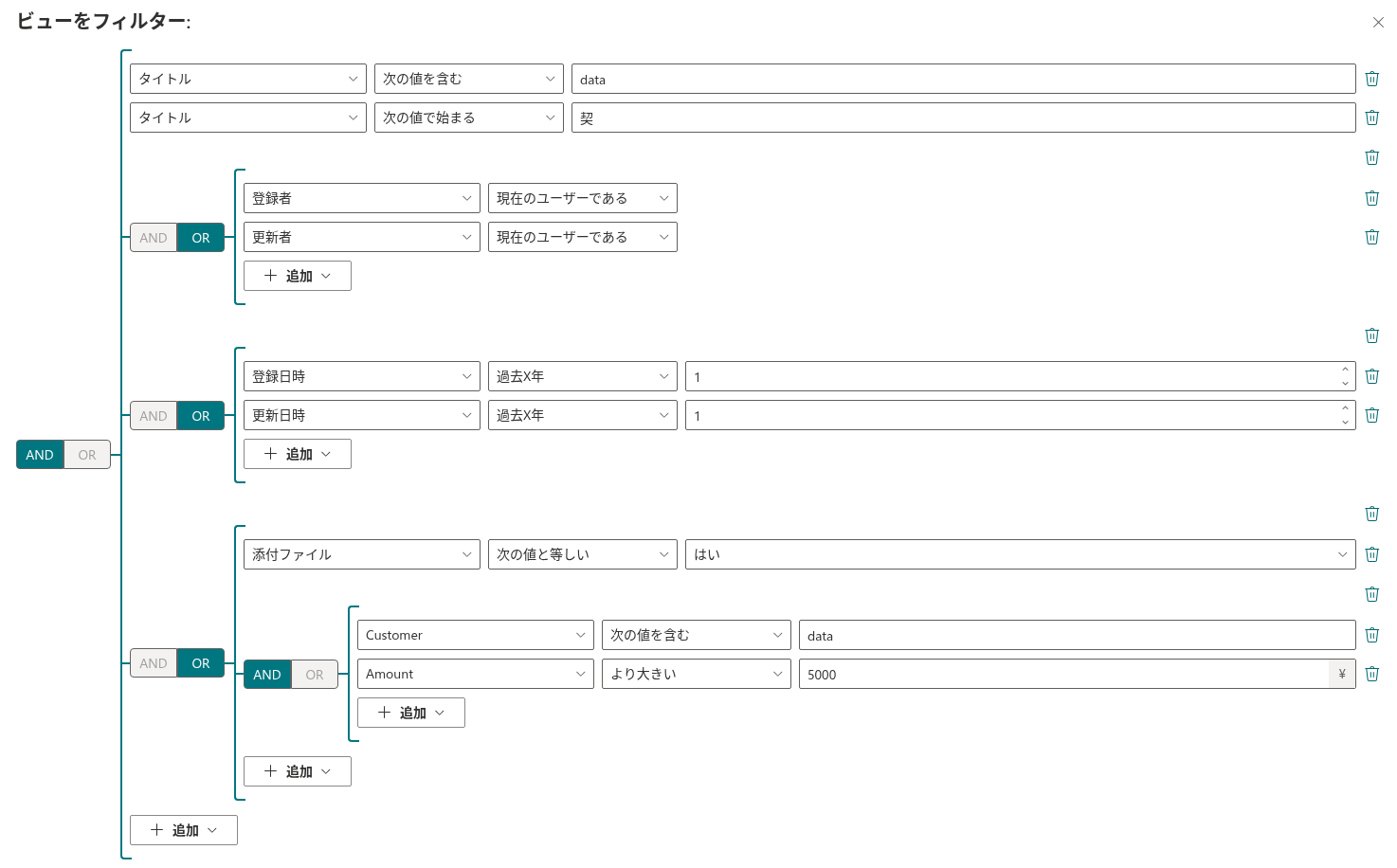
*Query Builder で入れ子の AND/OR グループを使用したクエリ*
図のクエリは次のように読めます: *タイトルが空ではなく「C」で始まる* **かつ** *(自分が作成した、または自分が更新した)* **かつ** *(過去 1 年以内に作成された、または過去 1 年以内に更新された)* **かつ** *(添付ファイルがある、または Customer が入力されていて Amount が 5,000 より大きい)*。
💡 **ヒント**
ルート グループは **AND** のままにし、選択肢となる条件のまとまりはそれぞれ独自の **OR** グループに入れてください。この形のクエリはプレビューで読みやすく、後から拡張するのも簡単です。
---
## 列の種類ごとの演算子
行の**演算子**の一覧は、選択したフィールドの種類によって決まります。次の表は、サポートされる列の種類ごとに Query Builder が提供する演算子を示します。
| 列の種類 | 演算子 |
|:---|:---|
| **1 行テキスト**、**複数行テキスト**、**ハイパーリンクまたは画像** | 次の値と等しい、等しくない、次の値で始まる、次の値を含む、データを含む、データを含まない |
| **選択肢** | 次の値と等しい、等しくない、次の値で始まる、次の値を含む、データを含む、データを含まない |
| **選択肢 (複数値)**、**参照**、**集計値** (テキスト結果) | 次の値と等しい、等しくない、データを含む、データを含まない (集計値では「次の値で始まる」と「次の値を含む」も使用可能) |
| **数値**、**通貨**、**ID** | 次の値と等しい、等しくない、より大きい、以上、より小さい、以下 (数値では「データを含む」「データを含まない」も使用可能) |
| **日付と時刻** | に、ではない、以降、後、以前、前、次の範囲内、今日、過去X日間、過去X週間、過去Xか月、過去X年、次のX日間、次のX週間、次のXか月、次のX年、データを含む、データを含まない |
| **はい/いいえ** | 次の値と等しい、等しくない、データを含む、データを含まない |
| **添付ファイル** | 次の値と等しい、等しくない (値: はい / いいえ) |
| **ユーザーまたはグループ** | 次の値と等しい、等しくない、現在のユーザーである、現在のユーザーではない、データを含む、データを含まない |
| **管理されたメタデータ** (単一値および複数値) | 次の値と等しい、等しくない、次の値を含む、含まない、データを含む、データを含まない |
| **承認の状態** | 次の値と等しい、等しくない (値: 状態の一覧) |
| **評価**、**いいね!** | 次の値と等しい、等しくない、データを含む、データを含まない (いいね!: 「データを含む」「データを含まない」のみ) |
*データを含む*と*データを含まない*は、CAML の **IsNotNull** と **IsNull** と同じように、列に何らかの値があるかどうかを判定します。
**値**のエディターも列の種類に従います。日付には日付の選択 (*次の範囲内*では 2 つの日付の選択)、数値と通貨には数値フィールド、**ユーザーまたはグループ**にはユーザー選択、**管理されたメタデータ**には用語の選択、はい/いいえと添付ファイルには *はい / いいえ* の一覧、**承認の状態**には状態の一覧、テキスト・選択肢・参照の列にはテキスト ボックスが表示されます。
❗ **重要**
システム列と読み取り専用の列 (*コンテンツ タイプ ID*、*一意 ID*、*バージョン*、*チェックアウト先*など) はフィールドの一覧に表示されません。CAML で比較できない種類の列 (*画像*、*場所*、*定期的なアイテム*など) も表示されません。
---
## 静的条件と動的条件
**静的**条件は、入力した固定の値 (日付、数値、テキスト、ユーザー) と列を比較します。値はそのままクエリに書き込まれます。*次の範囲内*は両端の日付を含み、暦日単位で判定されます。2 つの日付のうち 1 つだけを設定した場合、条件は片側のみの *以降* または *以前* になります。
**動的**条件は、**クエリが実行される時点**で SharePoint によって解決されます。そのため、同じページでもユーザーや日付によって表示されるアイテムが変わります。
| 演算子 | 解決方法 |
|:---|:---|
| **現在のユーザーである** / **現在のユーザーではない** | ユーザー列をサインインしているユーザーの ID と比較します (CAML では ``)。 |
| **今日** | 日付列を現在の日付と比較します (``)。 |
| **過去X日間 / 週間 / か月 / 年** | *今日から X (日、週、月、年) 前*から*今日*までの範囲。 |
| **次のX日間 / 週間 / か月 / 年** | *今日*から*今日の X 後*までの範囲。 |
*過去X*と*次のX*の数値は、行の値フィールドに入力します。**過去Xか月**と**過去X年**はクエリ生成時に開始日に変換されるため、*Modified — 過去X年 — 1* と設定したページは、誰もフィルターを編集しなくても常に直近 12 か月を対象とします。
📝 **注**
動的条件はサーバー側で、サイトのタイム ゾーンに基づいて評価されます。そのため、夜遅くに更新されたドキュメントが、ローカルの時計が示す日付とは別の日に分類されることがあります。
---
## 定義済みフィルターとユーザー フィルターの組み合わせ
ユーザーがフィルター ウィンドウや列見出しでフィルターを適用しても、Web パーツは定義済みフィルターを置き換えません。**定義済みフィルターとユーザー フィルターを AND で結合した**新しいクエリを組み立てます。
```
```
知っておくべき結果:
- ユーザーは結果を絞り込むことはできますが、定義済みフィルターの範囲を超えて広げることはできません。*Created By — 現在のユーザーである*でフィルターされたページは、ユーザーがウィンドウで何を選択しても他の人のアイテムを表示しません。
- 並べ替え、グループ化、集計、Excel へのエクスポートはすべて、組み合わせた結果に対して動作します。
- 保存済みフィルターとフィルター リンク ([KB10253. List Filter Online でフィルターを保存し、フィルター済みビューへのリンクを共有する](https://vitextra.com/ja/support/kb/10253) を参照) には、クエリのユーザー部分だけが保存されます。定義済みフィルターはページ構成の一部であり、ページと共に移動します。
---
## ツリーから CAML へ
SharePoint リストのクエリ言語である CAML では、`` と `` の中に置ける被演算子は**ちょうど 2 つ**です。そのため、3 つ以上のメンバーを持つグループは 1 つの要素としては書けず、入れ子になったペアの連鎖に折りたたむ必要があります。Query Builder はこの折りたたみに加えて、種類ごとの細部 — 各値の `Type` 属性、参照列の `LookupId`、日付比較の `IncludeTimeValue` — も処理します。
上の図のクエリは約 70 行の `` 句を生成します。比較を省略した骨格は次のとおりです。
```
/>
/>
```
*過去X年*の各行は 2 つの日付比較の `` に、各 OR グループは `` 要素に、ルート AND グループの 4 つのメンバーは 3 つの入れ子の `` 要素になりました。
### 生成されたクエリの表示
Web パーツが送信する正確な CAML (定義済みフィルター、現在のユーザー フィルター、ビュー フィールド、行数の上限、グループ化を含む) を確認するには、次の手順を実行します。
1. プロパティ ウィンドウで **[開発者ツール]** を展開し、**[開発者モードを有効にする]** をオンにします。
2. ページを保存します。Web パーツのコマンド バーの右端に開発者ツールのメニューが表示されます。
3. **[CAMLクエリ]** を選択します。クエリがダイアログに表示され、コピーできます。
![[CAMLクエリ] ダイアログには SharePoint に送信される正確なクエリが表示される](https://static.vitextra.com/articles/10320/caml-query-dialog-ja.png)
*[CAMLクエリ] ダイアログには SharePoint に送信される正確なクエリが表示される*
💡 **ヒント**
フィルターが完成したら、開発者モードを再びオフにしてください。このメニューは Web パーツを表示できるすべてのユーザーに表示されます。
---
## 大きなリストでの定義済みフィルター
5,000 アイテムを超えるリストでは、結果を絞り込む**最初の**条件が**インデックス付き**の列を使用している場合にのみ、SharePoint はクエリを実行します。定義済みフィルターは最初に実行されるものなので、ページがそもそも開くかどうかを左右します。
- ルート グループはインデックス付き列の条件から始めてください (*Created*、*Modified*、*Author*、*Editor*、*ID* は既定でインデックス付きです。他の列はリストの設定でインデックスを作成できます)。
- ルートでは AND を優先してください。インデックスのない 2 つの列の間の OR は、どのインデックスも利用できません。
- 日付列にインデックスがある場合、動的な日付条件 (*過去Xか月*、*今日*) は最初の条件として適しています。
詳細、フィルター構成ツールのインデックス警告、およびワンクリックでのインデックス作成については、[KB10257. 大きなリストのフィルター処理: インデックス付き列と 5,000 アイテムのしきい値](https://vitextra.com/ja/support/kb/10257) を参照してください。
---
## 制限事項
- Query Builder は、データ ソースで選択した **1 つのリストまたはライブラリ**の列を対象とします。他のリストの列に対する条件は設定できません。
- 参照列と選択肢列の値は、**入力したテキスト**で照合されます。Query Builder にはこれらの値の選択ツールはありません。
- 条件を含まない入れ子グループは、クエリ生成時に無視されます。
- 入れ子の最大深度は 10 レベルです。実際にはほぼすべてのシナリオが 2〜3 レベルで対応でき、それより深いツリーはプレビューで読みにくくなります。
- 定義済みフィルターはユーザーには表示されません。一部のアイテムが表示されない理由をユーザーに知らせる必要がある場合は、Web パーツのタイトルまたはページ上にその旨を記載してください。
---
## 関連記事
💡 **ヒント**
プロパティ ウィンドウのその他の設定については [KB10201. List Filter Online Web パーツの構成](https://vitextra.com/ja/support/kb/10201) を、フィルター ウィンドウのコントロールについては [KB10255. List Filter Online のフィルター パネル コントロールとサポートされる列の種類](https://vitextra.com/ja/support/kb/10255) を、連動するドロップダウンの選択肢については [KB10256. 連動フィルター: 他の選択済みフィルターによるドロップダウンの選択肢の絞り込み](https://vitextra.com/ja/support/kb/10256) を参照してください。組み込みの [リスト] Web パーツとの比較は、[KB10321. List Filter Online と組み込みの [リスト] Web パーツの違い](https://vitextra.com/ja/support/kb/10321) を参照してください。