List Filter Online
 概要
モダン SharePoint ページでは、組み込みの [リスト] Web パーツと [ドキュメント ライブラリ] Web パーツを使ってリストやライブラリを表示できます。これらは無料で、リストとビューを選ぶ以外の設定は不要であり、多くのページにはまさに適切な選択です。では、別の Web パーツを使う価値があるのはどのような場合でしょうか。
この記事では、組み込みの Web パーツと Vitextra List Filter Online を並べて比較します。どちらも SharePoint REST API を通じて同じリストとライブラリを読み取り、同じアイテム権限に従います。違いは、ユーザーがどのようにデータを見つけるか (フィルター ウィンドウ、定義済みクエリ、ページング)、ビューのどれだけをリストの設定ではなくページ上で構成できるか、そして大きなリストで何が起きるかにあります。この比較は、組み込みの Web パーツで十分な場合、List Filter Online のほうが適している場合、そして両者を同じページで併用する方法を判断するのに役立ちます。
📝 注
Microsoft はモダン リストのエクスペリエンスを定期的に更新しています。組み込みの Web パーツに関する記述は、2026 年時点で Microsoft のドキュメントに記載され、Microsoft Tech Community で報告されている動作を反映しています。最新の詳細は Microsoft の現在のドキュメントで確認してください。
組み込みの [リスト] Web パーツの概要
[リスト] Web パーツ (およびその対となる [ドキュメント ライブラリ] Web パーツ) は、現在のサイトにあるリストの既存のビューをページに埋め込みます。ページ編集者はリストとビューを選び、コマンド バーと [すべて表示] リンクを表示するかどうかを決め、Web パーツのサイズを選択します。それ以外のすべて — 表示する列、アイテムの並べ替えとグループ化、アイテム数の上限、ビューのフィルター — は、ページ上ではなくリストのビュー設定で定義されます。
ユーザーは、リストそのものと同じ方法で埋め込まれたビューを操作します。列見出しのメニューで並べ替えとフィルターを行い、[フィルター] ウィンドウでビューに存在する値によって結果を絞り込み、列の書式設定 JSON が描画されます。Web パーツは、動的フィルター処理 (一方のリストでアイテムを選択すると、もう一方がフィルターされる) のためにページ上の別の [リスト] Web パーツに接続でき、[リストのプロパティ] Web パーツにも接続できます。
組み込みの Web パーツが提供しないのは、ページ上に存在するフィルターです。ページ レベルの定義済み条件はなく、ウィンドウ以外のフィルター コントロールもなく、アドレスを通じてフィルター済みの状態でページを開く方法もありません。
List Filter Online の概要
List Filter Online は、独自のフィルター ウィンドウ、定義済みフィルターのための Query Builder、列の構成ツール、サーバー側のページング、集計付きのグループ化、Excel エクスポートを備えてリストまたはライブラリを表示する Web パーツです。これらはすべて、リストの設定に触れることなく、ページ編集者が Web パーツのプロパティ ウィンドウで構成します。
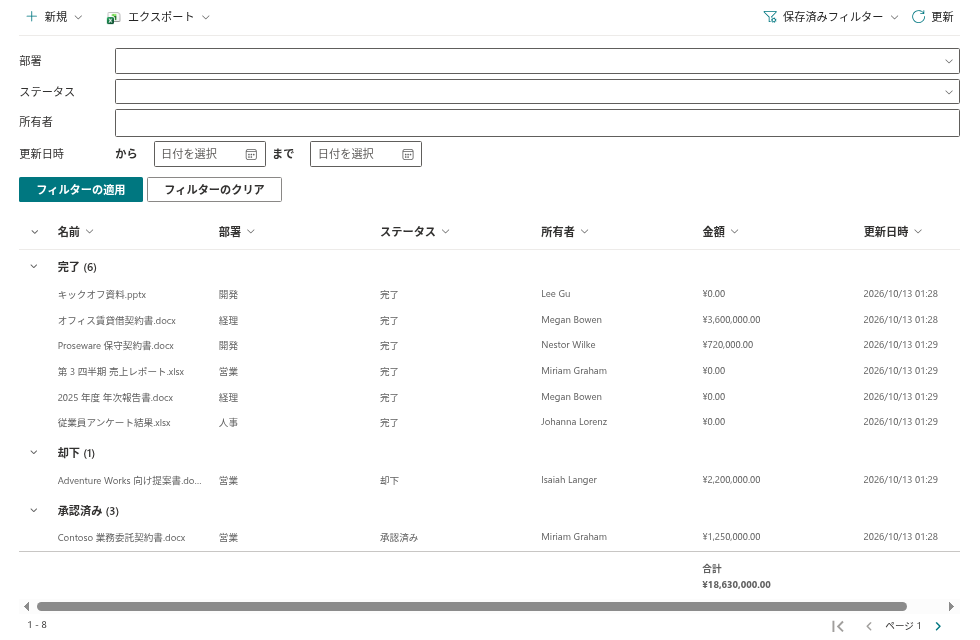
Web パーツはリスト ビューを再利用する代わりに、3 つのソース — Query Builder の定義済みフィルター、ユーザーが選択したフィルター、並べ替え・グループ化・ページングの設定 — から独自の CAML クエリを組み立てます。クエリはサーバー側で実行され、一度に 1 ページ分のアイテムを返します。
並べて比較
| 組み込みの [リスト] / [ドキュメント ライブラリ] Web パーツ | Vitextra List Filter Online | |
|---|---|---|
| 表示されるもの | 既存のリスト ビュー。列、並べ替え、グループ化、フィルターはビューの設定に従う | 列、見出し、書式、並べ替え、グループ化、フィルターを Web パーツで構成。既存のビューは使用しない |
| ソース リスト | 現在のサイトのリストとライブラリのみ | ユーザーがアクセスできるテナント内の任意のサイト コレクションまたはサイト。Web パーツごとに 1 つのリストまたはライブラリ |
| 定義済みフィルター | ビューのフィルター: AND/OR で最大 10 条件、入れ子のグループなし。動的な値は [Me] と [Today] ± 日数 | Query Builder: 最大 10 レベルまで入れ子にできる AND/OR グループの条件。動的条件 現在のユーザーである、今日、過去 / 次のX日間、週間、か月、年。ユーザーは解除できない (KB10320) |
| ユーザー フィルター | 列見出しのメニューと、ビューに存在する値を一覧表示する [フィルター] ウィンドウ | 10 種類を超えるコントロール (テキスト、ドロップダウン、コンボ ボックス、ユーザー選択、用語の選択、日付、日付範囲、数値、はい/いいえなど) を備えた構成可能なフィルター ウィンドウ。各列に適したコントロールを割り当て可能。コントロール間の連動はオプション (KB10255、KB10256) |
| ページ アドレスからのフィルター | ページ上の Web パーツではサポートされない | [フィルターへのリンクをコピー] で、フィルターが適用された状態でページを開くアドレスを生成。最後のフィルターをユーザーごとに記憶可能 (KB10253) |
| ネイティブ リストからの起動 | — | ネイティブ リストのコマンド バーにある Open in List Filter コマンドが、選択したアイテムを Web パーツのあるページに渡す (KB10254) |
| ページング | バッチ単位の連続スクロール。ビューのアイテム数の上限はページとしては適用されない | 構成可能なページ サイズ、現在のページ番号、最初 / 前へ / 次へ のナビゲーションを備えたサーバー側ページング |
| 列 | ビューのとおり | Web パーツで選択して順序を設定。列ごとに見出し、書式、サイズ変更 / 並べ替え / フィルター / アイテムへのリンクの可否 (KB10258) |
| 列の書式設定 JSON | はい | はい — リストの書式設定が適用される。サポートされない構文は既定の描画にフォールバック (KB10259) |
| グループ化と集計 | ビューのとおり (最大 2 レベル、ビューごとの集計) | 最大 2 レベル、個数、合計、平均、最小、最大などの関数をページ上で構成 (KB10260) |
| フォルダー | ビューのフォルダー ナビゲーション | 階層リンク付きのフォルダー ナビゲーション、フォルダーなしのフラット ビュー、またはファイルとフォルダーを同じ階層に表示。フォルダーの色分け (KB10261) |
| Excel エクスポート | リストの [エクスポート] コマンドでビューをエクスポート | 選択したアイテム、現在のページ、またはフィルター済みのすべてのアイテム — 適用中のフィルターと構成済みの列を反映 |
| 大きなリスト (5,000 アイテム超) | ビューのしきい値が適用され、インデックスのないフィルターは実行時に失敗する | 同じしきい値が適用されるが、構成ツールがインデックスのないフィルター列について警告し、その場でインデックスを作成 (KB10257) |
| 他の Web パーツへの接続 | [リスト] Web パーツ間および [リストのプロパティ] Web パーツとの動的フィルター処理 | サポートされない |
| 折りたたまれたグループ | はい | 未対応 |
| 権限 | リストのアイテム権限 | リストのアイテム権限。SharePoint REST API のみを使用し、Microsoft Graph の同意は不要 |
| ブランド | Microsoft 365 の外観 | サイトとセクションのテーマに従う |
| コスト | Microsoft 365 に含まれる | 無料試用版付きの別製品 |
組み込みの Web パーツで十分な場合
次の場合は、組み込みの Web パーツのままで問題ありません。
- リストが小規模または中規模で、既存のビューがページに必要なものをすでに表示している。
- 利用者がリストをよく知っていて、列見出しのメニューと [フィルター] ウィンドウの操作に慣れている。
- ページ上の 2 つの Web パーツ間の動的フィルター処理が必要 — これは組み込みの Web パーツにはあり、List Filter Online にはない機能です。
- テナントにアプリを追加せず、Microsoft 365 が提供する範囲内に厳密にとどめる必要がある。
このような場合、リストの設定でビューをもう 1 つ作成するのが最も低コストな解決策であり、組み込みの Web パーツはそれを忠実に表示します。
List Filter Online のほうが適している場合
リストではなくページがエクスペリエンスを決めるべき場合は、List Filter Online を選んでください。
- フィルターがページの一部である。 「自分の契約」「今四半期」「承認待ち」といったページには、ハードコードされた日付ではなく動的条件で組み立てられ、ユーザーが解除できない定義済みクエリが必要です。
- ユーザーに本格的なフィルター コントロールが必要である。 所有者にはユーザー選択、署名日には日付範囲、カテゴリには用語の選択を使うほうが、数百の値が並ぶ見出しメニューよりも速く、誤りも少なくなります。
- リストが別のサイトにある。 ハブ ページや部署のページで、別のサイト コレクションのライブラリのデータを表示する。
- リストが大きい。 サーバー側ページングとインデックス警告により、50,000 アイテムのライブラリもページ上で実用的に扱えます。
- フィルターを共有する必要がある。 フィルターが適用された状態でページを開くリンクは、チャットで送信したり、[クイック リンク] Web パーツに配置したりできます。
- ページ独自の列と集計が必要である。 ページごとにビューを作成して保守する必要がありません。
❗ 重要
List Filter Online は既存のリスト ビューを使用せず、他の Web パーツに接続することもできません。そのどちらかがページに不可欠な場合は、ページのその部分には組み込みの Web パーツを使用してください。
併用する
2 つの Web パーツは排他的ではありません。よくあるパターンは次のとおりです。
- チーム ページの上部に組み込みの [ドキュメント ライブラリ] Web パーツを置き、既定のビューで素早いアップロードと日常の作業に使う。
- その下、または別の「ドキュメントを探す」ページに List Filter Online Web パーツを置き、フィルター ウィンドウ、定義済みフィルター、エクスポートを用意して、数千件の中から特定のアイテムを見つける必要がある人に使ってもらう。
Open in List Filter コマンドが 2 つをつなぎます。ネイティブ リストから作業を始めたユーザーがアイテムを選択し、より豊富なフィルター機能を持つページで作業を続けられます。

知っておくと便利なこと
- どちらの Web パーツも現在のユーザーとしてデータを読み取ります。ユーザーがリストで開けないアイテムは、どちらにも表示されません。
- List Filter Online がデータを表示するには、サイト、リストまたはライブラリ、列の 3 つの設定が必要です。それ以外はすべてオプションです。
- 5,000 アイテムのビューしきい値は SharePoint Online の特性であり、どちらの Web パーツにも適用されます。違いはそれを知るタイミングです。組み込みの Web パーツでは実行時に、List Filter Online ではフィルターの構成中に分かります。
- List Filter Online が送信する正確なクエリを確認するには、プロパティ ウィンドウで開発者モードをオンにして [CAMLクエリ] コマンドを使用します。フィルターが期待どおりの結果を返さないときに役立ちます。
💡 ヒント
List Filter Online を試すには、KB10251. List Filter Online をインストールしてページに追加する方法 の説明に従って AppSource からインストールし、次に KB10201. List Filter Online Web パーツの構成 の手順を実行してください。ソリューションの概要は KB10250. List Filter Online: ソリューションの概要 にあります。