Absence & Coverage
 概要
製品をテナントにインストールしたら、3 つの Web パーツ (My Absences、Team Absence Calendar、Substitutions) は、他の SharePoint Web パーツと同じ方法でページに追加します。3 つとも、不在リストを保存する 1 つの製品サイト上で動作します。サイトは、最初に構成する Web パーツで 1 回だけ選択します。リストは自動的に作成されます。残りの Web パーツは、同じサイトを指定するだけです。
この記事では、最初の Web パーツの追加、サイトの選択、サイトに作成される内容、残りの Web パーツの接続、各 Web パーツのプロパティ ウィンドウで利用できる設定について説明します。
💡 ヒント
先に製品をインストールしておく必要があります。インストール手順については KB10035. SharePoint Online に Vitextra 製品をインストールする方法 を参照してください。
開始する前に
- Web パーツを配置するページを編集できること。
- 不在リストを保存するサイトを把握していること。Web パーツを使用するすべての従業員には、そのサイトに対するメンバー (編集) アクセスが必要です。リストには不在データが含まれるため、混雑したチーム サイトよりも専用のサイトのほうが管理しやすくなります。
- そのサイトのサイト所有者であること。リストの作成に必要で、これより低い権限では作成に失敗します (トラブルシューティングを参照)。
最初の Web パーツを追加してサイトを選択する
- ページを開き、編集をクリックします。
- Web パーツを表示する位置の + をクリックし、ツールボックスで My Absences (または Team Absence Calendar、Substitutions) を探して追加します。
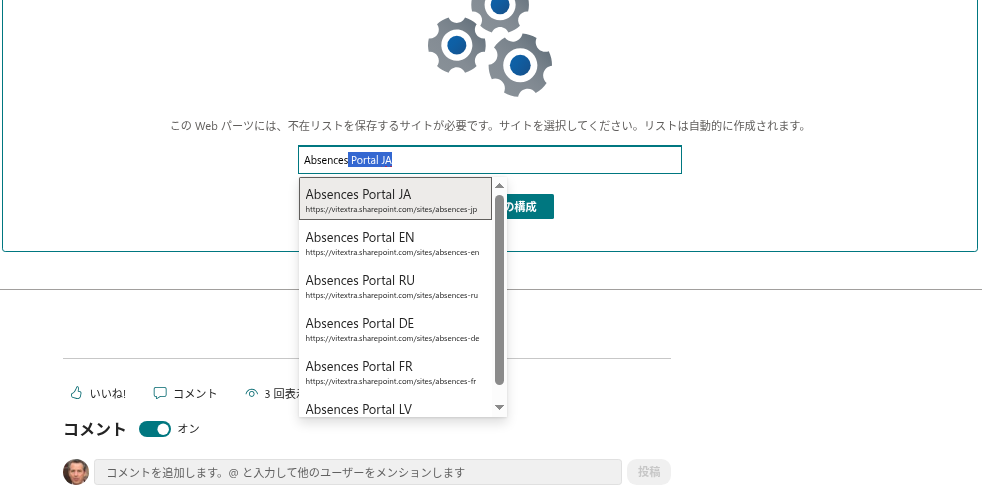
- Web パーツに 未構成 の画面が表示され、「この Web パーツには、不在リストを保存するサイトが必要です。サイトを選択してください。リストは自動的に作成されます。」というテキストと、編集モードではプレースホルダー「サイト名またはアドレスを入力」のサイト ピッカーが表示されます。
- フィールドにサイト名またはアドレスを入力し、候補の一覧からサイトを選択します。
- Web パーツに リストを作成しています。お待ちください... と表示され、完了すると通常の表示に切り替わります。
- 必要に応じて Web パーツのタイトルを入力し (編集モードでは、タイトル フィールドに「Web パーツのタイトル」と表示されます)、発行をクリックして、ページをすべてのユーザーに公開します。
📝 注
サイト ピッカーは編集モードでのみ表示されます。未構成の Web パーツがあるページを開いた閲覧者には、メッセージと説明だけが表示されます。同じく編集モードでのみ表示される Web パーツの構成 ボタンをクリックすると、プロパティ ウィンドウが開きます。
サイトに作成される内容
サイトを選択すると、Web パーツがそのサイトに 6 つのリストを作成します。リストがすでに存在する場合 (たとえば、別の Web パーツが先に作成した場合) は再利用され、何も上書きされません。
| リスト | 用途 |
|---|---|
AbsenceTypes | 不在の種類のカタログ |
Absences | 不在の申請 |
Substitutions | 代理 |
Balances | 人と種類ごとの年間の付与日数と繰り越し (省略可能) |
Holidays | 祝日 (省略可能) |
Settings | キーと値の設定: 勤務週、代替承認者、マイナスの残日数 (省略可能、空の状態で作成されます) |
Balances、Holidays、Settings の各リストは省略可能です。いずれかが空の場合、Web パーツは既定値を使用して動作を続けます。列の詳しい一覧は KB10351. Absence & Coverage のリスト: 何がどこに保存されるか を参照してください。
AbsenceTypes リストには、既定の不在の種類 7 件が一度だけ登録されます。名前は、サイトをセットアップした人の言語になります。
| 種類 | 承認 | 半日 | 非公開 | 年間日数 |
|---|---|---|---|---|
| 休暇 | あり | 可 | いいえ | 20 |
| 病気休暇 | なし | 可 | はい | 上限なし |
| 私用休暇 | あり | 可 | いいえ | 3 |
| リモートワーク | なし | 可 | いいえ | 上限なし |
| 出張 | あり | 不可 | いいえ | 上限なし |
| 無給休暇 | あり | 可 | いいえ | 上限なし |
| 育児休暇 | あり | 不可 | はい | 上限なし |
これらの種類は変更したり、独自の種類を追加したりできます。KB10352. 不在の種類を追加して構成する方法 を参照してください。
他の Web パーツを同じサイトに接続する
2 つ目と 3 つ目の Web パーツを、同じページまたは別のページに追加します。サイトが未設定の Web パーツには、同じ 未構成 の画面が表示されます。もう一度同じサイトを選択してください。リストはすでに存在するため、再利用されるだけです。または、Web パーツのプロパティ ウィンドウを開き (Web パーツの構成 ボタンなどから)、不在リストがあるサイト フィールドにサイトのアドレスを入力することもできます。
❗ 重要
同じ不在を表示する Web パーツは、すべて同じサイトを指定する必要があります。別のサイトを指定した Web パーツは、そのサイトのリストを使用して動作します。サイトにリストがなくなった場合、Web パーツには、ページを編集モードで開いてサイトをもう一度選択するよう求めるメッセージが表示されます。
プロパティ ウィンドウの設定
プロパティ ウィンドウには、全般、表示 (Substitutions にはありません)、詳細情報 (ライセンス情報) の各グループがあります。グループはアコーディオン形式で開きます。設定と既定値は次のとおりです。
| Web パーツ | グループ | 設定 | 既定値 |
|---|---|---|---|
| My Absences | 全般 | 不在リストがあるサイト | — |
| My Absences | 表示 | 残日数を表示する | オン |
| My Absences | 表示 | 祝日を表示する | オン |
| Team Absence Calendar | 全般 | 不在リストがあるサイト | — |
| Team Absence Calendar | 全般 | 表示する不在の対象 | 自分のチーム (自分、上長、同僚) |
| Team Absence Calendar | 全般 | 表示する最大人数 | 50 (スライダー 5~100、5 刻み) |
| Team Absence Calendar | 表示 | 既定のビュー | タイムライン |
| Team Absence Calendar | 表示 | タイムラインの既定の範囲 | 2 週間 |
| Team Absence Calendar | 表示 | 承認待ちの申請を表示する | オン |
| Team Absence Calendar | 表示 | 週末を表示する (タイムライン) | オン |
| Team Absence Calendar | 表示 | 祝日を表示する | オン |
| Substitutions | 全般 | 不在リストがあるサイト | — |
| Substitutions | 全般 | 既定のタブ | 自分が代理 |
| Substitutions | 全般 | 代理者のいない不在を表示する (マネージャー向け) | オン |
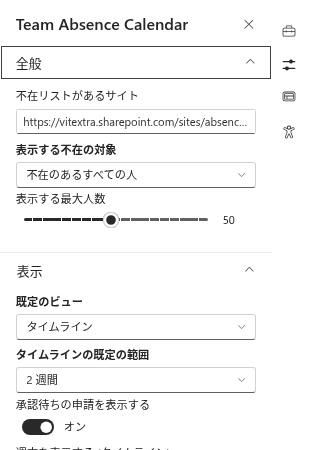
カレンダーの設定の意味は KB10339. Team Absence Calendar: タイムラインビューと月ビュー で説明しています。
Microsoft Teams
同じ Web パーツが、Microsoft Teams の個人用アプリとチャネル タブとして動作します。サイトの選択方法は同じです。個人用アプリでは、アプリ用に保存された構成が Web パーツのローカル プロパティの上に適用されます。チャネル タブでは、タブ自体のプロパティが使用されます。
トラブルシューティング
| メッセージ | 原因 | 解決策 |
|---|---|---|
| このサイトにリストを作成できませんでした。サイト所有者であることを確認して、もう一度お試しください。 | サイトにリストを作成できませんでした。多くの場合、サイトを選択した人がサイト所有者ではないことが原因です。選択は元に戻されます。 | 対象サイトのサイト所有者にサイトを選択してもらうか、ご自身がサイト所有者になってから、もう一度お試しください。 |
| 構成されたサイトに不在リストが見つかりませんでした。ページを編集モードで開き、サイトをもう一度選択してください。 | 構成したサイトに不在リストがなくなっています。 | ページを編集モードで開き、サイトをもう一度選択してください。 |
| 不在の種類が構成されていません。サイトの AbsenceTypes リストに追加してください。 | AbsenceTypes リストに有効な種類がありません (My Absences に表示され、新しい申請 ボタンは無効になります)。 | 種類を追加するか、再度有効にしてください。KB10352. 不在の種類を追加して構成する方法 を参照してください。 |