Absence & Coverage
 概要
すべての不在が丸一日とは限りません。通院、学校行事、長い帰路などでは、ある日の午後だけ、または長い休暇の最終日の午前だけが必要になることがあります。Vitextra Absence & Coverage の My Absences Web パーツでは、これを申請の中で直接指定します。「半日」という別の不在の種類を選ぶ代わりに、チェックボックスをオンにすると、その日が 0.5 日として計算されます。
この記事では、半日を指定できる不在の種類、半日の申請方法、日数の計算方法、申請後に半日がどこに表示されるかを説明します。
📝 注
この記事では申請そのものを説明します。勤務日数が一般にどのように求められるか (勤務曜日、祝日) については、KB10326. 不在申請で勤務日が計算される仕組みをご覧ください。
半日を指定できる不在の種類
半日を指定できるかどうかは、従業員ではなく不在の種類の設定です。すべての不在の種類に AllowHalfDay という設定があり、既定ではオンです。既定の 7 つの不在の種類のうち、2 つを除いてすべてで半日を指定できます。
| 不在の種類 | 半日 |
|---|---|
| 休暇 | 指定できます |
| 病気休暇 | 指定できます |
| 私用休暇 | 指定できます |
| リモートワーク | 指定できます |
| 出張 | 指定できません |
| 無給休暇 | 指定できます |
| 育児休暇 | 指定できません |
半日を指定できない種類を選択した場合、以下で説明する 2 つのチェックボックスはまったく表示されず、半日の設定は無視されます。管理者は、KB10352. 不在の種類を追加して構成する方法の手順で、種類ごとにこの設定を変更できます。
半日を申請する手順
- My Absences Web パーツのあるページを開き、新しい申請を選択します。新しい不在申請パネルが開きます。
- 不在の種類で、半日を指定できる種類 (たとえば「休暇」) を選択します。
- 開始日と終了日を選択します。開始日を選ぶと、終了日には自動的に同じ日が入力されます。
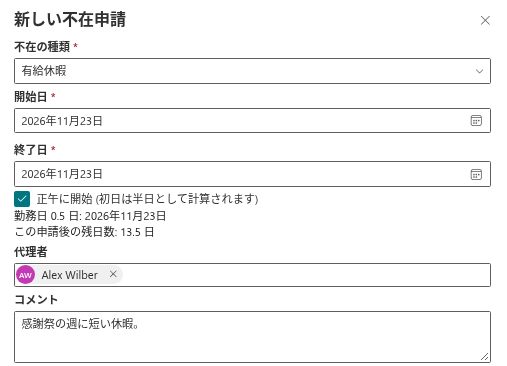
- 状況に合う半日のチェックボックスをオンにします (下の表を参照)。
- チェックボックスの下の概要行を確認します。勤務日数 (たとえば「勤務日 0.5 日」) が表示され、残日数のある種類ではこの申請後の残日数も表示されます。
- 必要に応じて代理者を指定し、コメントを入力して、申請を送信を選択します。
2 つのチェックボックス
| チェックボックス | 表示されるタイミング | 効果 |
|---|---|---|
| 正午に開始 (初日は半日として計算されます) | 半日を指定できる種類では常に表示されます | 期間の初日が 0.5 日として計算されます |
| 正午に終了 (最終日は半日として計算されます) | 開始日と終了日が異なる日のときだけ表示されます | 期間の最終日が 0.5 日として計算されます |
1 日だけの申請では、チェックボックスは 1 つだけです。正午に開始をオンにすると、その日が 0.5 日として計算されます。1 日だけの申請には、終了側の別のチェックボックスはありません。
❗ 重要
期間の初日または最終日が勤務日でない場合 (たとえば土曜日や祝日)、その日はまったく計算されません。そのため、その日に付けた半日のチェックボックスは日数に影響しません。
半日の計算方法
勤務日数は、日付とチェックボックスから計算されます。以下の例は、既定の勤務曜日 (月曜日から金曜日) で、期間内に祝日がないものとしています。
| 申請 | チェックボックス | 勤務日数 |
|---|---|---|
| 2026 年 11 月 4 日 (水) – 2026 年 11 月 4 日 (水) | 正午に開始 | 0.5 |
| 2026 年 11 月 2 日 (月) – 11 月 4 日 (水) | なし | 3 |
| 2026 年 11 月 2 日 (月) – 11 月 4 日 (水) | 正午に開始 | 2.5 |
| 2026 年 11 月 2 日 (月) – 11 月 4 日 (水) | 正午に終了 | 2.5 |
| 2026 年 11 月 2 日 (月) – 11 月 4 日 (水) | 正午に開始と正午に終了 | 2 |
| 2026 年 11 月 2 日 (月) – 11 月 9 日 (月) | 正午に終了 | 5.5 |
結果は申請と一緒に保存されます。年間の付与日数がある種類では、半日ごとに残日数が 0.5 日減ります。残日数は小数点以下 1 桁で表示されます (例: 7.5)。詳しくは KB10328. 不在の残日数の見方をご覧ください。
半日が表示される場所
- 自分の申請。 申請の行では、期間の後ろに「正午に開始」や「正午に終了」が表示され、日数は「0.5 日」のように表示されます。
- Team Absence Calendar のタイムライン。 初日または最終日が半日の場合、不在バーのラベルの後ろに ½ が付きます。
- 残日数のカード。 使用済みと保留中の日数には、半日が含まれます。

連続する半日
新しい申請は、「承認待ち」または「承認済み」の自分の別の申請と重複できません。ただし 1 つ例外があります。複数日の申請が 2 つあり、1 つ目がその日の正午に終了し、2 つ目が同じ日の正午に開始する場合は、1 日を共有できます。これにより、たとえば午前は休暇、午後はリモートワークというように、1 日を 2 つの不在の種類に分けられます。
例: 申請 A は、2026 年 11 月 2 日 (月) から 11 月 4 日 (水) までの「休暇」で、正午に終了を指定します。申請 B は、2026 年 11 月 4 日 (水) から 11 月 6 日 (金) までの「リモートワーク」で、正午に開始を指定します。この 2 つの申請は、どちらも送信できます。
2 つの申請のどちらかが 1 日だけの申請である場合、この例外は適用されず、重複のメッセージが表示されます。
知っておくと便利なこと
- 自分のカレンダーに追加で取得するファイル (.ics) には、通常の終日の予定が含まれます。半日の情報は含まれないため、Outlook や Google Calendar では予定が丸一日を占めます。
- 半日は、承認が不要な種類でも指定できます。その場合、申請はすぐに承認されます。
💡 ヒント
申請を送信した後の流れは、KB10325. My Absences で不在を申請する方法をご覧ください。不在を自分のカレンダーに追加する方法は、KB10333. 不在を Outlook または Google カレンダーに追加する方法 (.ics ファイル)で説明しています。