Absence & Coverage
 概要
My Absences Web パーツの 新しい不在申請 パネルで 申請を送信 をクリックすると、Web パーツは申請内容を確認し、保存するか、パネルの上部に赤いメッセージを表示します。この記事では、送信を妨げる可能性のあるすべてのメッセージについて、表示される理由と対処方法を、従業員の立場と製品サイトの管理者の立場の両方から説明します。
一部の問題は、申請を送信 をクリックする前、フォームの入力中にも表示されます。勤務日がないことの警告、重複の赤いメッセージ、残日数に関するメッセージです。パネルはボタンを無効にしません。保存を行わず、最初に見つかった問題を下の表の順序で表示します。
| 順序 | メッセージ | セクション |
|---|---|---|
| 1 | 不在の種類が構成されていません。サイトの AbsenceTypes リストに追加してください。 | 不在の種類がない |
| 2 | 不在の種類を選択してください。 / 開始日と終了日を選択してください。 | 種類と日付 |
| 3 | 終了日を開始日より前にすることはできません。 | 終了日が開始日より前 |
| 4 | 選択した期間に勤務日が含まれていません。 | 勤務日がない |
| 5 | この期間は、ご自身の別の申請と重複しています。 | 重複 |
| 6 | 申請が、この不在の種類の残日数を超えています。 | 残日数の不足 |
| 7 | 自分自身を代理者にすることはできません。 | 代理者が本人 |
| 8 | 承認者が見つかりませんでした。… | 承認者がいない |
| 9 | 構成されたサイトに不在リストが見つかりませんでした。… | リストが見つからない |
| 10 | 申し訳ございません。問題が発生しました。… | 一般的なエラー |
不在の種類がない
表示される内容。 新しい申請 ボタンが無効になり、黄色のバーに 不在の種類が構成されていません。サイトの AbsenceTypes リストに追加してください。 と表示されます。
原因。 Web パーツには、有効な不在の種類だけが表示されます。リストが空か、すべての種類が無効になっています。
従業員向けの対処方法。 製品サイトの管理者に連絡してください。Web パーツから種類を追加することはできません。
管理者向けの対処方法。 製品サイトの AbsenceTypes リストを開いて種類を追加するか、既存の種類の Active を Yes に設定します。新しいサイトにはリストの作成時に 7 つの既定の種類が追加されるため、リストが空の場合は通常、それらが削除されています。KB10352. 不在の種類を追加して構成する方法 を参照してください。
種類または日付が未入力
表示される内容。 不在の種類を選択してください。 または 開始日と終了日を選択してください。
原因。 不在の種類、開始日、終了日 のいずれかのフィールドが空です。リストの先頭の種類があらかじめ選択されているため、最初のメッセージが表示されることはまれです。2 つ目のメッセージは、日付を選択せずに送信したときに表示されます。
対処方法。 日付を選択します。開始日 を選択すると、終了日 が空の場合や開始日より前の場合は、同じ日付が自動的に入力されます。管理者が変更する必要はありません。
終了日が開始日より前
表示される内容。 終了日を開始日より前にすることはできません。
原因。 終了日が開始日より前になっています。終了日 のカレンダーにはそれより前の日付が表示されないため、このメッセージは、日付を通常とは異なる順序で変更した場合にのみ表示されます。
対処方法。 終了日を開始日と同じ日か、それ以降に設定します。
期間に勤務日がない
表示される内容。 フォームの入力中は黄色の警告、送信時は赤い 選択した期間に勤務日が含まれていません。 が表示されます。
原因。 申請には、少なくとも勤務日の一部が含まれている必要があります。週末と祝日は数えられず、勤務曜日は製品の設定で定義されます。土曜日から日曜日までの期間や、祝日 1 日だけの期間は 0 日として数えられます。
従業員向けの対処方法。 勤務日を 1 日以上含めるか、日付の下の概要行 (勤務日 N 日: 期間) の数値を確認してください。日数の数え方は KB10326. 不在申請で勤務日が計算される仕組み で説明しています。
管理者向けの対処方法。 通常の勤務日が休日として扱われている場合は、Settings リストの WorkDays 行と Holidays リストを確認します (KB10355. 勤務週の設定方法、KB10354. 祝日を追加する方法)。
申請が別の申請と重複している
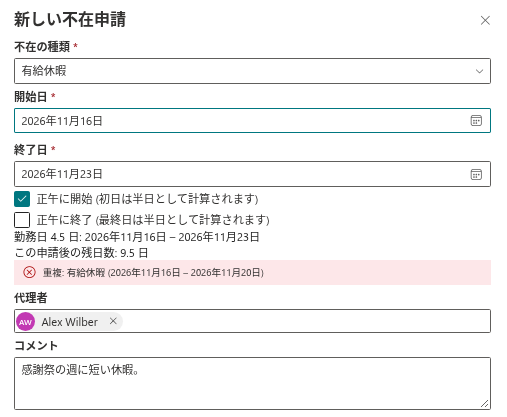
表示される内容。 日付の下に赤いメッセージ 重複: … が表示され、もう一方の申請の種類と期間が示されます。送信時には この期間は、ご自身の別の申請と重複しています。 と表示されます。
原因。 新しい期間が、状態が 承認待ち または 承認済み のご自身の申請と重複しています。却下された申請と取り消された申請は対象外です。
従業員向けの対処方法。 新しい申請を短くするか、先に古い申請を取り消します (KB10330. 不在申請を取り消す方法)。ある日の午前を 1 つの申請で、午後を別の申請で取得したい場合は半日を使います。最初の申請を正午に終了し、2 つ目の申請を同じ日の正午に開始します。これは、どちらの申請も複数日にわたる場合にのみ使えます。1 日だけの申請は常に重複とみなされます。KB10327. 半日の休みを申請する方法 を参照してください。
管理者向けの対処方法。 このルールは無効にできません。古い申請が過去のもので、Web パーツでは取り消せなくなっている場合は、管理者が Absences リストでその状態を変更できます。
残日数の不足
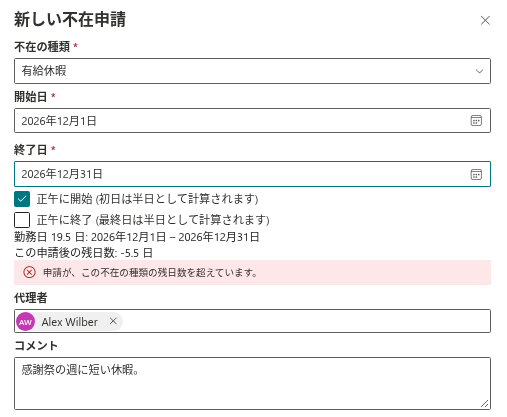
表示される内容。 赤いメッセージ 申請が、この不在の種類の残日数を超えています。 が表示され、この申請後の残日数 の行にマイナスの数値が表示されます。
原因。 申請の勤務日数が、この種類の残りの付与日数を超えています。承認待ちの申請も承認済みの申請と同様に数えられ、申請は開始する年に計上されます。この確認は、申請が Web パーツに表示されている年に開始する場合に行われます。
従業員向けの対処方法。 申請を短くする、別の種類を選ぶ、または日数の追加を依頼してください。現在の付与日数は残日数カードで確認できます (KB10328. 不在の残日数の見方)。
管理者向けの対処方法。 Balances リストで付与日数または繰越日数を調整するか (KB10353. 年間付与日数と繰越日数を設定する方法)、サイト全体でマイナスの残日数を許可します。その場合、エラーは警告になり、申請を送信できます (KB10357. マイナス残日数を許可する方法)。
自分を代理者に指定した
表示される内容。 自分自身を代理者にすることはできません。
原因。 代理者 フィールドで選択された人が本人です。
対処方法。 同僚を選択するか、フィールドを空にします。代理者の指定は任意です (KB10332. 休暇を申請するときに代理者を指定する方法)。
承認者が見つからない
表示される内容。 承認者が見つかりませんでした。ディレクトリに上長が登録されておらず、代替承認者も構成されていません。人事部にお問い合わせください。
原因。 この種類には承認が必要です。Web パーツは Microsoft Entra ID から上長を取得し、上長がいない場合は製品の設定にある代替承認者を使用します。どちらも存在しません。承認が不要な種類は影響を受けません。
従業員向けの対処方法。 人事部に、Microsoft Entra ID に上長を登録するよう依頼してください。
管理者向けの対処方法。 Microsoft Entra ID に上長を登録するか、Settings リストの FallbackApprover 行を設定します (KB10356. 代替承認者の設定方法)。承認者の決まり方は KB10336. 不在申請を承認する人: 上長、代替承認者、自己承認 で説明しています。
不在リストが見つからない
表示される内容。 Web パーツの代わりに、エラーのテキストが表示されます。構成されたサイトに不在リストが見つかりませんでした。ページを編集モードで開き、サイトをもう一度選択してください。
原因。 Web パーツで選択したサイトに、不在リストがありません。
管理者向けの対処方法。 ページを編集してプロパティ ウィンドウを開き、不在リストがあるサイト で正しいサイトを選択します。KB10324. Absence & Coverage の Web パーツをページに追加してサイトを選択する方法 を参照してください。足りないリストを作成できるよう、サイトを選択する人はそのサイトの所有者である必要があります。
一般的なエラー
表示される内容。 申し訳ございません。問題が発生しました。ページを更新してやり直してください。
原因。 接続の切断や権限の不足など、Web パーツが特定できない理由で、申請を保存または読み込めませんでした。
従業員向けの対処方法。 ページを更新して、もう一度申請を送信します。先に 自分の申請、2026 セクションを確認してください。申請がすでに表示されている場合は、重ねて送信しないでください。
管理者向けの対処方法。 従業員が製品サイトに対するメンバー (編集) のアクセス権を持っているか確認します。Web パーツは、サインインしているユーザーの権限でリストの読み取りと書き込みを行うためです。
❗ 重要
申請を送信しても、電子メールや Teams のメッセージは送信されません。申請が 承認待ち の状態で保存された場合は、承認者に直接伝えてください。承認者は 承認 タブで申請を確認できます。
📝 注
勤務日、重複、残日数に関する警告は、フォームの入力中に表示されます。日付や種類を変更すると警告は消えるため、申請を送信 をクリックする前に申請を修正できます。