Absence & Coverage
概要
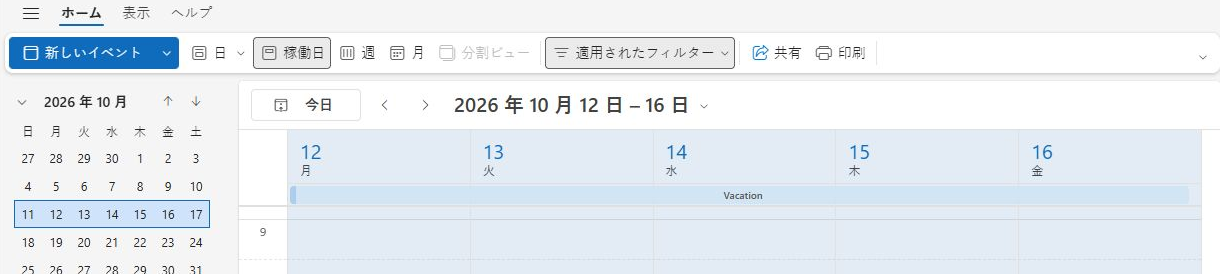
My Absences Web パーツは、ご自身のカレンダーに自動的に書き込むことはありません。休暇や出張を Outlook、Google カレンダー、Apple カレンダーに表示するには、申請を小さな .ics ファイル (iCalendar) としてダウンロードし、カレンダー アプリケーションで開きます。ファイルには、不在の全期間にわたる 1 件の終日の予定が含まれます。
この記事では、ダウンロード アイコンの場所、ファイルに含まれる内容と含まれない内容、インポートの方法、そしてカレンダー上の予定が申請のその後の変更に追従しない理由を説明します。
ファイルをダウンロードする
- My Absences Web パーツのあるページを開きます。必要に応じて、年の矢印で申請を探します。
- 自分の申請、2026 セクションで申請を見つけます。
- 行の右側にある 自分のカレンダーに追加 アイコンをクリックします。
- ブラウザーが
absence-<番号>.icsという名前のファイルをダウンロードします。番号は申請の ID です。
このアイコンは、状態が 承認待ち または 承認済み の申請にのみ表示されます。却下された申請や取り消された申請には表示されません。

ファイルの内容
| 予定のプロパティ | 値 |
|---|---|
| タイトル | 不在の種類の名前 (例: 休暇) |
| 期間 | 不在の初日から最終日までの 1 件の終日の予定 |
| 空き時間情報 | 予定あり |
| 識別子 | absence-<番号>@vitextra.com。同じ申請をダウンロードするたびに同じ値になります |
| 含まれないもの | 半日の情報、コメント、代理者、承認者、状態 |
ファイルに半日の情報が含まれないため、正午に開始または終了する申請も、カレンダーでは丸一日として表示されます。
📝 注
予定は、期間内の週末や祝日も含め、申請のすべての暦日にわたります。単純なカレンダーの予定であり、申請の勤務日数は含まれません。
ファイルをカレンダーにインポートする
具体的な操作はアプリケーションとそのバージョンによって異なりますが、考え方は常に同じです。ダウンロードしたファイルを開くかインポートして、予定を目的のカレンダーに保存します。
Outlook (クラシック版)。 ブラウザーのダウンロード一覧、または [ダウンロード] フォルダーから、ダウンロードした .ics ファイルを開きます。Outlook に予定が表示されるので、ご自身のカレンダーに保存します。新しい Outlook では、カレンダー > カレンダーの追加 > ファイルからアップロードを使用します。 Microsoft の手順.
Google カレンダー。 Web 版の Google カレンダーでは、カレンダーの設定にあるインポートのオプションからファイルを取り込みます。.ics ファイルと取り込み先のカレンダーを選択して確定します。
Apple カレンダー。 ファイルを Apple カレンダーで開くか、カレンダーのウィンドウにドラッグし、予定を追加するカレンダーを選択します。
インポート後は、予定が正しい日付と正しいカレンダーに表示されていることを確認してください。
予定はスナップショットです
❗ 重要
ファイルは、ダウンロードした時点の申請のコピーです。Web パーツは、カレンダー上の予定を最新の状態に保ちません。申請があとで却下、取り消し、または変更された場合は、カレンダー上の予定をご自身で削除してください。
特に注意が必要なのは、まだ 承認待ち の申請です。ファイルは承認済みの申請のものと同じに見えるため、上長がまだ却下する可能性のある不在が、カレンダー上では確定したものとして表示されます。インポートは 承認済み になってから行うか、申請が却下された場合に予定を削除するのを忘れないようにしてください (KB10329. 不在申請の状態: 承認待ち、承認済み、却下、キャンセル済み)。
2 回目のダウンロードによる重複
ダウンロードのたびに新しいファイルが作成されますが、同じ申請のファイルには同じ識別子が付きます。多くのカレンダー アプリケーションはこの識別子を使って、2 件目を追加せずに既存の予定を更新しますが、この動作はアプリケーションによって異なります。同じ申請を 2 回インポートして重複が表示された場合は、どちらか一方の予定を削除してください。重複を避けるには、申請のインポートは 1 回だけにし、変更後に更新する必要がある場合にのみ再度行います。