Absence & Coverage
 概要
従業員が承認の必要な種類の不在申請を送信すると、申請の状態は 承認待ち になり、承認者の My Absences Web パーツの 承認 タブに表示されます。この記事では、判断を待っている申請の見つけ方、承認または却下の方法、そしてその後に起こることを説明します。
承認者は通常、従業員の上長です。従業員の上長が Microsoft Entra ID に登録されていない場合は、代替承認者になります (KB10336. 不在申請を承認する人: 上長、代替承認者、自己承認)。承認者は申請を送信した時点で確定します。
[承認] タブを開く
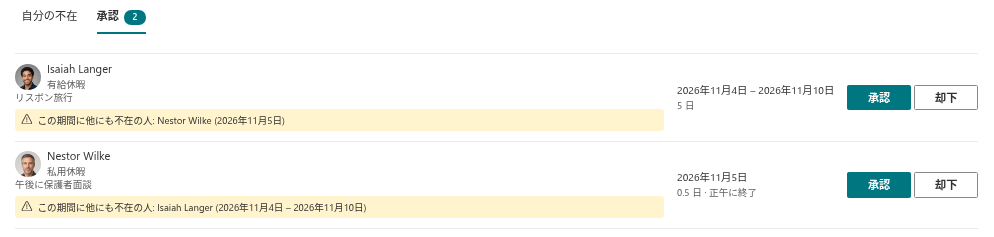
判断すべき申請がある人、または Microsoft Entra ID に直属の部下がいる人には、Web パーツに 自分の不在 と 承認 の 2 つのタブが表示されます。直属の部下がいない従業員には、自分の申請だけが表示されます。承認 タブのバッジには、あなたの判断を待っている申請の件数が表示されます。
待機中の申請がない場合、タブには あなたの判断を待っている申請はありません。 と表示されます。
申請を確認する
リストの各申請には、次の内容が表示されます。
| 要素 | 意味 |
|---|---|
| 写真と名前 | 不在を申請した従業員 |
| 種類 · 期間 · 日数 | 例: 休暇 · 2026/11/9 – 2026/11/13 · 5 日。半日も日数に含まれます |
| コメント | 従業員が コメント フィールドに入力したテキスト (入力されている場合) |
| 代理者: … | 従業員が指定した同僚 (指定されている場合) |
| この期間に他にも不在の人: … | 不在が重複している同僚の警告 |
判断する前に、警告の行を確認してください。同じ期間に承認待ちまたは承認済みの不在がある人が表示されます。使い方は KB10335. 申請を承認する前にチームの重複を確認する方法 で説明しています。
申請を承認する
- 申請の行にある 承認 をクリックします。
- 申請を承認 ダイアログで、従業員に伝えたいことがあれば コメント を入力します。承認の場合、コメントは任意です。
- ダイアログの 承認 をクリックします。
Web パーツに 申請を承認しました。 と表示され、申請は 承認 タブから消えます。状態は 承認済み になり、従業員の残日数では日数が使用済みとして数えられ、不在は Team Absence Calendar に斜線のない通常のバーで表示されます。
申請を却下する
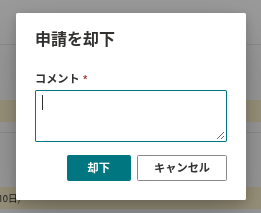
- 申請の行にある 却下 をクリックします。
- 申請を却下 ダイアログで、コメント フィールドに理由を入力します。却下にはコメントが必須です。入力しないと、ダイアログに 理由を入力してください。 と表示され、先に進めません。
- ダイアログの 却下 をクリックします。
Web パーツに 申請を却下しました。 と表示されます。状態は 却下 になり、日数が戻されるため、従業員の残日数には数えられなくなります。
従業員とその他の人に表示される内容
| 誰が | 承認後 | 却下後 |
|---|---|---|
| 従業員 | 状態が 承認済み になり、コメントは行に 返信: … として表示されます | 状態が 却下 になり、コメントは 返信: … として表示されます |
| 代理者 | 従業員が代理者を指定していた場合、申請の日付に対する代理が、状態 確認待ち で作成されます | 何も作成されません |
| カレンダー | 不在が承認済みとして表示されます | 不在は表示されなくなります |
従業員には電子メールも Teams のメッセージも届かないため、判断を行ったことを本人に伝えてください。従業員は、次に Web パーツを開いたときに 自分の申請、2026 セクションで結果を確認できます。
📝 注
このバージョンの Web パーツは通知を送信しません。承認者にとって 承認 タブのバッジが唯一の合図なので、タブをこまめに開いてください。
判断した後
申請を再度開く、または判断を変更するためのボタンはありません。承認済みの申請は、終了日が過ぎていなければ従業員が取り消すことができ、その場合は日数が戻り、代理も取り消されます (KB10330. 不在申請を取り消す方法)。却下された申請は却下のままです。従業員は新しい申請を送信できます。
❗ 重要
承認 や 却下 をクリックする前によく確認してください。判断とコメントはすぐに保存され、Web パーツには元に戻すボタンがありません。判断が誤りだった場合は、従業員に新しい申請を送信してもらうか、管理者にリストで申請を修正してもらってください。