Absence & Coverage
概要
従業員が My Absences Web パーツで申請を送信するたびに、製品が承認者を決定します。申請ごとに承認者を割り当てる必要はありません。Microsoft Entra ID に登録された上長、任意の代替承認者、不在の種類のフラグを使った固定の順序で決まります。
この記事では、その順序を説明し、例を挙げ、従業員と承認者に表示される内容を解説します。
承認者が決まる順序
従業員が 申請を送信 をクリックすると、製品は次の手順を順に確認し、最初に当てはまったところで決定します。
- 不在の種類が承認を必要としない。 申請はすぐに 承認済み として保存されます。承認者は関与しません。既定の種類では、病気休暇 と リモートワーク が該当します。
- 従業員に Microsoft Entra ID の上長がいる。 上長が承認者となり、申請は 承認待ち として保存されます。
- 上長はいないが、代替承認者が構成されている。 FallbackApprover 設定のメールアドレスが承認者になります (KB10356. 代替承認者の設定方法)。
- 上長も代替承認者もいない。 申請は作成されず、従業員にエラーメッセージが表示されます (下記参照)。
手順 2 と 3 の後にもう 1 つ確認があります。承認者が申請者本人になった場合、申請はすぐに承認されます。これが自己承認です。たとえば、上長がいない代替承認者が自分の休暇を申請した場合に発生します。上に判断できる人がいないため、申請は誰も待ちません。
📝 注
承認のフラグは従業員ではなく不在の種類に付いています。種類が承認を必要とするかどうかは、管理者が種類を構成するときに設定します (KB10352. 不在の種類を追加して構成する方法)。
例
| 状況 | 結果 | 状態 | 承認者 |
|---|---|---|---|
| Anna が 休暇 を申請。Entra ID の上長は Peter Hansen | Peter が自分の 承認 タブで判断する | 承認待ち | Peter Hansen |
| Maria は Entra ID に上長がいない。代替承認者は hr@contoso.com。休暇 を申請 | 代替承認者が判断する | 承認待ち | 代替承認者 |
| Jonas は上長がおらず、代替承認者も構成されていない。休暇 を申請 | エラーになり、申請は作成されない | - | - |
| Anna が 病気休暇 を申請 (承認不要) | すぐに承認される | 承認済み | なし |
| Anna が リモートワーク を申請 (承認不要) | すぐに承認される | 承認済み | なし |
| 上長のいない代替承認者が 休暇 を申請 | 自己承認され、すぐに承認される | 承認済み | なし |
従業員と承認者に表示される内容
新しい申請のパネルでは、承認が不要な不在の種類を選ぶと、送信前に情報バー この不在の種類は承認が不要です。申請はすぐに承認されます。 が表示されます。送信後は、承認者の判断を待つ場合は 承認を求めて申請を送信しました。、すぐに承認された場合は 申請は自動的に承認されました。 というメッセージで結果が通知されます。
自分の申請、2026 の一覧では、各申請に状態が表示され、承認者に回った申請には 承認者: に続けて承認者の名前が表示されます。すぐに承認された申請には承認者がいないため、この行は表示されません。承認者が返信すると、同じ行の 返信: の後にコメントが表示されます。
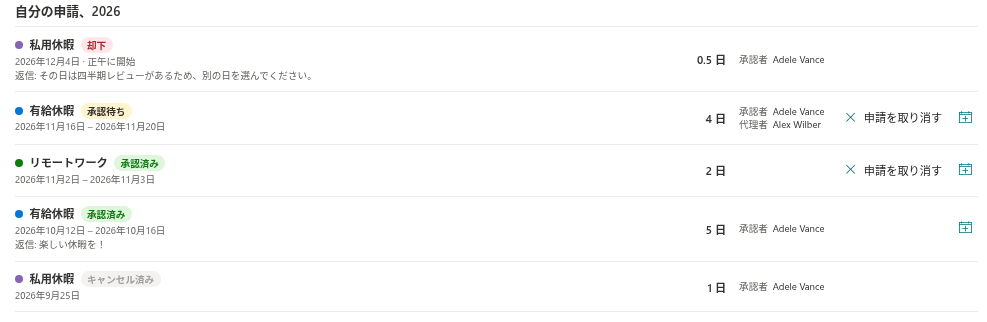
承認者は My Absences の 承認 タブで申請を見つけ、KB10334. 不在申請を承認または却下する方法 の説明に従って判断します。
承認者は申請の送信時に確定する
承認者は、申請が送信された時点で申請に保存されます。その後、Microsoft Entra ID で従業員の上長が変わったり、代替承認者を変更したりしても、すでに承認待ちの申請は元の承認者のままです。
💡 ヒント
承認待ちの申請を別の承認者に回すには、従業員がその申請を取り消して、あらためて送信します。取り消すと日数が戻り、その申請に紐づく代理も取り消されます。 申請の終了日を過ぎると、取り消すことはできません。
承認者が見つからない場合
不在の種類が承認を必要とし、上長も代替承認者もいない場合、従業員には 承認者が見つかりませんでした。ディレクトリに上長が登録されておらず、代替承認者も構成されていません。人事部にお問い合わせください。 と表示され、申請は保存されません。従業員自身では解決できません。管理者が Microsoft Entra ID に上長を設定するか、代替承認者を設定してください (KB10356. 代替承認者の設定方法)。送信時のエラーの一覧は KB10331. 不在申請を送信できない理由: メッセージと対処方法 を参照してください。
❗ 重要
承認者は SharePoint サイトではなく、Microsoft Entra ID の上長情報で決まります。製品を使うすべての人について上長の属性を最新に保ってください。そうしないと、その人の申請は代替承認者に回るか、エラーになります。