Absence & Coverage
 概要
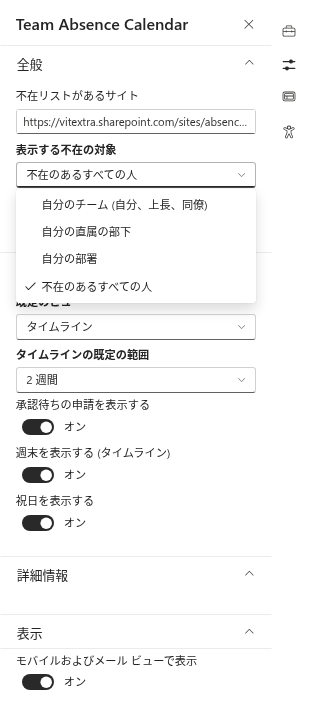
Team Absence Calendar は、すべての人に同じメンバーを表示するわけではありません。閲覧者ごとに、その人の視点 でカレンダーが表示されます。既定の設定では 自分のチーム (自分、上長、同僚) は上長、同僚、自分自身を意味するため、別のチームの 2 人の従業員が同じページで異なる行を見ることになります。このビューをどう構成するかは、ページの編集者が 表示する不在の対象 の設定で決めます。
この記事では、4 つの対象オプション、それぞれが利用する Microsoft Entra ID のデータ、選び方を説明します。あわせて、表示する最大人数 の上限と、プロパティ ウィンドウのその他の既定の表示設定も取り上げます。
設定の場所
- ページを編集モードで開き、Team Absence Calendar Web パーツを選択します。
- Web パーツの編集 (鉛筆) アイコンを選択して、プロパティ ウィンドウを開きます。
- サイト、対象、最大人数を設定するには 全般 グループを、ビュー、範囲、切り替えを設定するには 表示 グループを開きます。
4 つの対象オプション
不在のあるすべての人 を除き、サインインしているユーザーは常にリストの先頭に表示されます。
| オプション | 行が作られる人 | 決定方法 |
|---|---|---|
| 自分のチーム (自分、上長、同僚) | 自分、上長、上長のすべての直属の部下 | 上長とその直属の部下を Microsoft Entra ID から読み取ります。上長がいない場合は、自分と自分の直属の部下が対象です。 |
| 自分の直属の部下 | 自分と直属の部下 | 直属の部下を Microsoft Entra ID から読み取ります。 |
| 自分の部署 | 自分と、部署が自分と同じ有効なユーザー | 自分の Microsoft Entra ID プロファイルの Department の値を、他のユーザーと比較します。リストは 表示する最大人数 で制限されます。自分の部署が空の場合は、自分だけが表示されます。 |
| 不在のあるすべての人 | 事前に表示される人はなく、表示期間に不在が表示される人が行になります | Microsoft Entra ID の関係は使用しません。 |
最初の 3 つのオプションでは、リストに含まれる全員に 誰も不在でなくても 行が作られます。並び順は、自分が先頭で、その後は名前順です。リスト外の人の不在は表示されません。不在のあるすべての人 では、行は名前順に並べられ、最大人数でリストが打ち切られます。
対象は、本日不在 ブロックに表示される人も決定します (KB10342. 本日の不在者と代理者を確認する方法)。
❗ 重要
自分のチーム (自分、上長、同僚)、自分の直属の部下、自分の部署 の対象は、Microsoft Entra ID にある各ユーザーの上長フィールドと Department フィールドに依存します。これらが空の場合、カレンダーには想定より少ない人数、または自分だけが表示されます。製品はこれらを Microsoft Graph のアクセス許可 User.Read.All で読み取ります。このアクセス許可は、テナント管理者が SharePoint 管理センターで承認する必要があります。
表示する最大人数
スライダー 表示する最大人数 は、行数を制限します。5 から 100 まで 5 刻みで動かせ、既定値は 50 です。上限を超えた人は、タイムライン、月ビュー、本日不在 ブロック、CSV エクスポートのいずれにも表示されません。部署やチームが上限より大きい場合は、スライダーの値を上げるか、対象を絞り込んでください。
既定の表示設定
表示 グループでは、ページを開いたときに閲覧者が目にする内容を設定します。閲覧者は、ビュー、範囲、承認待ちの申請の切り替えを、ツールバーでいつでも変更できます。
| 設定 | オプション | 既定値 |
|---|---|---|
| 既定のビュー | タイムライン、月 | タイムライン |
| タイムラインの既定の範囲 | 週、2 週間、月 | 2 週間 |
| 承認待ちの申請を表示する | オンまたはオフ | オン |
| 週末を表示する (タイムライン) | オンまたはオフ。オフにすると、勤務日でない日がタイムラインから非表示になります。 | オン |
| 祝日を表示する | オンまたはオフ。祝日に色を付け、名前を表示します。 | オン |
勤務日は製品の設定から取得されます (KB10355. 勤務週の設定方法)。そのため、日曜日から木曜日の勤務週では、月曜日から金曜日の勤務週の週末だけでなく、金曜日と土曜日がタイムラインで非表示になります。
どの対象を選ぶか
| 状況 | 推奨される対象 |
|---|---|
| Microsoft Teams またはチーム サイト上のチーム向けページ | 自分のチーム (自分、上長、同僚) |
| 直属の部下だけを見たいマネージャー | 自分の直属の部下 |
| 全員が同じ同僚を見る部署のページ | 自分の部署 |
| HR または全社向けのページ | 不在のあるすべての人 |
📝 注
不在のあるすべての人 では、不在の人だけが表示されるため、大規模なテナントでもタイムラインがコンパクトに保たれます。非公開の不在の種類は、不在の本人と承認者を除く全員に対して、引き続き 不在 としてマスクされます (KB10345. 非公開の不在の種類:同僚にカレンダーで見える内容)。