Absence & Coverage
概要
Team Absence Calendar は、いくつかの視覚的なルールによって、限られた領域に多くの情報を表示します。色 は不在の種類を、斜線パターン は申請がまだ承認されていないことを、灰色 は非公開の種類が隠されていることを示します。さらにいくつかの マーク と 背景色 で、半日、勤務日でない日、祝日、今日を表します。この記事は、それらすべてのリファレンスです。
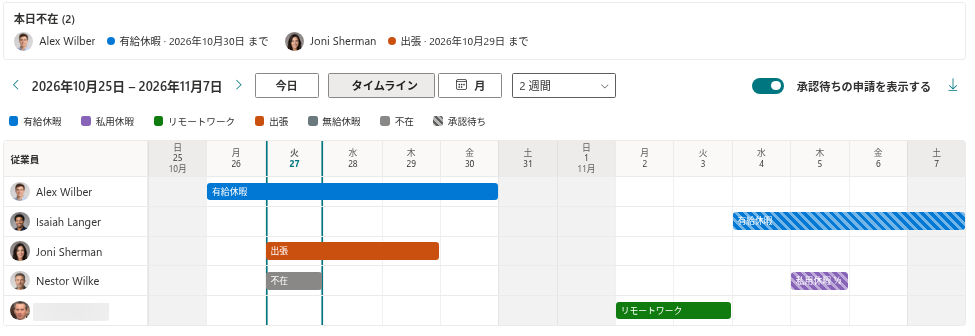
不在の種類の色
不在の種類にはそれぞれ色があり、AbsenceTypes リストの Color 列に保存されています。カレンダーは同じ色を、タイムラインのバー、月ビューのチップ、凡例の色見本に使用します。新規インストールの既定の種類は次のとおりです。
| 不在の種類 | 色 |
|---|---|
| 休暇 | 青 (#0078d4) |
| 病気休暇 | 赤 (#d13438) |
| 私用休暇 | 紫 (#8764b8) |
| リモートワーク | 緑 (#107c10) |
| 出張 | オレンジ (#ca5010) |
| 無給休暇 | 灰色 (#69797e) |
| 育児休暇 | ピンク (#e3008c) |
色の変更や独自の種類の追加ができます。KB10352. 不在の種類を追加して構成する方法 をご覧ください。
承認待ちの申請は斜線で表示されます
マネージャーの決定をまだ待っている申請は、その種類の色に 斜めの縞模様を重ねて 描かれます。タイムラインでも月ビューでも同様です。承認済みの不在はべた塗りの色です。凡例の 承認待ち のエントリにも同じパターンが使われます。承認待ちのバーのツールチップには、承認待ち という行も含まれます。
却下およびキャンセルされた申請は表示されません。承認待ちの申請は、承認待ちの申請を表示する の切り替えで非表示にできます (KB10343. 不在の種類でカレンダーを絞り込み、承認待ちの申請を表示または非表示にする方法)。
灰色の「不在」
不在の種類が非公開に設定されている場合、不在の本人の同僚には、種類名の代わりに 不在 と書かれた 灰色 のバーまたはチップが表示され、ツールチップに日数は表示されません。不在の本人と、その申請の承認者には、実際の種類と色が引き続き表示されます。凡例にある灰色の 不在 のエントリは 1 つで、すべての非公開の種類を表します。KB10345. 非公開の不在の種類:同僚にカレンダーで見える内容 をご覧ください。
半日マーク
タイムラインでは、不在の最初の日または最後の日が半日の場合、バーのラベルの後ろに ½ が付きます。このマークは、どちらの端が半日なのかは示しません。確認するには My Absences を開いて申請を読んでください (正午に開始 または 正午に終了)。月ビューにはこのマークは表示されません。
My Absences では自分の申請を確認できます。他の従業員の申請を閲覧できない場合は、どの半日が不在なのかを本人に確認してください。
背景色と強調表示
| 表示 | 意味 |
|---|---|
| 薄い灰色の日の列またはセル | 勤務日でない日です。土曜日と日曜日だけでなく、サイトの勤務週に従います (KB10355. 勤務週の設定方法)。 |
| 薄く色付けされた日 | 祝日を表示する がオンのときの、Holidays リストの祝日です。名前は、タイムラインでは日の見出しのツールチップに、月ビューでは日のセルに表示されます (KB10354. 祝日を追加する方法)。 |
| テーマの色で縁取られ、日付が太字の列 | タイムラインでの今日です。 |
| 塗りつぶされた円の中の日付 | 月ビューでの今日です。 |
| 薄く表示された日のセル | 月ビューでの前月または翌月の日です。 |
ツールチップ
バーまたはチップにポインターを合わせると、1 行に 1 項目ずつ、次の内容がツールチップで表示されます。
- 従業員の名前
- 不在の種類。非公開の種類の場合は 不在
- 期間
- 日数 (例: 5 日)。非公開の種類では、不在の本人と記録された承認者以外には表示されません。
- 承認待ち。承認待ちの申請の場合のみ
- 代理者: と名前。申請で代理者が指定されている場合のみ
同じ日に複数の人がいる場合: 他 N 件
月ビューの日のセルには、チップが最大 3 件まで表示されます。その日に不在の人がそれより多い場合、セルの末尾に 他 N 件 (例: 他 2 件) と表示されます。ポインターを合わせると、残りの人の名前と種類が表示されます。タイムラインでは各人に専用の行があるため、この制限はありません。
📝 注
凡例には、有効で非公開でない不在の種類だけが表示されます。無効な種類の不在もカレンダーには描かれますが、凡例では非表示にできません。
💡 ヒント
今日誰が不在かを確認するには、Web パーツ上部の 本日不在 ブロックを使用します (KB10342. 本日の不在者と代理者を確認する方法)。2 つのビューの全体的なレイアウトは KB10339. Team Absence Calendar: タイムラインビューと月ビュー で説明しています。