Absence & Coverage
概要
Vitextra Absence & Coverage のすべての不在申請には種類があります。休暇、病気休暇、リモートワークなどです。種類はプログラムに固定されていません。製品サイトの AbsenceTypes リストの行であり、このリストが、従業員が選べる種類、カレンダーでの種類ごとの色、申請に承認が必要かどうか、同僚に種類名を表示するかどうか、半日を許可するかどうか、従業員に年間何日が付与されるかを決定します。
このバージョンには管理用の Web パーツがないため、種類はリスト上で直接管理します。この記事では、各列の意味、既定で作成される 7 種類、種類の追加、変更、無効化の方法を説明します。
📝 注
製品サイトに対する編集アクセスが必要です。変更は、ユーザーがページを再読み込みするとすぐに反映されます。公開や展開の操作は不要です。 色と非公開設定の変更は、カレンダーが種類のデータを再読み込みした後に反映されます。本人と申請に記録された承認者には、非公開の種類名も表示されます。
AbsenceTypes リストを開く
- 製品サイト (Web パーツ用に選択したサイト) を開きます (KB10324. Absence & Coverage の Web パーツをページに追加してサイトを選択する方法を参照してください)。
- サイト コンテンツに移動し、
AbsenceTypesリストを開きます。
リストは作成時に 7 種類で初期化されます。名前は、最初にサイトを選択した人の言語で書き込まれ、通常のテキストとして保存されます。他のユーザー向けに後から翻訳されることはありません。
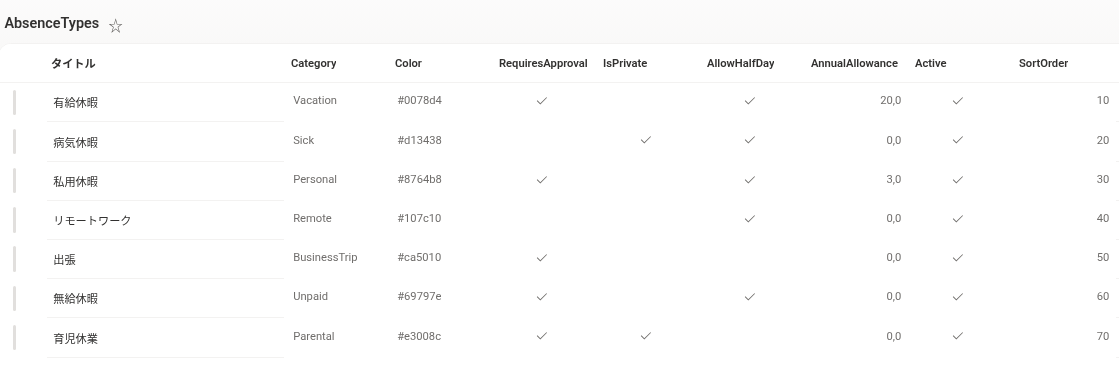
AbsenceTypes リストの列
| 列 | 意味 | 新しい行の既定値 |
|---|---|---|
Title | 申請フォーム、カレンダー、残日数カードに表示される種類の名前 | - |
Category | Vacation、Sick、Personal、Remote、BusinessTrip、Unpaid、Parental、Other のいずれか | Other |
Color | #0078d4 のような 16 進数の色。カレンダー、凡例、My Absences で種類を示すために使用されます | セルが空の場合は青 #0078d4 が使用されます |
RequiresApproval | はい: 申請は承認者を待ちます。いいえ: 申請はすぐに承認されます | はい |
IsPrivate | はい: 同僚には種類名の代わりに「不在」とだけ表示されます | いいえ |
AllowHalfDay | はい: 申請フォームに半日のチェック ボックスが表示されます | はい |
AnnualAllowance | 年間の日数 (小数点以下 1 桁)。0 は既定の上限なしを意味し、個別の Balances 行がない限り残日数カードも表示されません | 0 |
Active | はい: 新しい申請で種類を選択できます | はい |
SortOrder | 申請フォームでの種類の並び順。値が同じ場合は名前順になります | 0 |
既定の種類
| 種類 | 色 | 承認 | 非公開 | 半日 | 年間日数 |
|---|---|---|---|---|---|
| 休暇 | #0078d4 | はい | いいえ | はい | 20 |
| 病気休暇 | #d13438 | いいえ | はい | はい | 上限なし |
| 私用休暇 | #8764b8 | はい | いいえ | はい | 3 |
| リモートワーク | #107c10 | いいえ | いいえ | はい | 上限なし |
| 出張 | #ca5010 | はい | いいえ | いいえ | 上限なし |
| 無給休暇 | #69797e | はい | いいえ | はい | 上限なし |
| 育児休暇 | #e3008c | はい | はい | いいえ | 上限なし |
既定の種類の並び順は 10、20、30 のように設定されているため、その間に独自の種類を挿入できます。
不在の種類を追加する
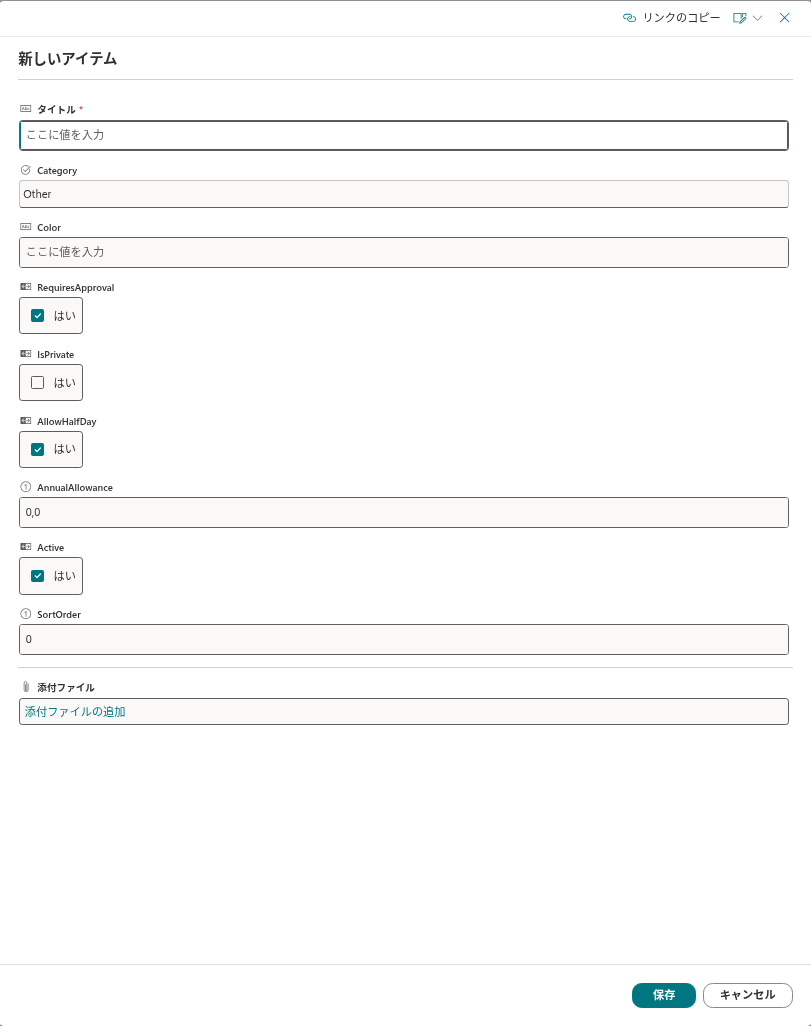
AbsenceTypesリストで新しい項目を追加します。Titleを入力します (例: 「研修休暇」)。- 最も適した
Categoryを選択します。 Colorを 16 進数の値で入力します (例:#00b7c3)。- 必要に応じて
RequiresApproval、IsPrivate、AllowHalfDayを設定します。 - 種類に年間の上限がある場合は
AnnualAllowanceを入力します。ない場合は0のままにします。 - リスト内で種類を表示したい位置になる
SortOrderを入力します。 Activeをオンのままにして、項目を保存します。
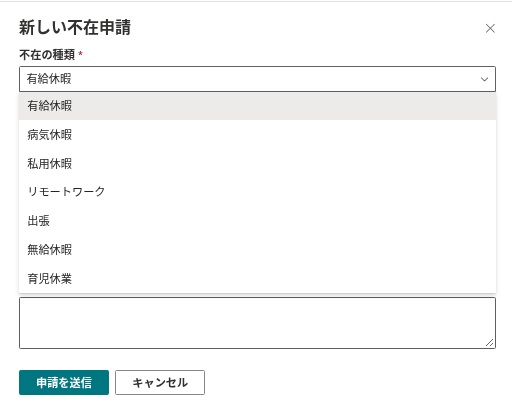
従業員がページを再読み込みしてパネルを開くと、申請フォームの不在の種類ドロップダウンに新しい種類が表示されます。
設定の選び方
- 承認。 承認が不要な種類 (既定では病気休暇とリモートワーク) は、従業員が送信した時点で承認されます。申請フォームには、その旨のメッセージが表示されます。申請を誰が承認するかを決めるルールは、KB10336. 不在申請を承認する人: 上長、代替承認者、自己承認を参照してください。
- 非公開の種類。 病気など、同僚にカレンダーで読まれたくない不在には
IsPrivateを使用します。詳細は KB10345. 非公開の不在の種類:同僚にカレンダーで見える内容を参照してください。 - 半日。 1 日単位でのみ申請する種類では
AllowHalfDayをオフにします。半日のチェック ボックスは非表示になります。KB10327. 半日の休みを申請する方法を参照してください。 - 年間付与日数。
0より大きい値にすると、My Absences にその種類の残日数カードが表示されます。この値は全従業員の既定値です。個別の付与日数と繰越日数はBalancesリストで設定します (KB10353. 年間付与日数と繰越日数を設定する方法)。 - カテゴリ。 このバージョンでは、カテゴリが影響するのは 1 か所だけです。
Remoteカテゴリの不在は、Substitutions Web パーツで代理者のいない不在として報告されません。その他の値は種類を分類するだけです。 - 色。 カレンダーはバーと凡例に色を使用するため、並べても見分けやすい色を選んでください。
種類の変更、無効化、削除
既存の申請がどうなるかは、変更内容によって異なります。
| 変更 | 既存の申請への影響 |
|---|---|
Color または IsPrivate の新しい値 | Web パーツはカレンダーを描画するときに種類の ID でこの 2 つの値を参照するため、過去分も将来分も含め、その種類のすべての申請にすぐ適用されます |
新しい Title | 新しい申請には新しい名前が使われます。古い申請は、送信時の名前のままです (My Absences、カレンダーのツールヒント、CSV エクスポート)。凡例には新しい名前が表示されます |
RequiresApproval、AllowHalfDay、AnnualAllowance の新しい値 | 新しい申請にのみ新しいルールが適用されます。残日数カードは新しい付与日数で再計算されます |
Active をオフにした場合 | 種類が申請フォームとカレンダーの凡例から消えます。既存の申請はカレンダーに表示され続けます。My Absences では、その種類の残日数カードが非表示になり、申請の色付きの点が灰色になります |
| 項目を削除した場合 | 推奨されません。以下を参照してください |
❗ 重要
申請がある種類は削除しないでください。申請は項目 ID で種類を参照しているため、削除すると色、残日数、非公開ルールが失われます。非公開の種類の古い不在が実際の名前で表示され、代理者のいない不在としても報告されなくなります。代わりに Active で種類を無効にしてください。
💡 ヒント
有効な種類が 1 つもない場合、新しい申請ボタンは無効になり、My Absences は AbsenceTypes リストに種類を追加するよう案内します。設定が従業員にどのように表示されるかは、KB10325. My Absences で不在を申請する方法をご覧ください。