はじめに
イントラネットのページや Microsoft Teams のタブに、業界紙、取引先のブログ、メディア掲載情報など、社外のニュースのブロックが表示されている場合、それはおそらく RSS Reader Web パーツです。このガイドでは、読者としてこの Web パーツで何ができるかを説明します。ページへのアクセス以外のアクセス許可は必要なく、Web パーツ上で行った操作が他のユーザーの表示に影響することもありません。
どのフィードが表示されるか、アイテムがどのように見えるか、どのコントロールが利用できるかはページの編集者が決めます。そのため、以下で説明するコントロールの一部は、お使いのページには表示されない場合があります。
アイテムに表示される内容
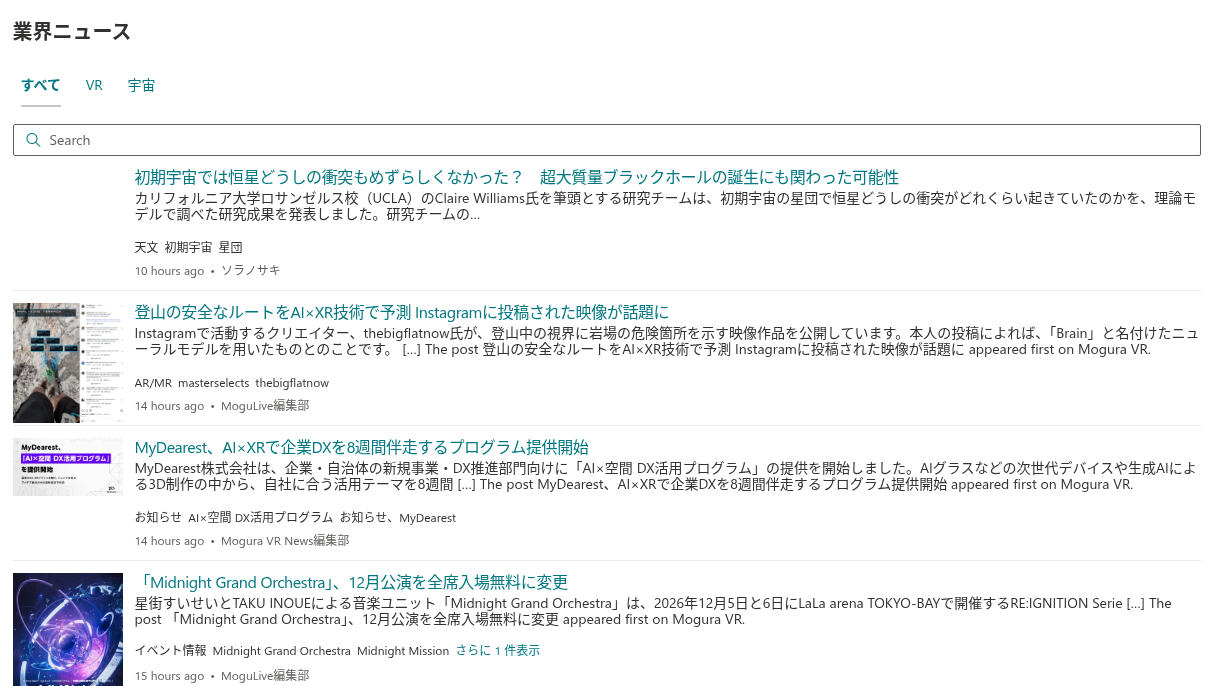
一覧の各エントリは、構成されたフィードのいずれかに掲載された 1 つの記事です。
- タイトル — 元の記事へのリンクです。クリックすると、記事を公開している Web サイトで、記事が新しいブラウザー タブに開きます。イントラネットのページは開いたままになります。
- 説明 — フィードから取得した、記事の冒頭部分のプレーン テキストです。
- イメージ — 発行元が記事に添付した画像です (ニュースレターとカードのレイアウト)。フィードに画像のないアイテムは、イメージなしで表示されます。
- 日付 — 記事が公開されてからの経過時間です (3 時間前、2 日前)。マウス ポインターを合わせると、正確な日時が表示されます。
- 作成者 — フィードに含まれている場合の、作成者またはソースのクレジットです。
- 分類タグ — 発行元が記事に割り当てたトピックです (ニュースレター レイアウトで、編集者がオンにしている場合)。
既に開いた記事のタイトルは、やや淡い色で表示されるため、何が新しいかが一目でわかります。これはブラウザーの訪問済みリンクの記憶によって動作するもので、Web パーツが読んだ記事を記録することはありません。
ソースを切り替える
複数のフィードがまとめて表示されている場合、一覧の上にタブの行が表示されます。すべてと、ソースごとに 1 つのタブで、タブの名前は編集者が付けたものです (Reuters、Microsoft 365 Blog、FDA など)。
- すべては、すべてのソースを統合した一覧を表示します。
- ソースのタブをクリックすると、そのフィードのアイテムだけが表示されます。すべてをクリックすると元に戻ります。
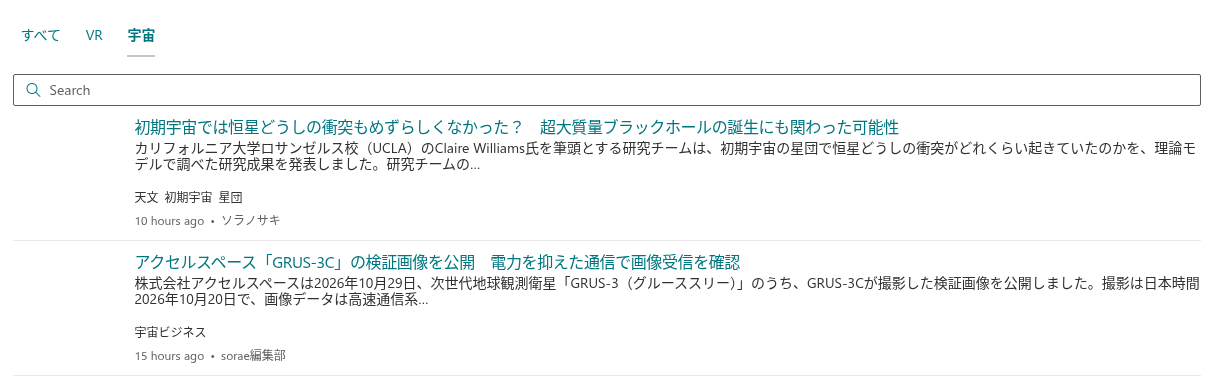
選択は記憶されません。次にページを開いたとき、Web パーツは再びすべてから始まります。
分類で絞り込む
多くの発行元は、記事にトピック (Security、Cloud、Regulation など) のタグを付けています。編集者が分類タグをオンにしている場合、タグは各アイテムの説明の下に表示されます。表示されるタグは最大 3 つで、さらに N 件表示リンクをクリックすると残りが表示されます。
- タグをクリックすると、その分類が付いたアイテムだけが表示されます。選択したタグが強調表示され、分類名のチップが一覧の上に表示されます。
- 別のタグをクリックすると、2 つ目の分類が追加されます。選択した分類のいずれかが付いたアイテムが表示されます。
- チップの ✖ をクリックするか、強調表示されたタグをもう一度クリックすると、その分類がフィルターから削除されます。
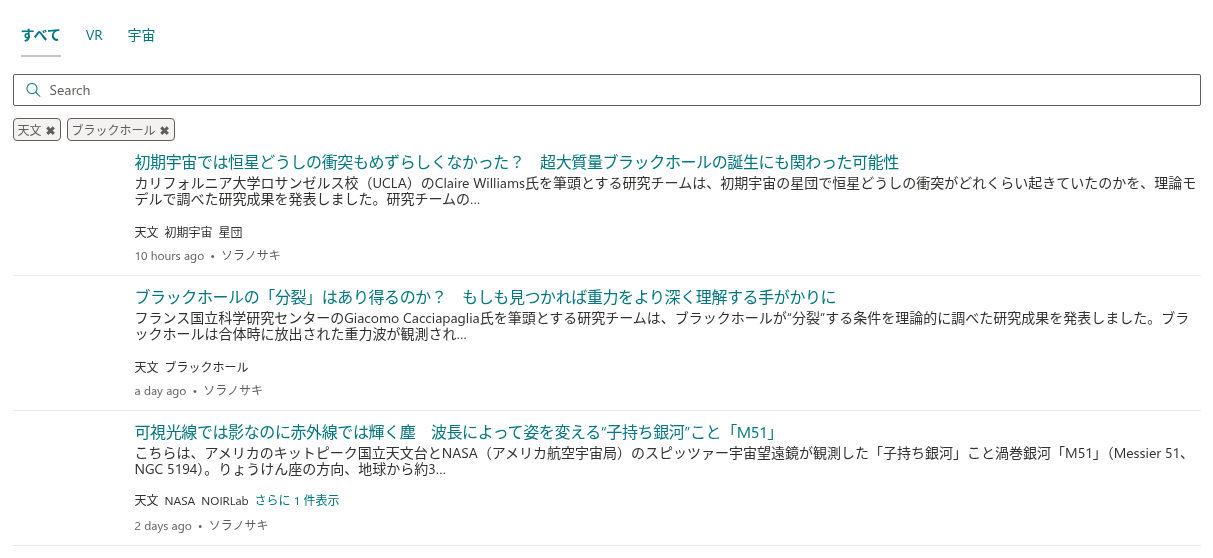
分類はフィードそのものから取得されます。発行元が記事にタグを付けていないソースにはタグが表示されず、分類フィルターが有効な間、そのソースのアイテムは一覧から消えます。
検索する
一覧の上に検索ボックスが表示されている場合は、単語または単語の一部を入力します。入力するにつれて、タイトル、説明、作成者、またはソース名にそのテキストを含むアイテムに一覧が絞り込まれます。検索の対象は既に読み込まれているアイテムだけなので、結果は即座に表示されます。発行元の Web サイトを検索するものではありません。ボックスをクリアすると (ボックス内の ✖)、再びすべてのアイテムが表示されます。
ソース タブ、分類フィルター、検索は組み合わせることができます。一覧には、3 つの条件すべてを満たすアイテムが表示されます。
アイテムの順序
編集者は、次の 3 つの順序のいずれかを選択します。
- Newest first (新しい順) — 通常のニュースの順序です。すべてのソースの最新の記事が上に表示されます。
- Oldest first (古い順) — 最も古いアイテムから時系列で読む順序です。
- By source (ソース別) — アイテムがタブの順序でフィードごとにグループ化され、各グループ内では新しい順に並びます。
一覧に表示されるアイテム数には上限があります (編集者が設定し、最大 40 件)。フィルターや検索を適用した場合、上限は絞り込まれた結果に対して適用されます。
更新
Web パーツは、ページが開いている間、数分ごとにフィードを再読み込みするように構成されている場合があります。その場合、ページを再読み込みしなくても新しい記事が表示されます。ページに戻ると、最後に読み込まれたアイテムがすぐに表示され、少し後に最新のアイテムに置き換えられます。強制的に再読み込みするには、ブラウザーのページを更新してください。
表示されることのあるメッセージ
| メッセージ | 意味 |
|---|---|
| アイテムが見つかりません。 | 選択したソース タブ、分類、または検索テキストに一致するものがありません。すべてに切り替える、チップを削除する、または検索ボックスをクリアしてください。 |
| 表示するアイテムがありません | 編集者がまだフィードを追加していません。読者側で行うことはありません。 |
| 申し訳ございません。問題が発生しました。ページを更新してやり直してください。 | フィードを読み込めませんでした。通常はネットワークの問題が原因です。ページを再読み込みし、メッセージが消えない場合はページの所有者に知らせてください。 |
| 昨日まであったソース タブが表示されない | そのフィードを現在ダウンロードできません。発行元のサイトに再び到達できるようになると、自動的に戻ります。 |
Microsoft Teams での利用
RSS Reader は、Microsoft Teams でも、チャネルのタブまたは左側のレールのアプリとして利用できる場合があります。読むためのコントロール (ソース タブ、分類タグ、検索、記事へのリンク) は SharePoint ページと同じで、記事はブラウザーで開きます。左側のレールのアプリに自分で選んでいないフィードが表示される場合、それは意図されたものです。その構成は、管理者が組織の全員に対して設定しています。
💡 ヒント
業界のニュースレターや、チームで使っているツールのブログなど、ページにフィードを追加してほしい場合は、フィードのアドレス (発行元の Web サイトで RSS アイコンの付いたリンク) をページの所有者に送ってください。ソースの追加は 1 分で済み、手順は KB10367. RSS Reader Web パーツを追加して構成する方法で説明しています。