RSS Reader
概要
RSS Reader は、任意の数のフィードを 1 つのアイテム一覧にまとめます。この記事では、編集者と管理者向けに、その一覧の背後にある仕組みを説明します。ソースとは何か、どのフィード形式が動作するか、複数のフィードのアイテムがどのように統合され、並べ替えられるか、どのくらいの頻度で更新されるか、ブラウザー キャッシュによって Web パーツがどのように即座に表示されるかです。設定そのものは、プロパティ ウィンドウのニュースフィードグループと動作グループにあり、構成手順は KB10367. RSS Reader Web パーツを追加して構成する方法で説明しています。
ソース
ソースとは、3 つの属性を持つフィードで、ニュースフィードグループのソースパネルで編集します。
| フィールド | 意味 |
|---|---|
| URL | フィードのアドレスです。Web サイトではなく XML ドキュメントのアドレスです。必須です。 |
| 表示名 | 読者に表示されるソースの名前です。ソースの行のタブと、ソース別 のグループ化で使用されます。必須です。 |
| 順序 | 他のソースの中でのそのソースの位置 (1、2、3…) です。タブの順序と、ソース別 の並べ替え順でのグループの順序を決定します。 |
ソースの数に制限はありませんが、すべてのソースは読み込みと更新のたびにダウンロードされるため、更新頻度の高いフィードが十数個あると、表示に時間がかかり、表示するアイテム数の上限で表示できる数より多くのアイテムが生成されます。Web パーツあたり 3 ~ 6 個のソースが実用的な範囲です。それより大きなセットは、複数の Web パーツやページに分割してください。
ソースのアドレスは、ページ内の Web パーツのプロパティに保存されます。Microsoft Teams では、個人用アプリは管理者が設定の保存で保存したソースのセットを使用し、チャネル タブは独自のセットを持ちます。
対応するフィード形式と要素
フィードは Vitextra フィード サービスによってダウンロードおよび解析され、正規化された形式でアイテムが返されます (下記のフィードの読み込みの仕組みを参照)。サービスは一般的な配信形式である RSS と Atom を処理し、発行元がより充実したアイテムのために使用する拡張要素を読み取ります。
| アイテムの要素 | 取得元 |
|---|---|
| タイトルとリンク | RSS または Atom のアイテムのタイトルとリンク |
| 説明 | アイテムの説明または概要。HTML マークアップは削除されます |
| 公開日 | アイテムの公開日。有効な日付のないアイテムには日付が表示されません |
| イメージ | Media RSS の media:content または media:thumbnail、iTunes アートワーク、または説明の HTML 内の最初の画像 (1 ピクセルのトラッキング画像はスキップされます) |
| 作成者 | Dublin Core の dc:creator、フィードの author 要素、または Media RSS の media:credit (この順序) |
| 分類 | アイテムの category 要素 |
これらの拡張要素を一切提供しないフィードでも動作します。Web パーツには、タイトル、説明、日付が表示されます。
フィードの読み込みの仕組み
ブラウザーで実行されるスクリプトは、相手の Web サイトがクロスオリジン要求を許可していない限り、別の Web サイトからフィードをダウンロードできません。そのため RSS Reader は、ソース アドレスの一覧を Vitextra フィード サービスに送信します。サービスはインターネットからフィードをダウンロードして解析し、チャネルとアイテムをブラウザーに返します。ユーザーのブラウザーがフィード自体のために発行元のサーバーに接続することはありません。接続するのは、発行元から直接読み込まれるアイテムのイメージのためだけです。
管理者にとっての 2 つの影響:
- フィードはインターネットから到達可能である必要があります。イントラネットのサーバー上や VPN の背後にあるフィードは表示できません。
- ユーザーのブラウザーは
vitextra.comにアクセスできる必要があります。要求には、ソースのアドレスと、すべての Vitextra Web パーツのライセンス確認と同じ技術的な識別子が含まれます (KB10374. RSS Reader のプライバシーとセキュリティ: フィードの読み込み方法と送信される情報を参照)。
読み込めないソース
いずれかのソースをダウンロードまたは解析できない場合 (アドレスの誤り、サーバーの停止、ドキュメントがフィードではなく Web ページである、XML が壊れている)、フィード サービスはそのソースを利用不可としてマークし、他のソースを返します。その場合 Web パーツは、
- 利用できないソースを統合された一覧から除外し、
- ソースの行でそのタブを非表示にし、
- エラーを表示しません。他のフィードは通常どおり表示されます。
フィードが再び利用可能になると、次の読み込み時にそのソースは自動的に再表示されます。除外は何も知らせずに行われるため、アドレスを誤って入力した編集者には警告が表示されません。唯一の手がかりは、タブが表示されないことです。確認するには、アドレスをブラウザーで開きます。正常なフィードでは XML (または書式設定されたフィード ページ) が表示され、誤ったアドレスでは Web サイトやエラーが表示されます。すべてのソースが失敗した場合、Web パーツは*アイテムが見つかりません。*を表示します。フィード サービス自体に到達できず、以前のデータや有効なキャッシュがない場合は、*申し訳ございません。問題が発生しました。ページを更新してやり直してください。*が表示されます。KB10373. RSS フィードが読み込まれないのはなぜですか? RSS Reader のトラブルシューティングを参照してください。
統合と並べ替え
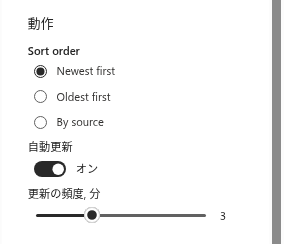
すべてのソースのアイテムは 1 つの一覧に統合され、動作グループの 並べ替え順序 オプションに従って並べ替えられます。
| 並べ替え順 | 結果 |
|---|---|
| 新しい順 (既定) | すべてのソースのすべてのアイテムを公開日順に、最新のものを上に表示します |
| 古い順 | 同じ一覧を逆順にします。最も古いものが先頭になり、年表やアーカイブに向いています |
| ソース別 | ソースの順序に従ってアイテムをソースごとにグループ化し、各グループ内では新しい順に並べます |
更新頻度の高いフィードが表示一覧を埋め、他のソースが表示されなくなる場合があります。ソース別にグループ化しても均等にはなりません。最初のソースだけで表示件数の上限に達することがあります。表示件数を増やすか、ソースのタブを有効にして、読者が別のソースを選べるようにしてください。
日付は実際のタイムスタンプとして比較されます。フィードが有効な公開日を提供しないアイテムは最も古いものとして扱われ、新しい順 では最後に、古い順 では最初に表示され、Web パーツにはそれらの日付は表示されません。
読者の選択 (ソース タブ、分類タグ、検索テキスト) は並べ替えの後に適用され、表示するアイテム数の上限は最後に適用されます。そのため、Web パーツには、絞り込まれ、並べ替えられた一覧の先頭 N 件のアイテムが表示されます。
自動更新
自動更新をオンにすると、ページが開いている間、Web パーツは更新の頻度で指定した分数 (1 ~ 7) ごとにフィードを再読み込みします。更新は静かに行われます。読み込み中のプレースホルダーは表示されず、一覧はその場で置き換えられ、読者が現在選択しているソース タブ、分類のチップ、検索テキストは維持されます。更新に失敗した場合 (ネットワークの停止、フィード サービスの利用不可)、Web パーツは既に持っているアイテムを表示し続け、次の間隔で再試行します。
人々が短時間だけ開くページでは自動更新をオフにし、長時間開いたままになるページ (ロビーのディスプレイのニュース ボード、運用チームが一日中開いているダッシュボード) ではオンにしてください。間隔は Web パーツごとに適用されます。1 つのページにある 2 つの RSS Reader は、それぞれ独立して更新されます。
📝 注
更新のたびにフィード サービスへの要求が発生し、サービスはそのためにすべてのソースをダウンロードします。100 人が開いたままにしているページで 1 分間隔にすると、1 時間に 6,000 件のフィード要求が発生します。最短の間隔は、その鮮度に価値がある場所にだけ使用し、それ以外では 3 ~ 5 分にしてください。
ブラウザー キャッシュ
読み込みが成功すると、Web パーツはフィード アドレスのセットをキーとしてブラウザーのセッション ストレージにアイテムを保存します。ページを再び開いたとき、一致するキャッシュが 30 分以内のものであれば、最新のアイテムをバックグラウンドで読み込む間、すぐに表示できます。古いエントリは使用されませんが、30 分後に自動削除されるわけではありません。
実際には、次のことを意味します。
- 有効なキャッシュがない場合、データが届くまで読み込み中のプレースホルダーが表示されます。所要時間はネットワークとフィード サービスによって異なります。
- キャッシュはブラウザー タブのセッション ストレージを使用します。ブラウザーのセッション復元でキャッシュも復元される場合があるため、タブを閉じるだけでは完全な削除は保証されません。
- ソースを変更するとキャッシュは無効になります。キーはアドレスから作成されるためです。
- 更新に失敗した場合、キャッシュされたアイテムは画面に残り、エラー メッセージは表示できるものが何もない場合にのみ表示されます。
キャッシュには、フィード サービスから受信したとおりのフィード アイテム (タイトル、説明、リンク、イメージのアドレス) が含まれ、個人データは含まれません。共用のコンピューターでは、ブラウザー セッションの他のサイト データと一緒にクリアされます。