RSS Reader
 はじめに
多くのチームは、イントラネットではなく Microsoft Teams で業界ニュースを追っています。RSS Reader は Teams アプリケーションとしても提供されるため、同じ集約フィードをチームが作業する場所に置くことができます。チャネルのタブ (独自のソースを持つプロジェクト チームのニュース ウォール) として、または左側のレールの個人用アプリ (組織の全員に対して 1 つの構成) としてです。
この記事では、3 つの手順を扱います。Teams でアプリを利用できるようにする、チャネル タブまたは個人用アプリとして追加する、個人用アプリが使用する構成を保存する、です。RSS Reader パッケージが既にテナントの アプリ カタログに展開されていることを前提とします (KB10035. SharePoint Online に Vitextra 製品をインストールする方法を参照)。
📝 注
Teams の RSS Reader は、SharePoint ページで動作するものと同じ SharePoint Framework Web パーツです。API アクセス許可は必要なく、テナントごとの 1 つのライセンスで SharePoint と Teams の両方をカバーします。
前提条件
- アプリを Teams に発行するには、SharePoint アプリ カタログを管理できる必要があります。通常は SharePoint 管理者ロールです。
- 発行されたアプリを個人用アプリとして追加するには、Teams 管理者が組織用に構築されたカスタム アプリを許可している限り、特別なアクセス許可は必要ありません。
- チャネル タブを追加するには、チームのメンバーである必要があります。チームの所有者は、タブを追加できるユーザーを制限している場合があります。
- 個人用アプリの既定の構成を保存するには、Web パーツを含む SharePoint ページを編集できる必要があります。
手順 1. Teams でアプリを利用できるようにする
- Microsoft 365 管理センターを開き、SharePoint 管理センターに移動して、その他の機能を選択し、アプリの下の開くをクリックします。
- アプリの管理ページで Vitextra RSS Reader パッケージを選択し、Teams に追加をクリックします (クラシックの SharePoint 用アプリライブラリでは、同じコマンドはリボンのファイルタブにある Teams に同期 (Sync to Teams) です)。
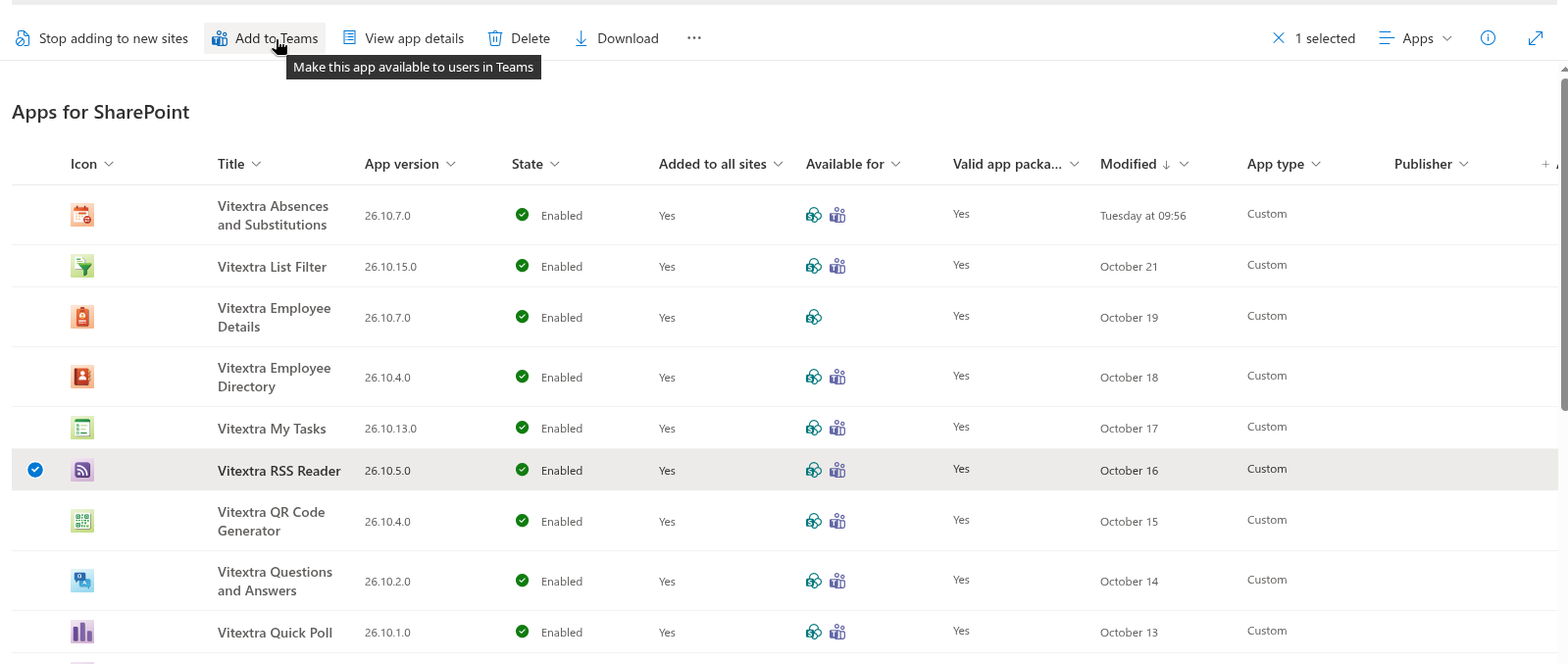
アプリは、組織の Teams アプリ ストアに RSS (Vitextra RSS Reader) という名前で発行されます。アプリは SharePoint パッケージとリンクされたままになります。アプリ カタログにインストールした新しいバージョンは Teams でも使用されます。KB10050. SharePoint Online で Vitextra SPFx ソリューションを更新する方法を参照してください。
📝 注
別の方法として、Teams 管理者が Teams 管理センターの Teams アプリ → アプリの管理 → 新しいアプリをアップロードで Teams アプリ パッケージを手動でアップロードすることもできます。パッケージは、製品に含まれている TeamsSPFxApp.zip ファイルです。Teams に追加のほうが簡単な方法であり、推奨されます。
手順 2. RSS Reader をチャネル タブとして追加する
チャネル タブは、他のチャネルや個人用アプリとは独立した独自のソースと設定を持ちます。特定のフィードのセットを追うチームに適した選択です。
- チームとチャネルを開き、タブ バーの + をクリックします。
- アプリの一覧で RSS を見つけて (検索ボックスを使用)、選択します。
- 追加 (または保存) をクリックします。タブが開き、Web パーツのプロパティ ウィンドウも一緒に表示されます。
- ニュースフィードグループで構成をクリックし、チームのフィードを入力します。表示グループと動作グループでレイアウトとその他のオプションを設定し、プロパティ ウィンドウを閉じます。オプションは SharePoint ページと同じで、KB10367. RSS Reader Web パーツを追加して構成する方法で説明しています。
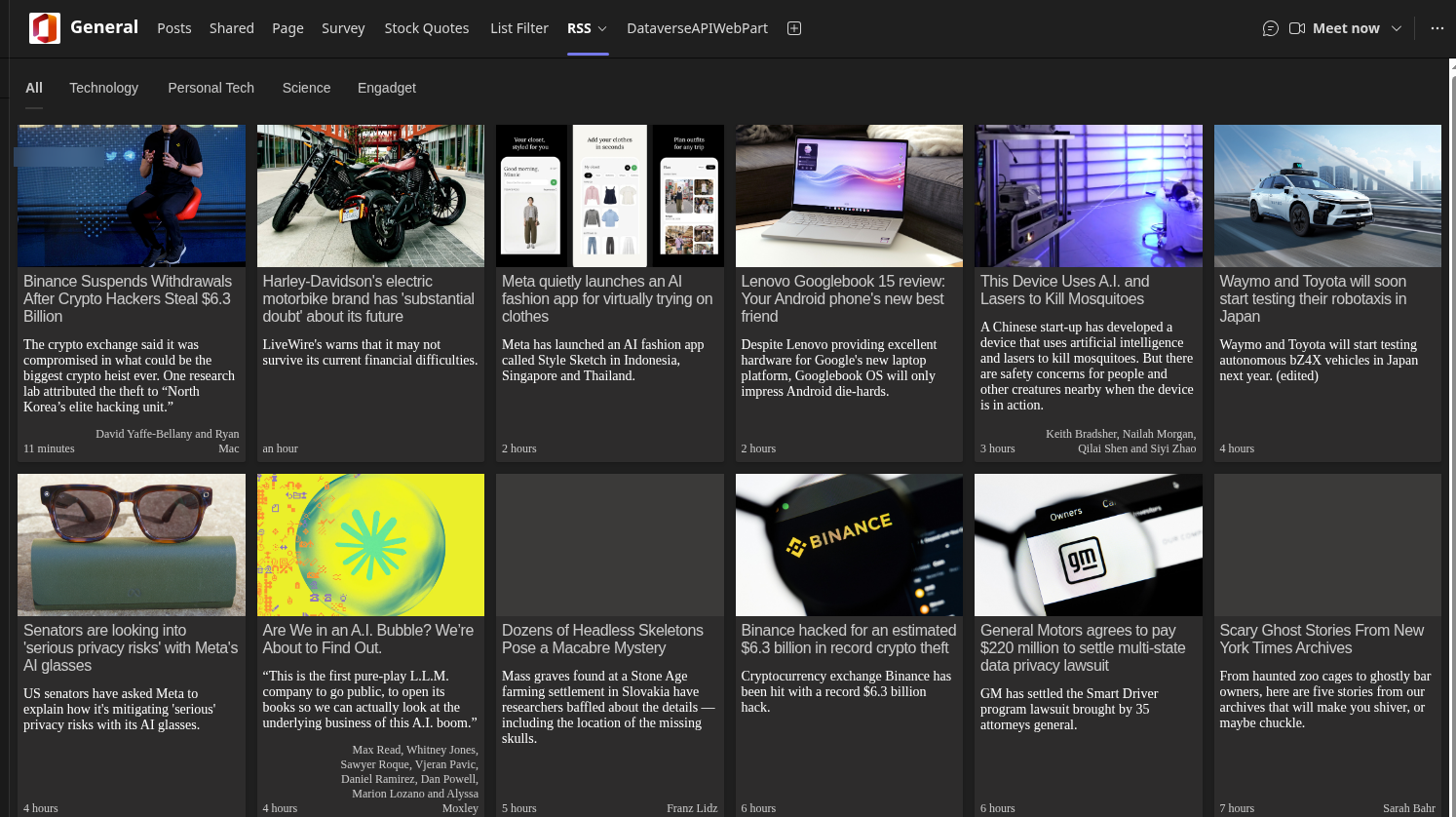
チームの所有者は、タブのメニューの設定で後から設定を変更できます。タブのソースはタブと一緒に保存され、設定の保存 (手順 4 を参照) の影響を受けません。
手順 3. RSS Reader を個人用アプリとして追加する
- Microsoft Teams で、左側のレールのアプリをクリックします。
- 組織用に構築を選択します。自組織のアプリ カタログから発行されたアプリは、ここに表示されます。
- Vitextra が発行した RSS タイルを見つけて開きます。
- 追加をクリックします (チームに追加ではありません)。
アプリが左側のレールに表示され、管理者が構成したフィード (手順 4) が表示されます。個人用アプリにはプロパティ ウィンドウがありません。ユーザーは記事を読み、ソースを切り替え、絞り込み、検索できますが、フィードを変更することはできません。
💡 ヒント
この方法でアプリを追加しても、ピン留めされるのは追加をクリックした本人に対してだけです。RSS Reader を全員または特定のユーザー グループの左側のレールに配置するには、Teams 管理者が Teams 管理センターのアプリのセットアップ ポリシー (Teams アプリ → セットアップ ポリシー → ピン留めされたアプリ) にアプリを追加します。
手順 4. 個人用アプリの構成を保存する
個人用アプリは、管理者がテナントに対して一度保存した既定の構成を読み取ります。保存されるまで、個人用アプリには Web パーツのサンプル フィードが表示されます。
- RSS Reader Web パーツを含む任意の SharePoint ページを編集モードで開き (またはテスト ページに Web パーツを追加し)、個人用アプリの見た目とまったく同じになるように構成します。フィードとその名前と順序、レイアウト、スイッチ、並べ替え順、更新です。
- プロパティ ウィンドウを開き、個人用アプリ (Microsoft Teams) グループを展開して、設定の保存をクリックします。
- メッセージ*正常に保存されました。*が表示されるのを待ちます。
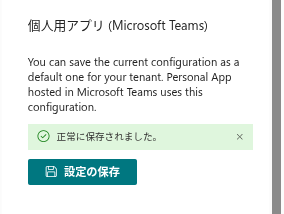
保存される内容: ソース、レイアウト、表示するアイテム数の値、イメージ、フィルター、分類、Search box (検索ボックス) の各スイッチ、並べ替え順、自動更新の設定、つまり Web パーツのタイトル以外のすべてです。構成はお客様のテナントと製品に対して Vitextra のサービスに保存されるため、保存に使用したページには依存しません。保存後にテスト ページから Web パーツを削除してもかまいません。再度保存すると以前の構成は上書きされ、個人用アプリは、次にユーザーがアプリを開いたときに変更を取り込みます。
❗ 重要
設定の保存は、個人用アプリにのみ影響します。チャネル タブは独自のソースを保持し、SharePoint ページがこの操作で変更されることはありません。逆に、ページ上の Web パーツを編集しても、設定の保存をもう一度クリックするまで個人用アプリは変わりません。
Teams にフィードが表示されない場合
- 組織用に構築にアプリがない — パッケージが Teams に追加されていない (手順 1)、または Teams 管理者がカスタム アプリをブロックしています。Teams 管理センターの Teams アプリ → アプリの管理を確認してください。アプリ RSS が存在し、許可されている必要があります。
- 個人用アプリにサンプル フィードが表示される — まだ構成が保存されていません。手順 4 を実行してください。
- ページを変更したのに個人用アプリに古いフィードが表示される — 変更後に設定の保存がクリックされていません。個人用アプリはページを読み取りません。
- チャネル タブが空 — タブのメニューの設定を開き、ソースに少なくとも 1 つのソースが構成されていることを確認してください。
- 申し訳ございません。問題が発生しました… — Teams クライアントが Vitextra フィード サービスに到達できませんでした。ユーザーのネットワークから
vitextra.comに到達できることを確認してください (KB10373. RSS フィードが読み込まれないのはなぜですか? RSS Reader のトラブルシューティングを参照)。 - アイテムの代わりにライセンス メッセージが表示される — 試用期間が終了した、またはテナントにライセンスが割り当てられていません。KB10365. Vitextra Web パーツに「無料試用版のご利用ありがとうございます」と表示されるのはなぜですか? ライセンス メッセージと対処方法を参照してください。
テーマとモバイル
RSS Reader は Teams クライアントのライト テーマとダーク テーマに従い、レイアウトはタブの幅に適応します。カード レイアウトは、狭いウィンドウでは列数が少なくなり、Teams モバイル アプリでは 1 列になります。記事はデバイスのブラウザーで開きます。