RSS Reader
概要
RSS Reader に期待したものが表示されない場合、症状からどこを調べるべきかがわかります。特定のソースだけが表示されない場合はそのフィードに、一覧全体の代わりにメッセージが表示される場合は構成またはネットワークに、試用版に関するメッセージが表示される場合はライセンスに原因があります。この記事では、症状をこの順序で挙げ、それぞれについて簡単な確認方法と対処方法を示します。ページの編集者と管理者向けに書かれており、ページの読者ができるのはページの再読み込みだけです。
Web パーツがデータを取得する仕組みを知っておくと役に立ちます。ブラウザーは、構成されたフィードのアドレスを Vitextra フィード サービスに送信し、サービスがフィードをダウンロードして解析し、アイテムを返します。ブラウザー自体がフィードのために発行元のサーバーに接続することはなく、接続するのはイメージのためだけです。詳細は、KB10371. RSS Reader のフィード ソース、並べ替え、自動更新、キャッシュを参照してください。
まずここから: Web パーツに何が表示されていますか?
| 表示されている内容 | 参照先 |
|---|---|
| 他のフィードのアイテムは表示されるが、1 つのソースにタブもアイテムもない | ソースが表示されない |
| アイテムが見つかりません。 | アイテムが見つかりません |
| 表示するアイテムがありません | ソースが構成されていない |
| 申し訳ございません。問題が発生しました。ページを更新してやり直してください。 | フィード サービスに到達できない |
| アイテムは表示されるが、画像がない | イメージが表示されない |
| アイテムは表示されるが、古い | アイテムが古く見える |
| 赤いメッセージ無料試用版のご利用ありがとうございます… | ライセンス メッセージ |
| 灰色のプレースホルダーがアイテムに変わらない | プレースホルダーが終わらない |
ソースが表示されない
症状。 Web パーツにはアイテムが表示されますが、構成したソースの 1 つがソースの行にタブとして表示されず、そのアイテムも 1 つも表示されません。エラーは表示されません。
原因。 フィード サービスがそのフィードをダウンロードまたは解析できず、除外しました。Web パーツはこうしたソースを何も知らせずに非表示にします。よくある理由を、多いものから順に挙げます。
- アドレスがフィードではなく Web ページである。
https://example.com/newsは HTML を返します。フィードは通常https://example.com/news/rss、/feed、/rss.xmlなどにあります。Web サイトやそのページのフッターで RSS アイコンを探すか、ページのソースを表示してapplication/rss+xmlを検索してください。 - フィードが社内ネットワーク内でのみ到達可能である。 イントラネットのサーバー、VPN の背後にあるシステム、オフィスの IP アドレスだけを許可するサイトは、インターネットからフィードを取得するフィード サービスではダウンロードできません。
- フィードにログインまたは API キーが必要である。 認証が必要なフィードはサポートされていません。サービスはフィードを匿名でダウンロードします。
- XML が壊れている。 エスケープされていない文字、途中で切れたドキュメント、誤ったエンコードを含むフィードは解析に失敗します。アドレスをオンラインのフィード検証ツールに貼り付けると、エラーを確認できます。
- 発行元が自動化された要求をブロックしている。 一部のサイトは、ブラウザーからではない要求を拒否したり、要求の頻度を制限したりします。Vitextra 側で変更できることはありません。発行元にアグリゲーター向けのフィード アドレスを問い合わせるか、別のソースを選んでください。
- 発行元のサーバーが停止している、または現在応答が遅い。フィードが再び利用可能になると、ソースは自動的に戻ります。
確認。 フィードのアドレスを、ブラウザーのプライベート ウィンドウで開きます (自分のログインが使われないようにするため)。XML、またはアイテムを含む書式設定されたフィード ページが表示されるはずです。Web サイト、ログイン フォーム、エラー、または何も表示されない場合、それが失敗の原因である可能性があります。ただし、フィード サービスは異なるネットワークとクライアントを使用するため、別の応答を受け取ることがあります。
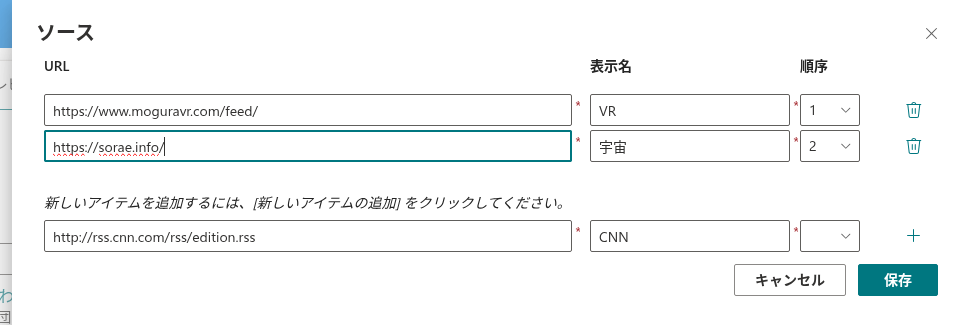
対処。 ソースパネル (プロパティ ウィンドウ → ニュースフィード → 構成) でアドレスを修正し、保存をクリックします。社内のフィードについては、インターネット上に発行されたコピーを使用するか、アイテムを SharePoint リストにコピーする Power Automate フローを使用してください。
💡 ヒント
ソースのアドレスを変更したら、設定を保存してページを再読み込みしてください。セッション キャッシュはアドレスのセットをキーとし、保存後 30 分以内の場合にのみ再利用されます。異なるセットには別のキャッシュ エントリが使われるため、新しく開いたページに以前のセットのキャッシュが表示されることはありません。
アイテムが見つかりません
症状。 一覧の代わりに、イラスト付きのメッセージ*アイテムが見つかりません。*が表示されます。
原因。 フィードは読み込まれましたが、現在の選択 (ソース タブ、分類のチップ、検索テキスト) を通過するものがない、または構成されたすべてのフィードが利用できない (上記を参照)、またはフィードは有効だがアイテムを含んでいない、のいずれかです。
確認と対処。
- 読者として: すべてタブを選択し、分類のチップ (✖) を削除し、検索ボックスをクリアします。
- 編集者として: 何も選択していない状態でこのメッセージが表示される場合、ソースが利用できないか、空である可能性があります。ソースが表示されないの説明に従って、各アドレスを確認してください。
- アドレスが正しい場合は、フィードの 1 つを開いてみてください。有効だが空のフィード (まだ投稿のないブログ、結果のない検索フィード) でも、このメッセージが表示されます。
ソースが構成されていない
症状。 メッセージ表示するアイテムがありませんが表示されます。
原因。 ソースの一覧が空です。新しい Web パーツでサンプル フィードを削除し、他のフィードを追加しなかった場合や、Teams 個人用アプリの保存された構成にソースが含まれていない場合に発生します。
対処。 ソースパネルで少なくとも 1 つのフィードを追加します。Teams の個人用アプリについては、ページ上で Web パーツを構成し、個人用アプリ (Microsoft Teams) グループの設定の保存をクリックします。KB10372. Microsoft Teams に RSS Reader を追加する方法を参照してください。
フィード サービスに到達できない
症状。 メッセージ*申し訳ございません。問題が発生しました。ページを更新してやり直してください。*が表示され、アイテムはありません。ページ上の他の Vitextra Web パーツでも、プロパティ ウィンドウのバージョン情報グループが空になっている場合があります。
原因。 ブラウザーが、フィード サービスが動作している vitextra.com に到達できませんでした。通常は、企業のプロキシ、ファイアウォール規則、コンテンツ フィルター、またはブラウザー拡張機能がこのホストをブロックしています。まれに、ユーザーがオフラインである場合や、サービスが一時的に利用できない場合もあります。このメッセージだけでは、要求がどの段階で失敗したかはわかりません。
確認。 同じコンピューターの新しいタブで https://vitextra.com を開きます。開けない場合はネットワークやサービスの問題が考えられますが、ホームページが開いてもフィード サービスへの要求が成功するとは限りません。SharePoint ページを再読み込みし、ブラウザーのネットワーク パネルでフィードの要求を確認するか、管理者に確認を依頼してください。エラーが表示されないだけでは復旧したとは判断できません。要求が失敗しても、以前のデータや有効なキャッシュが表示され続ける場合があります。
対処。 ユーザーのネットワークから、vitextra.com (フィード サービスとライセンス確認)、および static.vitextra.com と vitextra-storage.azureedge.net (Web パーツのスクリプトとアイコン) への送信 HTTPS を許可してください。Microsoft Teams では、同じホストに Teams クライアントから到達できる必要があります。
イメージが表示されない
症状。 アイテムはタイトルと説明付きで一覧表示されますが、画像がない、または一部のアイテムには画像があり、他にはありません。
原因と対処。
- イメージ スイッチがオフになっている - プロパティ ウィンドウで、表示 → イメージが表示になっている必要があります。コンパクト レイアウトではイメージは表示されません。
- フィードにイメージがない - Web パーツは画像をアイテムから取得します (
media:content、media:thumbnail、ポッドキャストのアートワーク、または説明内の最初の画像)。画像を含まないフィードからは、画像のないアイテムが生成されます。フィードの XML を開き、アイテム内に<media:または<imgがあるか確認してください。 - 画像のアドレスが
http://である — フィードと画像の両方に HTTPS アドレスを使用してください。ブラウザーは HTTP の画像要求を HTTPS に変更するか、ブロックする場合があります。確実に表示するには、画像の HTTPS アドレスを直接使用してください。 - 発行元がホットリンクをブロックしている - 一部のサイトは、他の Web サイトへの画像の提供を拒否します。ブラウザーは画像を発行元から直接要求するため、発行元が拒否すると画像の領域は空のままになります。
アイテムが古く見える
症状。 発行元の Web サイトには新しい記事が表示されているのに、Web パーツには表示されません。
原因と対処。
- 自動更新がオフで、ページが長時間開いたままになっている。 ページを再読み込みするか、動作で自動更新をオンにして更新の頻度を設定します。
- キャッシュされた一覧が先に表示された。 再アクセス時、Web パーツは前回読み込んだアイテムを表示し、新しい応答を受信するとバックグラウンドで更新します。新しい要求が失敗した場合、キャッシュされた一覧が残ります。フィード サービスに到達できないを参照してください。
- フィード自体が遅れている。 多くの発行元はフィードをスケジュールに従って更新しており、ニュース サイトでは、記事がフィードに現れる数分前にホーム ページに表示されることがよくあります。フィードのアドレスを開いてください。記事が XML に含まれていなければ、Web パーツはそれを表示できません。
- アイテムに有効な日付がない。 公開日のないアイテムは、新しい順 では最後に配置されます。表示されていないのではなく、一覧の末尾にあります。
ライセンス メッセージ
症状。 アイテムの代わりに、赤いメッセージ バー*無料試用版のご利用ありがとうございます。引き続きご利用いただくには、今すぐご購入ください。*と購入リンクが表示されます。
原因。 RSS Reader の 14 日間の無料試用が終了した、またはサブスクリプションがこのテナントに割り当てられていません。
対処。 テナントにライセンスを割り当てるか、Vitextra アカウントで割り当てを確認してください。原因の完全な一覧は、KB10365. Vitextra Web パーツに「無料試用版のご利用ありがとうございます」と表示されるのはなぜですか? ライセンス メッセージと対処方法にあります。Web パーツの構成がこのメッセージの原因になることはありません。
プレースホルダーが終わらない
症状。 灰色の読み込み中の図形が画面に残り続け、アイテムにもメッセージにも変わりません。
原因。 通常は、ページ上のスクリプト エラー、または要求がまだ完了していない非常に遅いネットワークです。
確認と対処。 ページを再読み込みし、拡張機能のないプライベート ウィンドウで試し、別のブラウザーで試してください。RSS Reader だけを含むページで問題が再現する場合は、プロパティ ウィンドウのバージョン情報グループにある製品バージョン、ブラウザー、スクリーンショットを添えて Vitextra サポートにお問い合わせください。
それでも解決しない場合
次の情報を添えて Vitextra サポートにご連絡ください。失敗するフィードのアドレス、メッセージまたは症状、プロパティ ウィンドウのバージョン情報グループのバージョンと**テナント**の値、問題が SharePoint、Teams、またはその両方で発生するか。フィードのアドレスがあれば、サポート チームはフィード サービスの要求を直接再現できます。