Questions & Answers
 概要
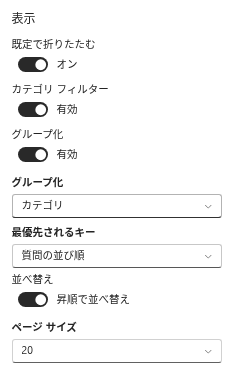
質問が 10 件なら単純な一覧で十分ですが、50 件になると構造が必要です。Questions and Answers は、そのために編集者に 4 つのツールを提供します。各質問に割り当てるカテゴリ、カテゴリによる一覧のグループ化、閲覧者向けのカテゴリ フィルター、順序を制御できる並べ替えです。5 つ目の設定 Collapse by default (既定で折りたたむ) は、閲覧者にコンパクトな目次を見せるか、回答そのものを見せるかを決めます。この記事では、それぞれの使い方と組み合わせ方を説明します。設定はプロパティ ペインの Appearance (表示) グループにあります。
手順 1. カテゴリを定義する
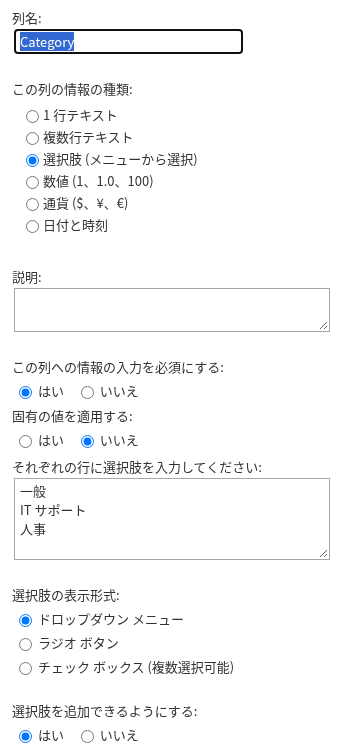
カテゴリは、質問リストの Category (カテゴリ) 列の値です。Web パーツが作成したリストには General という選択肢が 1 つだけあり、新しい値の入力 (「入力」の選択肢) が許可されているため、編集者はアイテム フォームに入力するだけでカテゴリを追加できます。整理されたナレッジ ベースのために、カテゴリのセットは意図的に定義してください。
- リストを開き (プロパティ ペイン → Data Source (データ ソース) → Open List (リストを開く))、リストの設定 → 列 → Category に移動します。
- 選択肢を 1 行ずつ入力してください (Type each choice on a separate line) に、カテゴリを 1 行に 1 つ入力します。たとえば 全般、アカウントとパスワード、ハードウェア、ソフトウェア、休暇と病気休暇 などです。
- 編集者がその場でカテゴリを追加できるようにする場合は 「入力」の選択肢を許可する (Allow 'Fill-in' choices) をオンのままにし、定義した一覧を厳守させる場合はオフにします。
Web パーツは、グループ見出しとしてもフィルター タブとしても、カテゴリをアルファベット順 (文字コード順) に表示します。順序を強制するには、名前の先頭に番号を付けます (1. はじめに、2. アカウント)。番号もそのまま表示されます。
📝 注
Web パーツが作成したリストでは Category は必須列なので、すべての質問にカテゴリがあります。Ask a Question (質問の追加) で投稿された質問には、列の既定値 (既定値を変更していなければ General) が設定されます。編集者は公開時にカテゴリを割り当て直します。
手順 2. 一覧をカテゴリでグループ化する
Group By (グループ化) をオンにし、その下のドロップダウンで Category を選択すると、質問はカテゴリごとの見出しの下に、カテゴリのアルファベット順で表示されます。各グループ内では、質問は Sort by (最優先されるキー) の設定に従います。
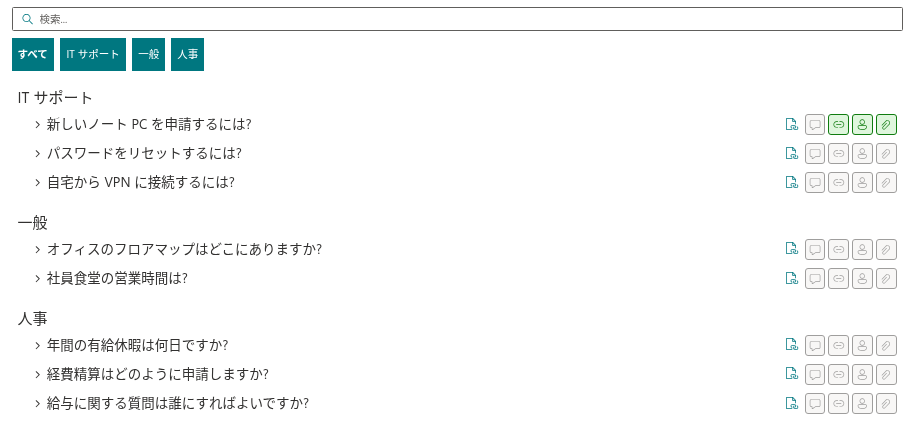
グループ化は、閲覧者がスクロールして読む数十件程度までのナレッジ ベースに適しています。見出しが目次の役割を果たします。ページ単位の読み込みでは、グループは読み込まれた質問から構築され、次の分も同じグループに統合されます。
手順 3. カテゴリ フィルターをオンにする
Category Filter (カテゴリ フィルター) は、一覧の上にタブの行を追加します。All (すべて) と、読み込まれた質問に含まれるカテゴリごとのタブです。閲覧者はタブをクリックして 1 つのカテゴリだけを表示します。この行は、カテゴリが 2 つ以上ある場合にのみ表示されます。カテゴリが 1 つだけならフィルターする対象がないためです。

フィルターは、グループ化 (1 つのグループだけが残ります)、並べ替え、検索 (選択したカテゴリの一致が表示され、一致がなければフィルターは All に戻ります) と連携して機能します。閲覧者が通常 1 つのトピックだけを求めるナレッジ ベース、たとえば IT、人事、総務のセクションを 1 ページにまとめたヘルプ センターに適しています。
グループ化とフィルターは組み合わせることもできますが、通常はどちらか一方で十分です。上から下まで読まれるページには見出し、1 つのトピックを調べるために参照されるページにはタブが向いています。
手順 4. 順序を選ぶ
Sort by (最優先されるキー) には 3 つの列があり、Sorting (並べ替え) で Sort A to Z (昇順で並べ替え) と Sort Z to A (降順で並べ替え) を切り替えます。
| Sort by | 順序 | 用途 |
|---|---|---|
| Question Order (質問の並び順) | 各質問の Order 列の数値。小さい順 (A to Z) | 手動で配置した一覧: 最も重要な質問や最もよくある質問を先頭に |
| Name (名前) | 質問テキストのアルファベット順 (文字コード順) | キーワードで見渡す用語集や参照一覧 |
| Created (登録日時) | 質問が追加された日付。Z to A で最新のものが先頭に | 継続的に増えていくナレッジ ベース。新しい回答を上部で目立たせる |
| (None) ((なし)) | SharePoint がアイテムを返す順序 (ID 順) | ほとんど役に立ちません。上記のいずれかを使用してください |
並べ替えはサーバー上で適用されるため、ページ単位の読み込みをまたいでも、グループ化がオンのときのグループ内でも一貫しています。新しい Web パーツは Question Order の A to Z で並べ替えます。
質問を手動で配置するには、Sort by → Question Order を設定し、リストをグリッド ビューで開いて Order 列に数値を入力します。10 の倍数 (10、20、30…) にしておくと、後から挿入する余地が残ります。数値のない質問は、A to Z の順序では数値のある質問の前に並びます。
手順 5. 折りたたむか展開するか
Collapse by default (既定で折りたたむ) (新しい Web パーツではオン) は、質問のヘッダーだけを表示し、閲覧者は必要なものを展開します。オフにすると、すべての回答が開いた状態で表示されます。全文を読んでもらうべき 3 件から 5 件の短いポリシー一覧や、お知らせとして使う質問 1 件だけの Web パーツに適しています。
ディープ リンク (?questionId=N) で開かれた質問は、この設定に関係なく常に展開されます。
推奨される組み合わせ
| ナレッジ ベース | 推奨設定 |
|---|---|
| 15 件まで、トピックは 1 つ | グループ化なし、フィルターなし。Sort by → Question Order。折りたたみ |
| 15〜60 件、複数のトピック、スクロールして読む | Group By → Category。グループ内は Sort by → Question Order。折りたたみ。Page Size → All または 50 |
| 60 件以上、閲覧者は 1 つのトピックを求めて訪れる | Category Filter オン、グループ化オフ。Sort by → Name。折りたたみ。Page Size → 20。検索ボックス オン |
| 頻繁に追加される生きた FAQ | Sort by → Created、Z to A。Category Filter オン。検索ボックス オン |
どの構造を選んでも、検索ボックスはオンにしておいてください。カテゴリを知らない閲覧者でも、回答に含まれる言葉から答えを見つけられます (KB10378. Questions and Answers のナレッジ ベース検索とページ単位の読み込みを参照)。