Questions & Answers
 概要
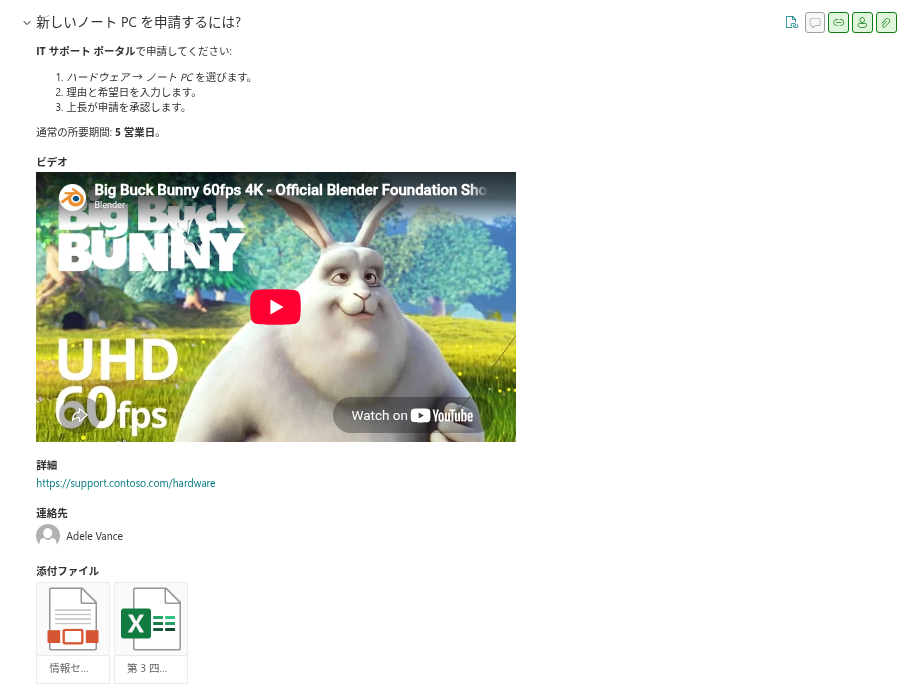
Questions and Answers の回答は、単なる 1 段落のテキストではありません。展開した質問には、書式付きテキスト、動画、添付ファイル、より詳しい資料へのリンク、そのトピックの担当者を表示できます。それぞれが独自のブロックを持ち、Web パーツ全体に対してオンまたはオフに切り替えられます。この記事では、編集者が SharePoint リストでこれらのブロックをどのように入力し、閲覧者にどのように表示されるかを説明します。リストの基本と公開ワークフローについては、KB10219. Questions and Answers での質問の作成、編集、公開を参照してください。
回答テキスト: Markdown
Answer (回答) 列は Markdown としてレンダリングされます。フィールドにマークアップをプレーン テキストとして入力します。
| 入力 | 閲覧者に表示される内容 |
|---|---|
**重要:** 金曜日までにフォームを提出してください。 | 重要: 金曜日までにフォームを提出してください。 |
*斜体* | 斜体 |
- 1 つ目の項目 / - 2 つ目の項目 (1 行に 1 つ) | 箇条書き |
1. 設定を開く / 2. アカウントを選択する | 番号付きリスト |
[出張ポリシー](https://intranet/policies/travel) | 出張ポリシー というテキストのリンク |
## はじめる前に | 回答内の小見出し |
| 空行 | 段落の区切り |
回答は短く直接的にし (閲覧者が目を通すのは最初の数行です)、詳しい内容は More Details (詳細) リンクや動画に委ねてください。回答内の見出しは、複数の段階からなる手順の説明に役立ちます。
❗ 重要
Markdown はプレーン テキストとして記述し、SharePoint のアイテム フォームの書式設定ツール バーは使用しないでください。ツール バーで適用した書式は HTML として保存され、Web パーツはこれをレンダリングしません。タグは削除され、テキストだけが残ります。Markdown のリストや段落が期待どおりに表示されない場合は、リストの設定 → Answer を開き、列を書式なしテキスト (Plain text) に設定してください。Web パーツにリッチ テキストは不要です。
動画による回答
短い画面録画は、文章よりも手順をわかりやすく説明できることがよくあります。動画のアドレスを Video URL 列に入力し、Show/Hide (表示/非表示) グループで Video (ビデオ) を Show (表示) に切り替えます。Web パーツはアドレスに応じて表示方法を決定します。
| アドレス | 表示方法 |
|---|---|
YouTube — youtube.com/watch?v=…、youtu.be/…、youtube.com/shorts/…、youtube.com/embed/…、youtube-nocookie.com/embed/… | 埋め込み YouTube プレーヤー |
Vimeo — vimeo.com/<番号> | 埋め込み Vimeo プレーヤー |
動画ファイルへの直接リンク — .mp4、.webm、.ogg、.ogv、.m4v。たとえば SharePoint ドキュメント ライブラリ内のファイル | ブラウザー自身の動画プレーヤー (HTML5)、コントロール付き |
| その他のアドレス — Microsoft Stream、イントラネットの動画ページ、学習プラットフォーム | Video 見出しの下のハイパーリンク。新しいタブで開きます |
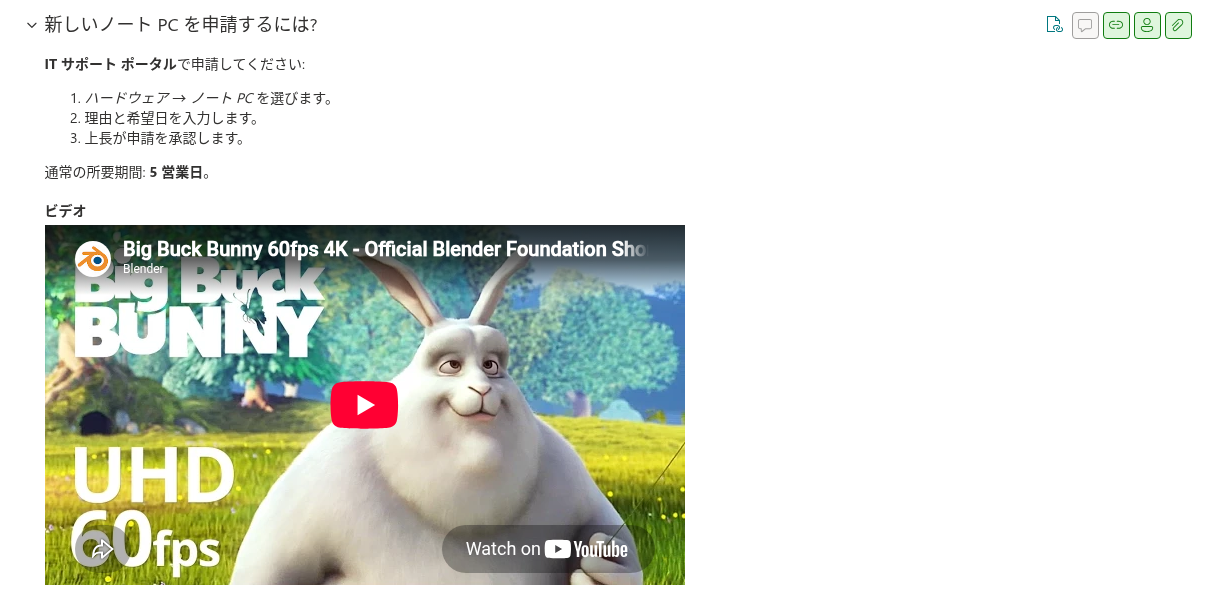
SharePoint に保存された動画 (ドキュメント ライブラリ、SharePoint 上の Microsoft Stream) は、社内向けの録画に最適です。アクセス権はファイルのアクセス許可に従います。リンクが Stream のページの場合はハイパーリンクとして表示されます。回答内にプレーヤーを表示したい場合は、.mp4 ファイルへの直接リンクをコピーしてください。YouTube と Vimeo のプレーヤーはそれぞれのサービスから読み込まれるため、ネットワークでブロックされている場合、閲覧者には空のプレーヤーが表示されます。
添付ファイル
リスト アイテムに添付されたファイル (記入するフォーム、チェックリスト、ポリシーの PDF など) は、Attachments (添付ファイル) 見出しの下に、ファイルの種類のアイコンとファイル名を含むカードとして表示されます。クリックするとファイルが開きます。ドキュメントは SharePoint の他のファイルと同様にブラウザーで開きます。
ファイルを添付するには、リストで質問を開き、アイテム フォームのファイルの添付 (Attach file) を使用して (またはファイルをフォームにドラッグして) 保存します。Web パーツ固有の制限はなく、リスト アイテムの添付ファイルに関する SharePoint の制限が適用されます。Show/Hide の Attachments スイッチは、すべての質問に対してこのブロックを制御します。
💡 ヒント
頻繁に変更されるファイル (最新の価格表、今年の休日カレンダーなど) は、コピーを添付するのではなく、ドキュメント ライブラリに保存して More Details や Markdown リンクで参照してください。リンクなら常に最新バージョンが表示されますが、添付ファイルはその時点のスナップショットです。
詳細リンク
Link 列には、More Details (詳細) 見出しの下に表示される 1 つのアドレス (ポリシー全文、マニュアル、申請フォームなど) を保持します。ハイパーリンク列の 2 つのフィールドに、アドレスと、必要に応じて説明を入力します。説明は Web パーツには表示されず、見出しは常に More Details です。このブロックは Detail Link (詳細へのリンク) スイッチで制御します。
回答を短く保つために使用してください。回答では 2 文程度の要約を示し、More Details で正式な文書に誘導します。
担当者
Contact (連絡先) 列には、そのトピックの担当者 (休暇に関する質問なら人事担当者、アカウントならサービス デスクの責任者など) を指定します。閲覧者には Contact 見出しの下に名前が表示され、ポインターを合わせると Microsoft 365 のライブ プロフィール カードが開き、役職、部署、メール、電話、チャットや通話を開始するボタンが表示されます。このブロックは Contact スイッチで制御します。
質問ごとに 1 人を選択してください (この列は単一のユーザーのみを受け付けます)。チームが担当する場合は、共有メールボックスまたはメール アドレスを持つグループを作成し、代わりに回答テキスト内で名前を挙げてください。Contact 列はユーザーのみを受け付けます。

Show/Hide スイッチ
各ブロックは、プロパティ ペインの Show/Hide (表示/非表示) グループで、Web パーツ全体に対してオンまたはオフに切り替えます。Attachments (添付ファイル)、Contact (連絡先)、Detail Link (詳細へのリンク)、Video (ビデオ)、Show Comments (コメントの表示) があります。オンにしたブロックは、その内容がある質問にのみ表示されます。Link 列が空なら More Details 見出しは表示されません。質問ヘッダーのバッジも同じ規則に従います。クリップ、リンク、人物のバッジは、質問にその内容がある場合は色付きで、ない場合は灰色で表示されます。
ナレッジ ベースで使用しないブロックは、閲覧者に空のバッジが表示されないようにオフにしてください。また、ページを最小限に保ちたい場合もオフにします。たとえばホーム ページ上の短いポリシー FAQ なら、テキストと連絡先だけを表示するのもよいでしょう。
良い回答のためのチェックリスト
- 質問は、ポリシーでの呼び方ではなく、人々が実際に尋ねる言い回しになっている。
- 回答は最初の文で直接的な答えを示し、手順はリストで示している。
- 正式な文書は回答に貼り付けるのではなく、More Details でリンクしている。
- 文章で説明しにくい手順には動画がある。
- 閲覧者が必要とするフォームやテンプレートが添付されている (変更されるものならリンクされている)。
- Contact は実際に支援できる人であり、本人も自分が指定されていることを知っている。
- 上記がすべて整ってから Published を Yes に設定している。