Questions & Answers
概要
静的な FAQ を、みんなで一緒に使うものに変える機能が 2 つあります。コメントを使うと、閲覧者は回答のすぐ下にヒント、修正、追加の質問などを書き加えられます。ディープ リンクを使うと、誰でも 1 つのアドレスで特定の回答を同僚に示すことができます。この記事では、データの保存場所、誰が何をできるか、動作をどう制御するかを含めて、両方を詳しく説明します。
コメント
閲覧者に表示される内容
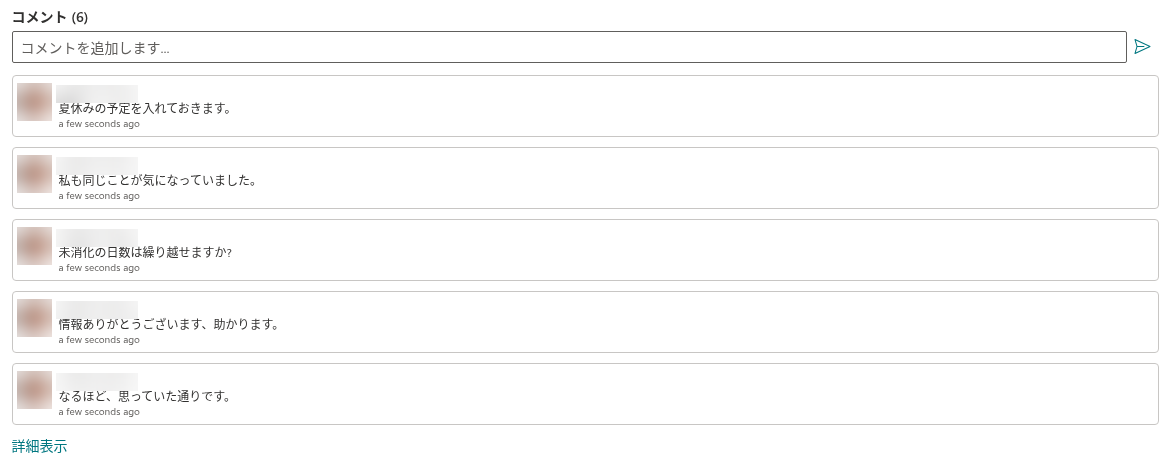
Show/Hide (表示/非表示) グループで Show Comments (コメントの表示) を Show (表示) に切り替えると、展開したすべての質問の末尾に Comments (コメント) ブロックが表示されます。送信ボタン付きのテキスト ボックス Add a comment… (コメントを追加します...) と、その下に既存のコメント (投稿者の写真、名前、本文、相対時刻) が並びます。ヘッダーにはコメント数 (Comments (4)) が表示され、質問ヘッダーの吹き出しバッジは、コメントが 1 件以上あると色付きになります。
表示されるコメントは最大 5 件で、それより多い場合は Show more (詳細表示) リンクで残りが表示されます。コメントがない場合、ブロックには コメントはまだありません。コメントを投稿する最初のユーザーになりましょう。 と表示されます。
コメントの保存場所
コメントは、質問のリスト アイテムの標準的な SharePoint リスト コメントです。リストでアイテムを開き、コメント ウィンドウを展開したときに表示されるものと同じコメントです。リストの外には何も保存されません。その結果、次のことが成り立ちます。
- Web パーツで書いたコメントはリストに表示され、リストで書いたコメントは Web パーツに表示されます。
- 他のリスト コンテンツと同様に、サイトの保持、電子情報開示 (eDiscovery)、監査の設定に従います。
- Microsoft 365 はリスト コメントに関する通常の通知を送信します (たとえばメンションされたユーザーへ)。
- 質問を削除すると、そのコメントも削除されます。
@メンション
SharePoint リストのコメント ウィンドウで @ を使って同僚をメンションしたコメントは、Web パーツでは名前がライブ プロフィール カードとして表示されます。ポインターを合わせると、連絡先の詳細とチャットおよび通話のボタンを含む Microsoft 365 のカードが開きます。Web パーツ自体のコメント ボックスはプレーン テキストのボックスです。誰かをメンションするには、リストでコメントを書いてください。@ を入力すると SharePoint がユーザー選択を表示します。
コメントできるユーザー
コメントは、リストに対する SharePoint のアクセス許可に従います。リストを開けるすべてのユーザーがコメントを閲覧できます。コメントを追加するには、リストへの投稿権限、実際には 投稿 (Contribute) または 編集 (Edit) のアクセス許可レベルが必要です。これは Ask a Question (質問の追加) と同じ条件です。閲覧のみのアクセス権を持つ閲覧者にもコメントと入力ボックスは表示されますが、SharePoint がコメントを拒否します。コメントは、その投稿者とリストを管理するユーザーが削除できます。SharePoint ではコメントの編集はできません。
コメントをオフにする
2 つのレベルがあります。
- Web パーツに対して — Show/Hide で Show Comments を Hide (非表示) に設定します。ブロックとバッジがページから消えますが、コメントはリストに残ります。
- リストに対して — リストを開き、設定 → リストの設定 → 詳細設定 → コメント → いいえ を選択します。これにより、リストでも、そのリストに接続されているすべての Web パーツでも、コメントを投稿できなくなります。Web パーツには既存のコメントは表示されますが、入力ボックスは表示されません。
📝 注
コメントは議論のためのものであり、回答を維持するためのものではありません。コメントで回答の誤りが指摘されたら、編集者は Answer 列を更新してください。回答にざっと目を通す閲覧者はコメントを読みません。
ディープ リンク
Copy Link ボタン
Behavior (動作) グループで Copy Link (リンクをコピー) が有効になっていると、すべての質問ヘッダーにポインターを合わせたときにリンク ボタンが表示されます。クリックすると、現在のページのアドレスにパラメーター ?questionId=<ID> を付けたものがクリップボードに書き込まれます。<ID> はリスト アイテムの ID です。確認のため、アイコンは 2 秒間チェック マークに変わります。
アドレスは https://contoso.sharepoint.com/sites/intranet/SitePages/FAQ.aspx?questionId=42 のような形になります。チャット、メール、チケット、別のページに貼り付けることができます。
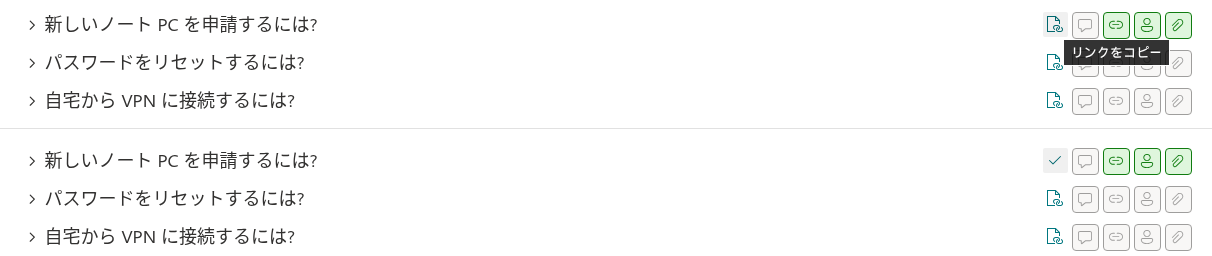
リンクを開くと何が起こるか
ページが ?questionId=N で開かれると、次のことが起こります。
- Web パーツは通常どおりリストを読み込みます (ページ単位の読み込みがオンの場合は最初のページ)。
- 質問 N が読み込まれた質問に含まれていない場合、その質問を個別に取得し、構成された並べ替え位置に一覧に追加します。
- 質問は、Collapse by default (既定で折りたたむ) の設定に関係なく展開されます。
- ページはその質問までスクロールし、質問は一時的に強調表示されます。
質問が存在しない、未公開である、または別のリストに属している場合は、何も起こりません。ページにはナレッジ ベースが通常どおり表示されます。したがって、ディープ リンクによって未公開の質問が明らかになることはありません。
リンクはページの他の機能とは独立しています。カテゴリ フィルターや検索ボックスのあるページでも、リンクされた質問は同じように開きます。複数の Questions and Answers Web パーツがあるページでは、その ID を含むリストに接続された Web パーツで質問が強調表示されます。
ディープ リンクが役立つ場面
- サポートとサービス デスク — 回答を打ち直すのではなく、用意済みの回答へのリンクでチケットに返答します。ユーザーはまさに適切な場所に到達し、周囲のナレッジ ベース全体も確認できます。
- オンボーディング チェックリスト — チェックリストの各ステップを関連する質問にリンクします。
- お知らせとニュース — 「出張ポリシーが変更されました。更新された回答はこちらをご覧ください。」
- Teams — チャネルにリンクを貼り付けます。ブラウザーで質問が展開された状態で開きます。
リンクは、質問が ID を保持している限り有効です。回答を編集してもリンクは変わりませんが、質問を削除して再作成すると変わります。