Questions & Answers
概要
この記事では、Questions and Answers Web パーツのすべての設定を、プロパティ ペインの順序に従って、効果と既定値とともに一覧にします。参照用としてお使いください。初回セットアップの手順については、KB10218. Questions and Answers Web パーツの追加と構成方法を参照してください。
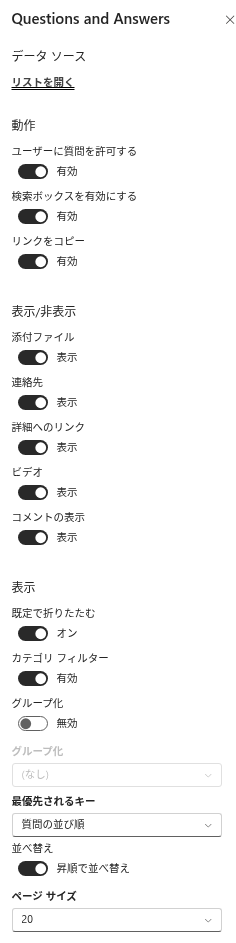
プロパティ ペインを開くには、ページを編集し、Web パーツを選択して鉛筆アイコン (Web パーツの編集) をクリックします。ペインには 5 つのグループがあります。Data Source (データ ソース)、Behavior (動作)、Show/Hide (表示/非表示)、Appearance (表示)、About (詳細情報) です。設定は Web パーツのインスタンスごとに適用されます。同じリストに接続された別々のページ上の 2 つの Web パーツを、異なる設定で構成することができます。
Not Configured 画面
リストが接続されていない Web パーツには、コンテンツの代わりに Not Configured (未構成) 画面が表示されます。Web パーツではデータを格納するためのリストが必要です。新しいリストを作成するにはリスト名を入力するか、既存のリストを選択してください。 というテキストと、2 つの選択肢があります。
| 選択肢 | フィールド | 効果 |
|---|---|---|
| New List (新しいリスト) | List name (リスト名)、Create (作成) | 現在のサイトにその名前のカスタム リストを作成し、必須の列を追加して Web パーツを接続します。リストを作成するアクセス許可が必要です。 |
| Existing List (既存のリスト) | List (リスト) ドロップダウン、Save (保存) | 現在のサイトの非表示でないリストのうち、必須の列をすべて備えたものを一覧表示し、選択したリストを接続します。 |
未構成の Web パーツがある公開ページを開いた閲覧者には、Not Configured (未構成) と Web パーツはまだ構成する必要があります。ページを編集モードで開き、必要な情報を入力してください。 が表示されます。
必須の列
リストが Existing List に表示されるのは、次の内部名を持つ列がある場合のみです: Category、Answer、Link、VideoUrl、Contact、Order。Web パーツはさらに Title (質問)、Published、Created、Author、Attachments、コメント フィールドを読み取ります。これらは、Web パーツが作成したすべてのリストに含まれています。New List で作成されたリストには、次の列があります。
| 列 | 種類 | 備考 |
|---|---|---|
| Title (Question として表示) | 1 行テキスト | SharePoint の必須列 |
| Answer | 複数行テキスト | Web パーツが Markdown としてレンダリング |
| Category | 選択肢、必須、入力を許可 | 既定の選択肢は General の 1 つ |
| Link | ハイパーリンク | More Details として表示 |
| VideoUrl | ハイパーリンク | 埋め込みプレーヤーまたはリンク |
| Contact | ユーザー、単一 | ライブ プロフィール カード |
| Order | 数値 | Sort by → Question Order で使用 |
| Published | はい/いいえ、既定は No | Yes のアイテムのみ表示 |
リストは、添付ファイル有効、コメント有効、グリッド編集無効、検索クロール対象外 (NoCrawl) の状態で作成されます。これらはすべて、後でリストの設定で変更できます。
Data Source
リストが接続されると表示されます。
| 設定 | 効果 |
|---|---|
| Open List (リストを開く) | 接続されているリストを新しいタブで開くリンク。 |
別のリストに接続するには、Web パーツを削除して追加し直すか、2 つ目の Web パーツを追加します。ペインで接続先を変更することはできません。
Behavior
| 設定 | 値 | 既定値 | 効果 |
|---|---|---|---|
| Allow Users to Ask a Question (ユーザーに質問を許可する) | Enabled (有効) / Disabled (無効) | Enabled | リストに対する アイテムの追加 (Add Items) アクセス許可を持つユーザーに Ask a Question (質問の追加) ボタンを表示します。投稿された質問は未公開の状態で作成されます。KB10220. Questions and Answers で従業員からの質問を受け付けるを参照してください。 |
| Enable search box (検索ボックスを有効にする) | Enabled / Disabled | Enabled | 検索ボックスを表示します。検索は、すべての公開済みアイテムの質問、回答、連絡先の名前を対象とします。KB10378. Questions and Answers のナレッジ ベース検索とページ単位の読み込みを参照してください。 |
| Copy Link (リンクをコピー) | Enabled / Disabled | Enabled | 質問ヘッダーにリンクのコピー ボタンを表示します。コピーされたアドレスを開くと、その質問が展開および強調表示された状態でページが開きます (?questionId=N)。KB10381. Questions and Answers のコメント、@メンション、ディープ リンクを参照してください。 |
Show/Hide
各スイッチは、展開した回答の 1 つのブロックを、すべての質問に対して表示または非表示にします。表示に設定したブロックは、その内容がある質問にのみ表示されます。
| 設定 | 値 | 既定値 | ブロック |
|---|---|---|---|
| Attachments (添付ファイル) | Show (表示) / Hide (非表示) | Show | リスト アイテムに添付されたファイル (カードとして表示) |
| Contact (連絡先) | Show / Hide | Show | Contact 列のユーザー (ライブ プロフィール カード付き) |
| Detail Link (詳細へのリンク) | Show / Hide | Show | Link 列のアドレス (More Details の下に表示) |
| Video (ビデオ) | Show / Hide | Show | VideoUrl 列のアドレス (埋め込みプレーヤーまたはリンクとして表示) |
| Show Comments (コメントの表示) | Show / Hide | Show | アイテムの SharePoint リスト コメントと入力ボックス |
各ブロックについては、KB10380. Questions and Answers のリッチな回答: Markdown、動画、添付ファイル、詳細リンク、連絡先で説明しています。
Appearance
| 設定 | 値 | 既定値 | 効果 |
|---|---|---|---|
| Collapse by default (既定で折りたたむ) | On / Off | On | On: 質問は折りたたまれた状態 (ヘッダーのみ) で始まります。Off: すべての回答が展開された状態で始まります。ディープ リンクで開かれた質問は常に展開されます。 |
| Category Filter (カテゴリ フィルター) | Enabled / Disabled | Disabled | タブの行 (All (すべて) + 読み込まれた質問のカテゴリごとに 1 つ) を表示します。カテゴリが 2 つ以上ある場合にのみ表示されます。 |
| Group By (グループ化) | Enabled / Disabled | Disabled | 下で選択した列の値ごとの見出しの下に質問をグループ化します。 |
| Group By (列) | (None) ((なし)) / Category | (None) | グループ化する列。上のスイッチがオンのときのみ有効です。選択できるのは Category のみです。 |
| Sort by (最優先されるキー) | (None) / Name (名前) / Question Order (質問の並び順) / Created (登録日時) | Question Order | 質問を並べ替える列。サーバー上で、またグループ内で適用されます。Name は質問テキスト、Question Order は Order 列、Created は作成日です。 |
| Sorting (並べ替え) | Sort A to Z (昇順で並べ替え) / Sort Z to A (降順で並べ替え) | Sort A to Z | 並べ替えの方向。Sort by が (None) のときは無効です。Created の場合、Z to A は新しいものが先頭になります。 |
| Page Size (ページ サイズ) | All / 10 / 20 / 50 / 100 | 20 (このオプションが追加される前に構成された Web パーツは All) | 1 回の要求で読み込む質問の数。数値を指定すると、Show more (詳細表示) ボタンで次の分が読み込まれます。All は最大 5,000 件の質問を一度に読み込みます。 |
さまざまなナレッジ ベースに適した組み合わせについては、KB10379. 質問の整理: カテゴリ、グループ化、カテゴリ フィルター、並べ替え、折りたたみで説明しています。
About
| フィールド | 意味 |
|---|---|
| 製品名 | vitextra.com の製品ページへのリンク |
| Version (バージョン) | インストールされているパッケージのバージョン。新しいバージョンが利用可能な場合は、通知と Download (ダウンロード) リンクが表示されます |
| Status (状態) | ライセンスの状態: 試用版 (残り日数付き)、アクティブ、期限切れ、保留中 |
| Tenant (テナント) | ライセンスの割り当てに必要な、Microsoft 365 テナントの ID |
ライセンスについては KB10206. Vitextra のライセンスとアカウント: ライセンスの購入と有効化で、各状態の意味については KB10364. Vitextra の試用期間またはサブスクリプションが終了するとどうなるかで説明しています。
プロパティ ペイン以外の設定
| 場所 | 設定 | 効果 |
|---|---|---|
| Web パーツ上、編集モード | Web Part Title (Web パーツのタイトル) | 一覧の上の見出し。既定では空です |
| ページのセクション設定 | 背景、全幅 | Web パーツはセクションのテーマ バリアントに従い、全幅セクションに対応します |
| リストの設定 → 列 → Category | 選択肢 | 編集者に提示され、グループやタブとして表示されるカテゴリ |
| リストの設定 → 詳細設定 → コメント | はい / いいえ | リスト全体でコメントを有効または無効にします |
| リストの設定 → 詳細設定 → 添付ファイル | 有効 / 無効 | 質問にファイルを添付できるかどうか |
| リストのアクセス許可 | アクセス許可レベル | 誰が閲覧、質問 (アイテムの追加)、公開 (アイテムの編集) できるか。KB10384. Questions and Answers のアクセス許可、データ保存、プライバシーを参照してください |