Questions & Answers
シナリオ
社内コミュニケーション チームは、従業員が人事、IT、総務に繰り返し送ってくる質問 (休暇の申請方法、パスワードのリセット方法、駐車場の場所、会議室の予約方法) に答えるヘルプ センター ページをイントラネットに 1 つ用意したいと考えています。回答自体は存在します。メールの中に、共有の Excel シートの中に、3 つの部門の担当者の頭の中に。目標は、従業員が自分で見つけられ、各部門が自分のトピックを管理し、実際に寄せられる質問とともに成長していくページです。
この記事では、Questions and Answers を使ってこのページを計画から見直しの運用まで 6 つの手順で構築します。各手順には詳細な記事へのリンクがあります。
手順 1. カテゴリと担当者を計画する
SharePoint に触れる前に、1 ページの計画を書きます。
- カテゴリ — 部門またはトピックごとに 1 つ、多くても 5 ~ 8 個にします: アカウントとパスワード、ハードウェアとソフトウェア、休暇と病気休暇、給与と福利厚生、オフィスと設備、出張と経費。閲覧者は自分の問題からカテゴリを選ぶため、部門名ではなく問題に沿って名前を付けます。
- カテゴリごとの担当者 — Contact 列に名前が入り、そのカテゴリの質問を公開する担当者です。担当者は年に 2 回、自分の質問を見直すことに同意します。
- 最初の 20 ~ 30 件の質問 — サポート用メールボックス、サービス デスクの上位チケット、人事の受信トレイから集め、Question、Answer、Category、Contact、Link の列を持つ Excel シートにまとめます。
💡 ヒント
すべての質問を、従業員が検索ボックスに入力するとおりに書きます。パスワード リセット手順ではなくパスワードをリセットするには? と書き、人々が使う言葉を回答に入れます。Web パーツの検索は質問と回答のテキストを対象とするため、エントリが見つかるかどうかはこれらの言葉で決まります。KB10378. Questions and Answers のナレッジ ベース検索とページ単位の読み込みを参照してください。
手順 2. ページとリストを作成する
- イントラネット サイト (コミュニケーション サイトまたは人事のハブ) でヘルプ センター ページを作成し、1 列のセクションに Questions and Answers Web パーツを追加します。
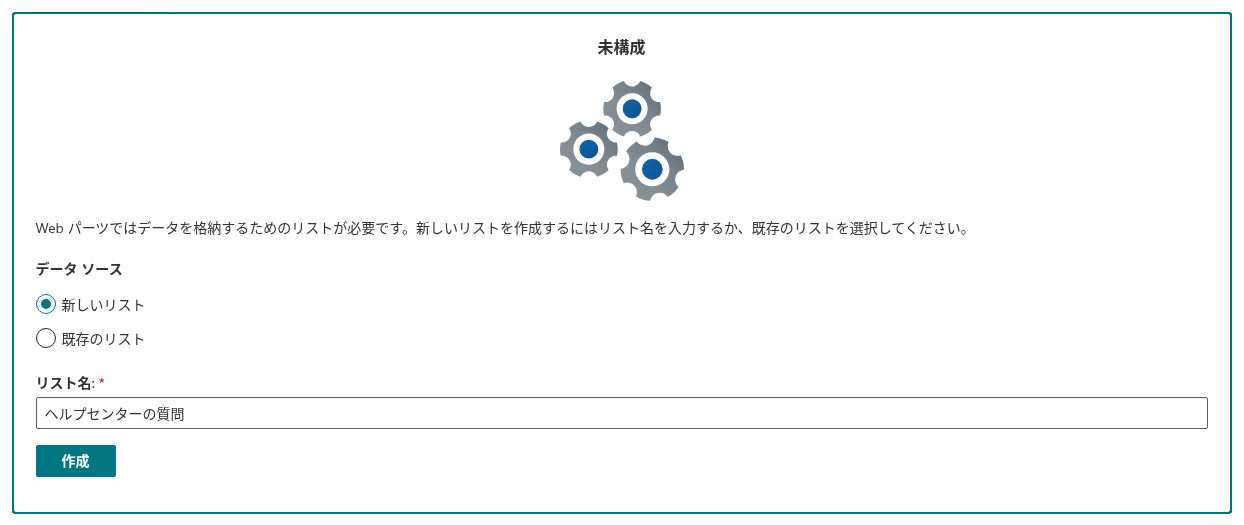
- Web パーツの構成画面で New List (新しいリスト) を選択し、Help Center Questions という名前を付けて Create (作成) をクリックします。必要な列を持つリストが作成され、接続されます。
- 編集モードで Web パーツにタイトル (ヘルプ センター) を付け、ページを発行します。
詳細: KB10218. Questions and Answers Web パーツの追加と構成方法。
- リストを開き (プロパティ ペイン → Data Source (データ ソース) → Open List (リストを開く))、リストの設定 → 列 → Category に移動して、計画したカテゴリを 1 行に 1 つずつ入力します。担当者が一覧から選ぶようにするため、「入力」の選択を許可する (Allow 'Fill-in' choices) をオフにします。
手順 3. 最初の質問を読み込む
Excel シートからリストへ移す最も早い方法はグリッドです。
- リストでグリッド ビューで編集 (Edit in grid view) をクリックします (コマンドがない場合は、先にリストの設定 → 詳細設定 → クイック プロパティ編集でグリッド編集を有効にします。Web パーツが作成したリストではオフになっています)。
- シートの Question 列をコピーして Title に貼り付けます。Answer、Category、Link についても繰り返します。Contact はメール アドレスとして貼り付けます。グリッドがそれをユーザーに解決します。
- Order に、カテゴリ内で質問を表示したい順に 10、20、30… と入力します。
- Published は今のところいいえのままにして、グリッドを終了します。
次に、各担当者にリストで自分のカテゴリを確認してもらい、Markdown で回答を整えて (手順にはリスト、期限には太字、ポリシーへのリンクは Link に)、必要に応じてフォームを添付し、質問ごとに Published = Yes を設定してもらいます。Markdown と回答の各ブロックは、KB10380. Questions and Answers のリッチな回答: Markdown、動画、添付ファイル、詳細リンク、連絡先で説明しています。
❗ 重要
Markdown はプレーン テキストとして入力してください。アイテム フォームの書式設定ツール バーは HTML を保存し、Web パーツはそれをレンダリングしません。ツール バーを完全に避けるには、列の設定で Answer 列を書式なしテキストに設定します。
手順 4. アクセス許可を設定する
ページは全員のためのもので、公開は担当者のためのものです。
- リストの設定 → このリストに対する権限で、権限の継承を中止します。
- 外部ユーザー以外のすべてのユーザー (またはイントラネットの閲覧者グループ) に投稿 (Contribute) を付与します。これにより、すべての従業員が Ask a Question (質問の追加) を使用し、コメントできるようになります。
- カテゴリの担当者を含むグループ Help Center Editors を作成し、編集 (Edit) を付与します。
- 詳細設定 → アイテム レベルの権限で、作成および編集のアクセス権をユーザーが作成したアイテムの作成および編集 (Create items and edit items that were created by the user) に設定し、従業員が送信はできても他のアイテムの変更や公開はできないようにします。
これで、すべての送信内容は未公開の状態で届き、リスト内で編集者にのみ表示されます。アクセス許可モデルは KB10384. Questions and Answers のアクセス許可、データ保存、プライバシーで、質問の流れは KB10220. Questions and Answers で従業員からの質問を受け付けるで説明しています。
- Published = No でフィルターしたリスト ビュー To publish を作成し、質問が届いたときに編集者にメールを送るリストの通知 (またはアイテムが作成されたときをトリガーとする Power Automate フロー) を設定します。
手順 5. Web パーツを構成する
プロパティ ペインを開き、30 ~ 150 件の質問を扱うヘルプ センター向けに次のように設定します。
| グループ | 設定 | 値 |
|---|---|---|
| Behavior (動作) | Allow Users to Ask a Question (ユーザーに質問を許可する) | 有効 |
| Behavior (動作) | Enable search box (検索ボックスを有効にする) | 有効 |
| Behavior (動作) | Copy Link (リンクをコピー) | 有効 |
| Show/Hide (表示/非表示) | Attachments (添付ファイル)、Contact (連絡先)、Detail Link (詳細リンク)、Show Comments (コメントの表示) | 表示 |
| Show/Hide (表示/非表示) | Video (ビデオ) | 担当者が動画を録画する場合は表示、それ以外は非表示 |
| Appearance (表示) | Collapse by default (既定で折りたたむ) | オン |
| Appearance (表示) | Category Filter (カテゴリ フィルター) | 有効 |
| Appearance (表示) | Group By (グループ化) | 無効 (タブが構造化を担います) |
| Appearance (表示) | Sort by (最優先されるキー) / Sorting (並べ替え) | Question Order (質問の並び順) / Sort A to Z (昇順で並べ替え) |
| Appearance (表示) | Page Size (ページ サイズ) | 50 |
ページを再発行します。これらの選択の理由は、KB10379. 質問の整理: カテゴリ、グループ化、カテゴリ フィルター、並べ替え、折りたたみで説明しています。
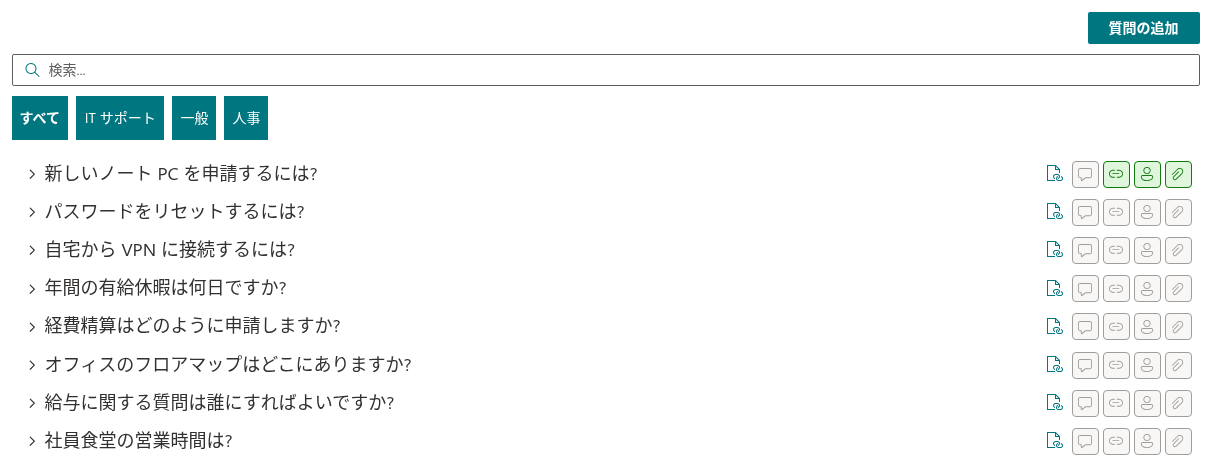
手順 6. Teams に展開して周知する
- 全社チームのヘルプ チャネルに SharePoint タブでページをピン留めします。ヘルプ センターがそのチームのサイトにある場合は、同じリストに接続した QnA チャネル タブとして Web パーツを追加します。KB10383. Microsoft Teams に Questions and Answers を追加する方法を参照してください。
- サービス デスクには、繰り返し寄せられるチケットに、文章で返信する代わりに該当する質問の Copy Link (リンクをコピー) で応答してもらいます。最初の数週間のリンクが最良の周知になり、どのリンクも回答を展開した状態でページを開きます (KB10381. Questions and Answers のコメント、@メンション、ディープ リンク)。
- イントラネットのホーム ページに Smart Tiles のタイルまたはクイック リンクヘルプ センターを追加し、3 つの質問例を添えたニュース投稿で告知します。
運用を維持する
FAQ は、回答が古くなると使われなくなります。次の 3 つの習慣で、わずかな手間で維持できます。
- 毎週 — 編集者が To publish ビューを確認し、新しい質問に回答するか転送して、公開します。誰も答えられない質問は、新しいカテゴリや新しい担当者が必要であるという兆候です。
- 四半期ごと — 各担当者が、自分のカテゴリでフィルターし、更新日時 (Modified) で並べ替えたリストを開き、6 か月より古い回答を読み直します。内容がまだ正しいか、リンクはまだ有効か、連絡先はまだその役割にいるかを確認します。
- 毎年 — リストを Excel にエクスポートし、コメント (回答が不明確な箇所を示します) とサービス デスクの統計 (まだメールで寄せられている質問) を確認して、誰にも必要とされていない質問を削除します。
リストの設定でバージョン管理を有効にしておくと (バージョン設定 → このリストのアイテムを編集するたびにバージョンを作成する)、リストはすべての回答の履歴を保持するため、担当者は誰が何を変更したかを確認し、必要に応じて以前のバージョンを復元できます。