Discussions
 とは
Vitextra Discussions は、SharePoint サイトの中で動作するディスカッション ボード兼 Q&A フォーラムです。従来の SharePoint リスト Discussion Board が一度も利用できなかったモダン ページにフォーラムをもたらします。従来のテンプレートは非表示で、クラシック ページでしか動作せず、開発も終了しています。Discussions は、チーム サイトやコミュニケーション サイトの任意のページにモダンなボードを配置し、同じボードを Microsoft Teams のタブとして開きます。
この製品は SharePoint Framework (SPFx) 上に構築されています。すべてのボード、トピック、返信、いいね、サブスクリプションは、お客様自身のサイト上の通常の SharePoint リストに保存されます。外部サービスには何も送信されず、アクセスはサイトのアクセス許可によって制御されます。サイトを閲覧できるユーザーはボードを閲覧でき、投稿権限を持つユーザーは投稿でき、サイトの所有者がモデレートします。
Discussions は 3 つの考え方に基づいています。
- ボードはサイトからすべてを継承する — アクセス許可、ゲスト、保持ポリシーとコンプライアンス ポリシー、検索範囲、動作するクラウドを継承します。独自のユーザー ディレクトリ、独自のロール モデル、独自のストレージはありません。
- チャットではなく、本物のスレッド — 返信は深さの制限なく入れ子にでき、質問にはベスト アンサーが付き、モデレーターはトピックをピン留め、おすすめ設定、ロックできます。
- 従来のボードからの移行経路 — 組み込みのインポーターが、従来の Discussion Board リストからトピック、返信、ベスト アンサー、いいね、添付ファイルをコピーし、返信の階層を再構築します。
2 つの Web パーツ
このソリューションには 2 つの Web パーツが含まれています。
| Web パーツ | 表示内容 | 動作場所 |
|---|---|---|
| Discussions | 1 つのボード: ビュー、カテゴリ、検索、ページングを備えたトピック一覧、返信ツリー付きのトピック、新規トピック フォーム、サイトの所有者向けのモデレーション キューと従来ボードのインポーター。 | SharePoint ページ、SharePoint フルページ アプリ、Microsoft Teams チャネル タブ、Teams 個人用アプリ |
| Discussions Activity | サイトのすべてのボード (または 1 つのボード) の最新トピックと、ボード ページへのリンク。 | SharePoint ページ、Microsoft Teams チャネル タブ |
どちらの Web パーツも Web パーツ ツールボックスの Communication and collaboration グループから追加でき、セクションの背景とサイトのテーマに対応し、サイトのフォントに従います。Discussions Web パーツはセクションの全幅レイアウトにも対応しています。
ボード、トピック、返信
ボードはページに配置する単位です。例: IT Help Desk、人事への質問、コース 101。1 つのサイトに必要なだけボードを作成でき、各ボードには独自のモードがあります。
- Discussions only (ディスカッションのみ) — すべてのトピックがディスカッションになります。Unanswered ビューと Answered ビューは非表示になります。
- Questions and answers only (質問と回答のみ) — すべてのトピックが、ベスト アンサーを受け取れる質問になります。
- Discussions and questions (ディスカッションと質問) — トピックの作成時に作成者が種類を選びます。これが既定のモードです。
ボードには、作成者が選択するカテゴリの一覧 (1 行に 1 つ) と、新しい投稿にモデレーターの承認を必須にするスイッチも設定できます。
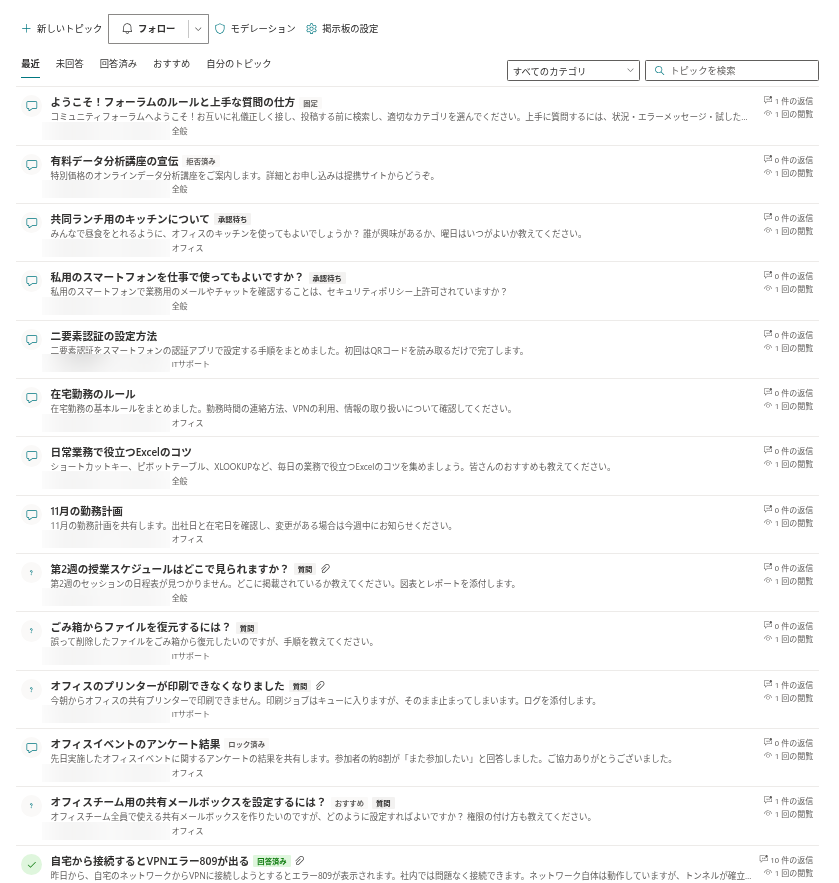
トピックには、タイトル、リッチ テキストの本文、省略可能なカテゴリ、種類 (Discussion または Question) があります。閲覧者には、作成者、最終アクティビティ、返信数、表示回数が表示されます。返信はツリーを形成します。トピックにも任意の返信にも返信でき、スレッドは入れ子で表示されます。トピックと返信には「いいね」を付けることができ、作成者が編集でき、モデレーターに報告できます。
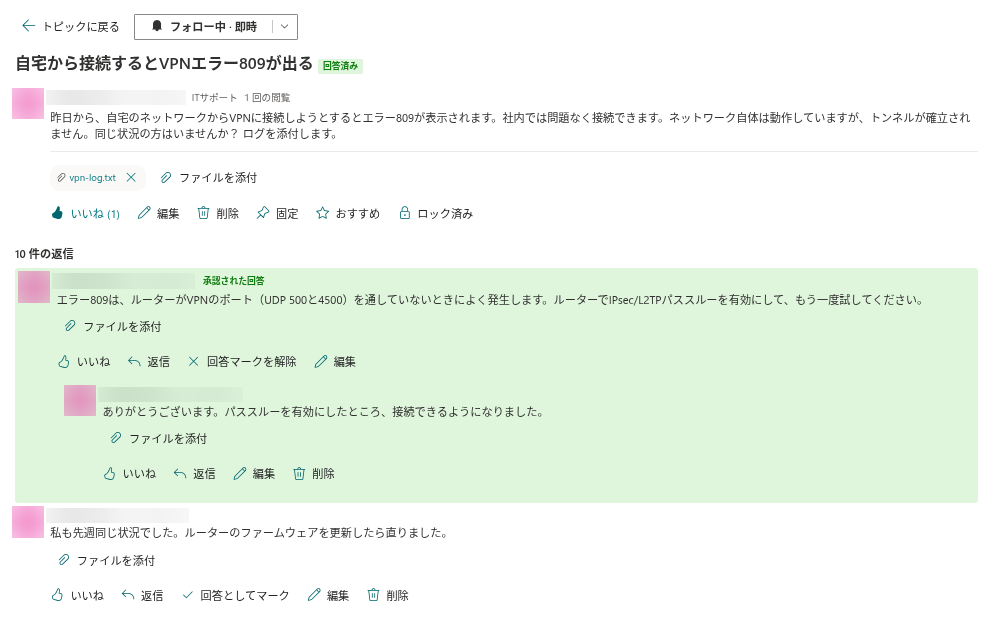
質問トピックでは、質問の作成者またはモデレーターが最適な返信の Mark as answer (回答としてマーク) をクリックします。その返信は Accepted answer (承認済みの回答) として先頭に表示され、トピックは Unanswered ビューから Answered ビューに移動します。マークは Unmark answer で解除できます。
トピックの検索: ビュー、カテゴリ、検索
トピック一覧には Recent、Unanswered、Answered、Featured、My topics の 5 つのビューがあり、ページの編集者が既定で開くビューを選びます。ピン留めされたトピックはすべてのビューで先頭に固定され、その他のトピックは最終アクティビティ順に並びます。カテゴリのドロップダウンで一覧を絞り込み、検索ボックスはサーバー側でトピックのタイトルを検索します。トピックは 5 から 100 件ずつページ単位で読み込まれ、Load more ボタンで次のページを取得します。
各トピックには固有のアドレスがあります。トピックを開くと Web パーツがページの URL に ?topic=ID を追加するため、ブラウザーからリンクをコピーして共有できます。Discussions Activity Web パーツも同じリンクを使ってボード ページ上でトピックを開きます。
投稿の作成: リッチ テキスト、画像、添付ファイル、メンション
トピックと返信は、太字、斜体、下線、取り消し線、箇条書きと番号付きリスト、引用、コード ブロック、リンク、インライン画像に対応したリッチ テキスト エディターで作成します。画像は貼り付け、ドロップ、またはファイルから挿入でき、サイトの Discussions Assets ライブラリにアップロードされます。1 つの画像は最大 10 MB です。すべての投稿は、保存前と表示前に許可リスト方式のサニタイザーを通過します。
ファイルは投稿前でも後でもトピックや返信に添付でき、リスト アイテムの添付ファイルとして保存されます。@ を入力するとサイトのユーザーを対象にしたユーザー選択が開き、メンションは投稿内にリンクとして表示され、通知用に Mentions 列に記録されます。
フォローと通知
ボードと各トピックにある Follow (フォロー) ボタンで、Immediately、Daily digest、Weekly digest の 3 つの頻度のいずれかでサブスクリプションを作成します。作成者は自分のトピックを自動的にフォローします。サブスクリプションは Discussions Subscriptions リストに保存されます。
📝 注
Web パーツはサブスクリプションとメンションを保持しますが、自身ではメールを送信しません。配信は、サブスクリプション リストとトピック・投稿リストを読み取る Power Automate フローが行います。このフローの契約は KB10414. Discussions の通知のしくみ: サブスクリプション、メンション、Power Automate で説明しています。Mail.Send などの Microsoft Graph アクセス許可は要求されません。
モデレーション
サイトでリストの管理 (Manage Lists) アクセス許可を持つユーザー (既定ではサイトの所有者) がモデレーターです。モデレーターはトピックのピン留め、おすすめ設定、ロック、他のユーザーの投稿の編集と削除ができ、Moderation 画面を開くことができます。この画面には、承認待ちのトピックと返信、およびメンバーが報告したトピックと返信が、Approve、Reject、Dismiss reports、Delete の操作とともに一覧表示されます。
ボードで Require approval of new posts が有効な場合、メンバーのトピックと返信は Pending (保留中) の状態で作成されます。メンバーには承認済みのアイテムと自分のアイテムが表示され、モデレーターには保留中および却下されたアイテムを含むすべてが表示されます。
従来の Discussion Board のインポート
サイトの所有者は、編集モードの Web パーツから Import classic board を開き、このサイトまたはテナント内の別のサイトにある従来の Discussion Board リストを選択し、ドライ ランの概要を確認してから、トピック、返信、ベスト アンサー、いいね、添付ファイルを現在のボードにインポートできます。返信の階層は再構築され、平坦化されたボードで親を失った返信は、そのトピックの最上位の返信になります。インポートされたアイテムはレガシー ID を保持するため、重複なくインポートを再実行できます。KB10417. クラシックの SharePoint ディスカッション掲示板を Discussions にインポートする方法 を参照してください。
データの保存場所
初回使用時に、Discussions Web パーツはサイト レベルのリストを 5 つ作成します。Discussions Boards、Discussions Topics、Discussions Posts、Discussions Subscriptions、およびドキュメント ライブラリ Discussions Assets です。サイトのすべてのボードがこれらのリストを共有します。Web パーツは固定の列 ID でリストを認識するため、リストの名前は変更できます。すべてのカスタム列は Vtx プレフィックスで始まります。すべてのリストでバージョン管理が有効になっており、リストはサイト コンテンツに表示されるため、サイトの保持、電子情報開示、秘密度ラベルは他のリストと同様に適用されます。
❗ 重要
リストの作成には、サイトの所有者が持つリストの管理アクセス許可が必要です。このアクセス許可を持たないメンバーは、サイトの所有者がボードを作成した後にボードを使用できますが、サイトで最初のボードをセットアップすることはできません。テナントの外部には何も保存されず、Microsoft Graph API のアクセス許可を承認する必要もありません。KB10411. Discussions がデータを保存する場所: リスト、列、プライバシー と KB10413. Discussions の API アクセス許可と管理者の同意 を参照してください。
アクセス許可の概要
| サイトのアクセス許可 | ボードでできること |
|---|---|
| 閲覧 (閲覧者、読み取り専用のゲスト) | ボードを開く、トピックと返信を読む、ビュー、カテゴリ、検索を使う |
| アイテムの追加 — 投稿または編集 (メンバー、メンバー権限を持つゲスト) | 上記すべてに加えて、トピックの作成、返信、いいね、フォロー、ファイルの添付、投稿の報告、自分の投稿の編集と削除 |
| リストの管理 (サイトの所有者) | 上記すべてに加えて、承認と却下、ピン留め、おすすめ設定、ロック、任意の投稿の編集と削除、ボードの作成、インポーターの実行 |
詳細は KB10408. Discussions のアクセス許可: 閲覧、投稿、モデレートできるのは誰か を参照してください。