Discussions
はじめに
Microsoft Teams を拠点とするチームは、会話のすぐそばにフォーラムを置きたいと考えます。Discussions は Teams アプリケーションとして提供され、チャネルのタブとしてピン留めできます。SharePoint ページと同じビュー・カテゴリ・検索付きのトピック一覧、同じスレッド形式の返信、ベスト アンサー、サブスクリプション、モデレーションが利用でき、内容はチーム自身の SharePoint サイトのリストに保存されます。
この記事では、Teams へのアプリの公開、タブの追加と構成、および SharePoint ページと異なる点を説明します。パッケージがテナントのアプリ カタログに既に展開されていることを前提としています (KB10035. SharePoint Online に Vitextra 製品をインストールする方法 を参照)。
📝 注
Teams パッケージには、チャネル タブおよび個人用アプリ エントリとしての Discussions Web パーツと、チャネル タブとしての Discussions Activity Web パーツが含まれています。テナントごとの 1 つのライセンスで SharePoint ページと Teams タブの両方がカバーされ、Microsoft Graph API のアクセス許可は要求されません。
前提条件
- アプリを Teams に公開するには、SharePoint アプリ カタログを管理できる必要があります。通常は SharePoint 管理者ロールです。
- チャネル タブを追加するには、チームのメンバーである必要があります。チームの所有者は、タブを追加できるユーザーを制限できます。
- チームの最初のボードを作成するには、チームの SharePoint サイトでリストの管理 (Manage Lists) アクセス許可が必要です。チームの所有者はこのアクセス許可を持っています。リストが存在すれば、どのメンバーでもタブを追加して既存のボードを選択できます。
手順 1. アプリを Teams で利用可能にする
- Microsoft 365 管理センターを開き、SharePoint 管理センターに移動して、その他の機能を選択し、アプリの下の開くをクリックします。
- アプリの管理ページで Vitextra Discussions パッケージを選択し、Teams に追加をクリックします (クラシックの SharePoint 用アプリ ライブラリでは、同じコマンドはリボンの ファイル タブにある Teams に同期です)。
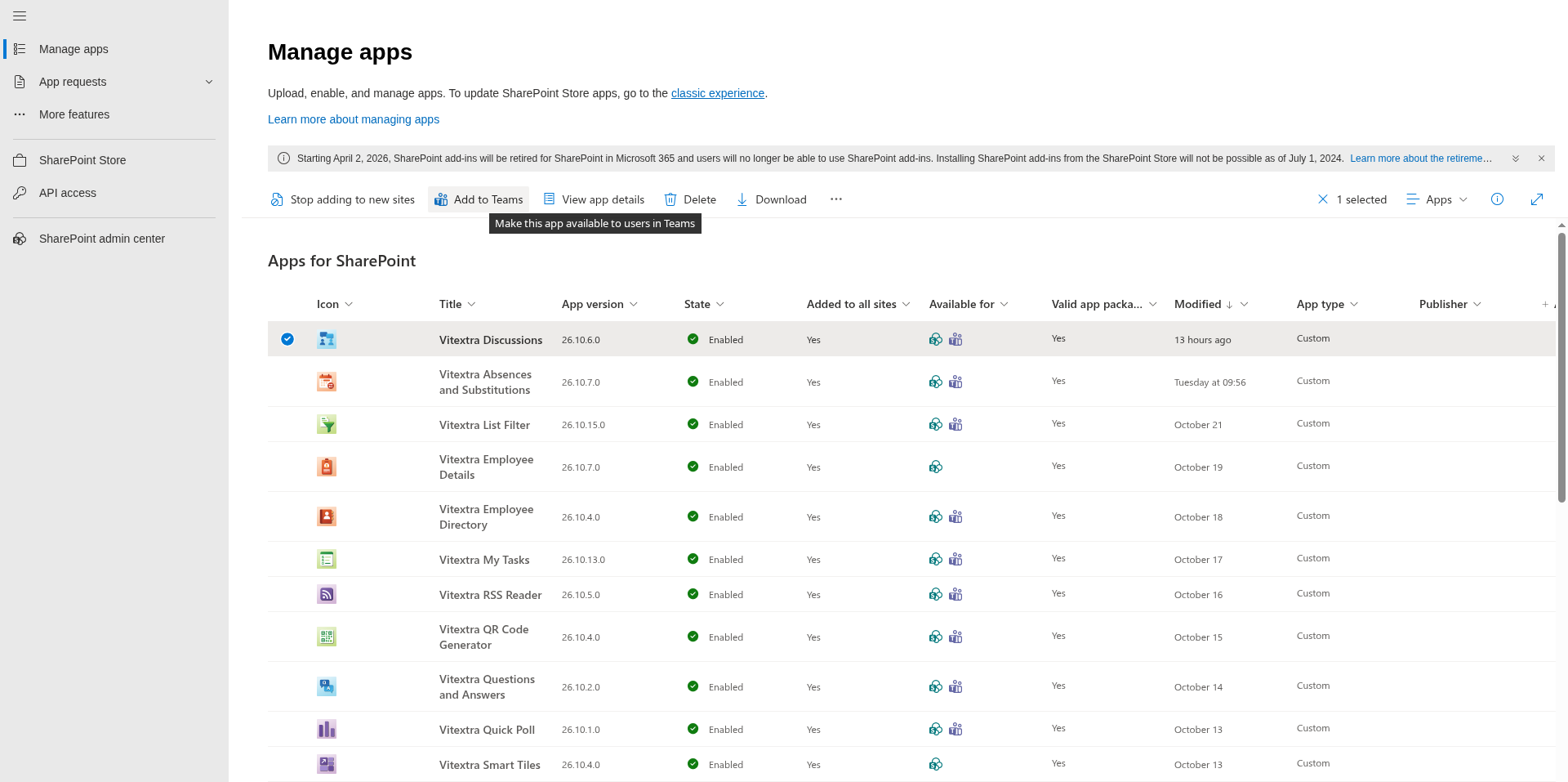
アプリは、組織の Teams アプリ ストアに Discussions (Vitextra Discussions) という名前で公開されます。アプリは SharePoint パッケージにリンクされたままになり、アプリ カタログにインストールされた新しいバージョンは Teams でも使用されます (KB10050. SharePoint Online で Vitextra SPFx ソリューションを更新する方法 を参照)。
📝 注
代わりに、Teams 管理者が Teams 管理センターの Teams アプリ → アプリの管理 → 新しいアプリをアップロードで Teams アプリ パッケージを手動でアップロードすることもできます。パッケージは製品に含まれる TeamsSPFxApp.zip ファイルです。Teams に追加の方が簡単な方法です。
手順 2. チャネルにタブを追加する
- チームとチャネルを開き、タブ バーの + をクリックします。
- アプリの一覧で Discussions を探し (検索ボックスを使用)、選択します。
- 追加 (または保存) をクリックします。タブは Web パーツの Not Configured 画面とそのプロパティ ウィンドウとともに開きます。
- ボードを作成または選択すると (次の手順を参照)、タブにボードが表示されます。
タブの名前を (タブのメニューの名前の変更で) ヘルプ デスク や Q&A などに変更してください。既定の名前はアプリ名です。
手順 3. ボードを選ぶ
Teams タブはチームの SharePoint サイトのコンテキストで動作し、Not Configured 画面はそのサイトのリストを扱います。
- New board — Board name を入力し、Mode を選び、Categories (one per line) を列挙し、Require approval of new posts を設定して、Create board をクリックします。チームにまだ Discussions のリストがない場合は、この時点でチーム サイトに作成され (Discussions Boards、Discussions Topics、Discussions Posts、Discussions Subscriptions、および Discussions Assets ライブラリ)、チーム サイトのサイト コンテンツに表示されます。各オプションについては、KB10392. 最初のボードの作成: モード、カテゴリ、承認 で説明しています。
- Existing board — チーム サイトに既に存在するボード (たとえば同じサイトのページ用に作成されたボード) を選択し、Use board をクリックします。タブとページには同じトピックが表示されます。
別のサイトのボード (たとえばイントラネット上の全社ヘルプ デスク) をタブで選択することはできません。Web パーツは、それが動作しているサイトのリストを扱うためです。そのようなボードをチームに表示するには、イントラネット ページのアドレスを指定した Web サイト タブを Teams に追加するか、SharePoint タブ アプリでページをピン留めします。
手順 4. タブを構成する
ボードを選択した後は、必要なときにプロパティ ウィンドウを開けます。タブのメニューで設定を選択してください。オプションは SharePoint ページと同じで、Board ドロップダウンと Open List リンク、Appearance の下の Default view、Topics per page、Show categories、Show reply and view counters、Show search box の各設定があり、KB10391. Discussions Web パーツの追加と構成方法 で説明しています。タブは、同じボードを表示するページ上の Web パーツとは独立して、独自の設定を保持します。
Teams で異なる点
- アクセス許可はチームに由来します。 チームの所有者は SharePoint サイトの所有者であり、したがってモデレーターです。承認なしで投稿でき、Moderation ボタンが表示され、トピックのピン留め、おすすめ設定、ロックができます。チームのメンバーはサイトの編集権限を持ち、トピックの作成、返信、いいね、フォロー、報告ができます。チームのゲストは自身のゲスト アクセス許可で参加します。詳細は KB10408. Discussions のアクセス許可: 閲覧、投稿、モデレートできるのは誰か を参照してください。
- ディープ リンク。 SharePoint ページでは、トピックを開くと Web パーツがページのアドレスに
?topic=IDを追加します。Teams タブ内ではページのアドレスが見えないため、同僚とトピックを共有するには、同じボードを表示する SharePoint ページを使うか、タブのメニューのタブへのリンクをコピーでタブ自体を指すリンクを使います。Discussions Activity Web パーツのリンクは、構成された Board page URL をブラウザーで開きます。KB10407. Discussions でトピックへのリンクを共有する (ディープ リンク) を参照してください。 - 従来のボードのインポート。 モデレーター向けの Import classic board コマンドは編集モードでのみ表示されます。SharePoint ページではページの編集モードで、タブではタブの設定が開いている間に利用できます。
- 個人用アプリ。 Teams パッケージは Discussions を個人用アプリとしても登録します。個人用タブにはボード選択の手順がないため、そこから Web パーツをチームのボードに向けることはできません。ボードにはチャネル タブを使用してください。
- 添付ファイルと画像は、種類に応じてブラウザーまたは Teams のファイル ビューアーで開きます。インライン画像はチーム サイトの Discussions Assets ライブラリに保存されます。
- テーマ。 タブは Teams クライアントのライト テーマとダーク テーマに従い、レイアウトは Teams ウィンドウの幅と Teams モバイル アプリに適応します。
❗ 重要
チャネルからタブを削除しても何も削除されません。ボード、トピック、返信はチーム サイトのリストに残り、新しいタブやページで再び表示できます。チームを削除すると、その SharePoint サイトが削除され、ボードも一緒に削除されます。有効期限ポリシーのあるチームではこの点に注意してください。
タブが空の場合やメッセージが表示される場合
| 表示内容 | 対処 |
|---|---|
| Not Configured / The web part still needs to be configured | タブのメニューで設定を開き、ボードを作成または選択します (手順 3)。 |
| You do not have permission to create lists on this site | チーム サイトにまだ Discussions のリストがなく、あなたがチームの所有者ではありません。所有者に最初のボードの作成を依頼してください。 |
| The selected board was not found | ボードのアイテムが Discussions Boards リストから削除されたか、タブが別のチームにコピーされました。設定を開いて別のボードを選択してください。 |
| No topics yet. Start the first one. | ボードが空であるか、すべてのトピックが承認待ちで、あなたがモデレーターではありません。 |
| New topic ボタンが表示されない | ユーザーがチーム サイトでアイテムの追加アクセス許可を持っていません (閲覧者または読み取り専用のゲスト)。 |
| + ダイアログにアプリが表示されない | パッケージが Teams に追加されていない (手順 1) か、Teams 管理者がカスタム アプリをブロックしています。Teams 管理センターの Teams アプリ → アプリの管理を確認してください。 |
| ライセンス メッセージ | 試用期間が終了したか、テナントにライセンスが割り当てられていません。KB10365. Vitextra Web パーツに「無料試用版のご利用ありがとうございます」と表示されるのはなぜですか? ライセンス メッセージと対処方法 を参照してください。 |
その他のケースは KB10429. Discussions のトラブルシューティング: 未構成、掲示板が見つからない、アクセス許可エラー を参照してください。